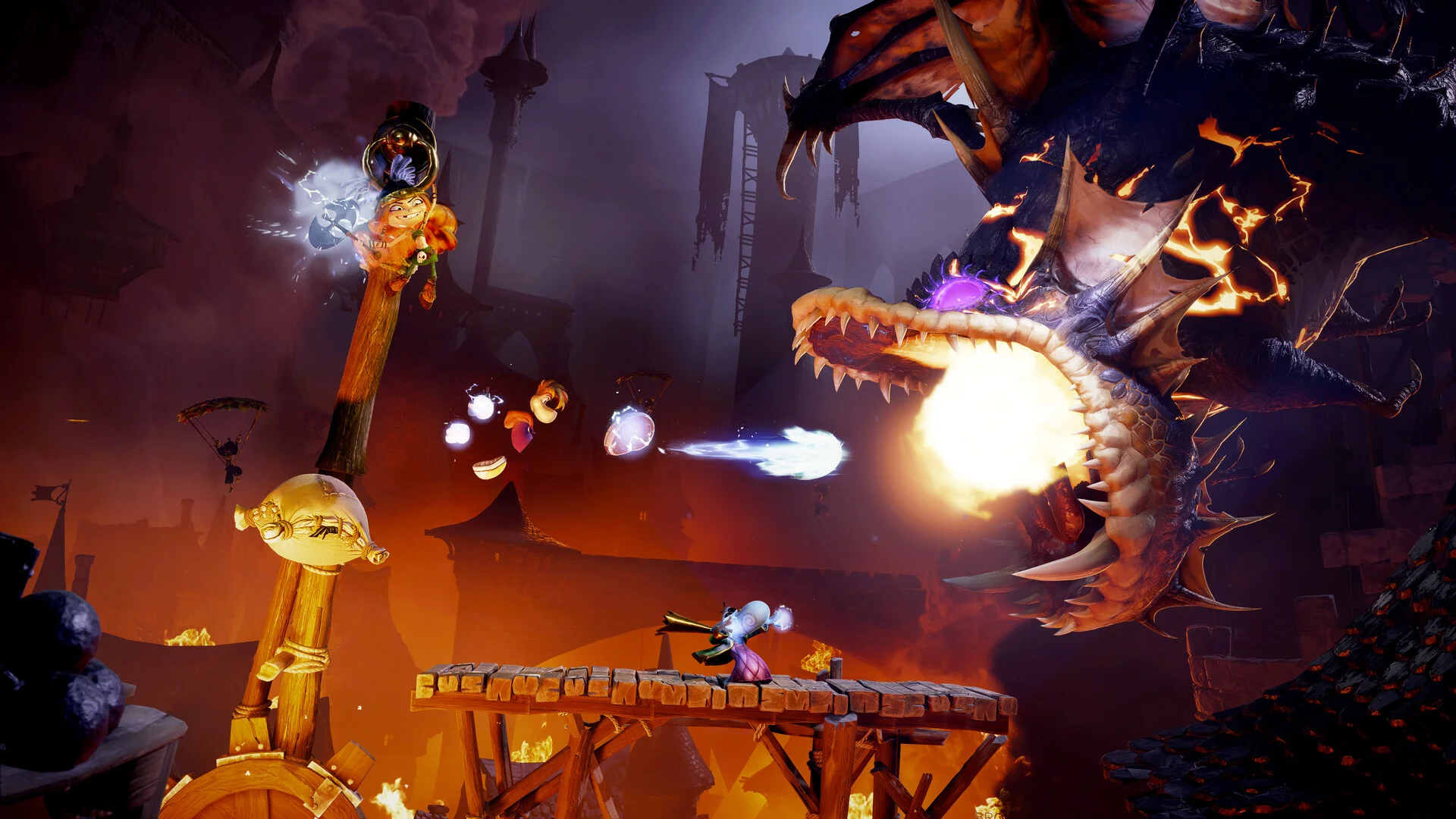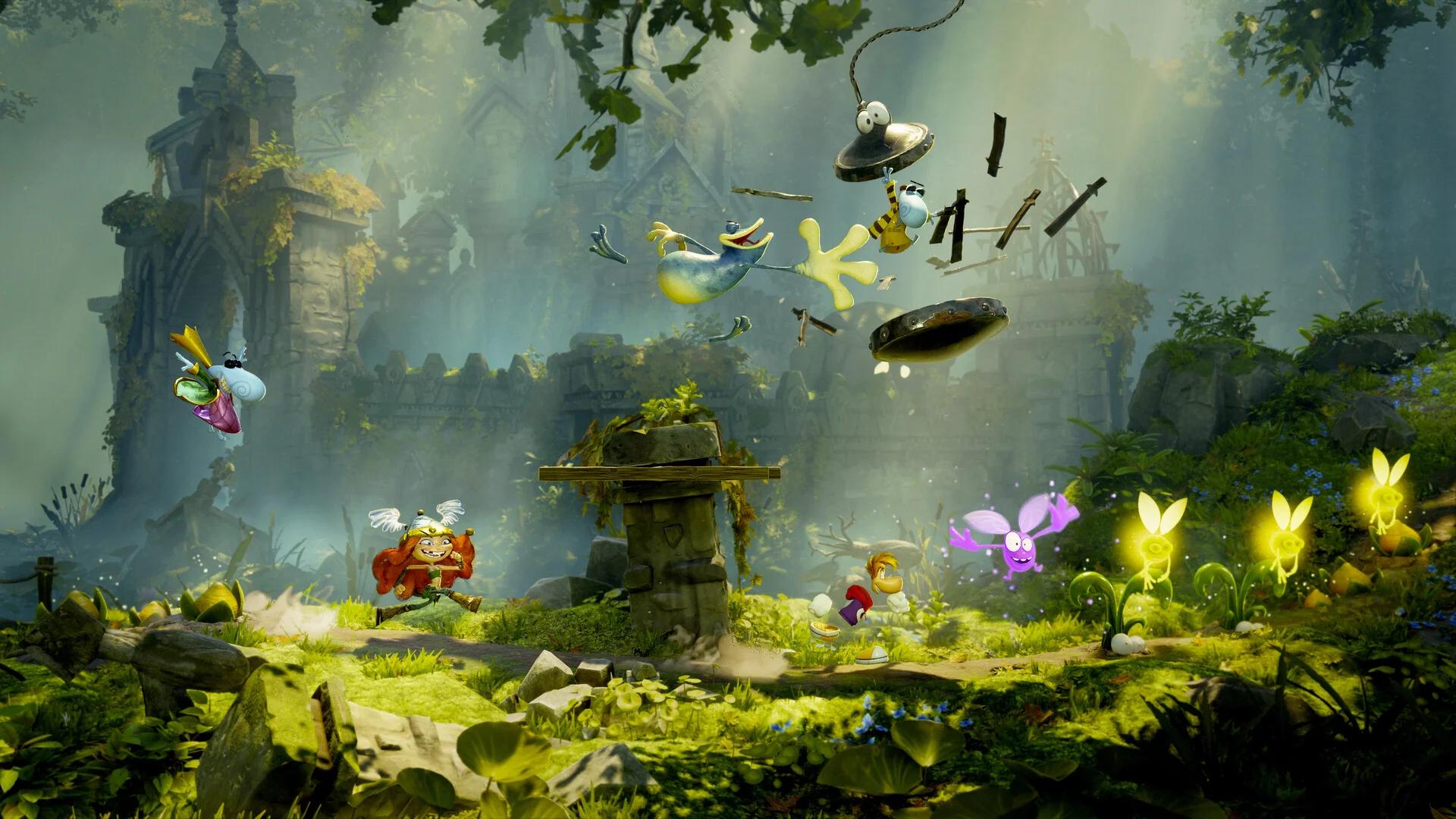

Rayman Legends Retold için en iyi PC ayarlarını elde etmek üzere donanımınızı Ubisoft'un 60 FPS seviyelerinden biriyle eşleştirin ve Kalite yükseltmeyi kullanın. Bu yapılandırmalar kararlı bir görsel deneyim sağlarken, Vurgular ve Yüksek Kontrast Modu gibi erişilebilirlik seçenekleri oynanışı daha da okunabilir hale getirir.
Rayman Legends Retold 3 Aralık 2026'da yayınlanacak. Yayınlanan PC profilleri çözünürlüğü, ön ayarı ve yükseltmeyi eşleştirir, bu nedenle yalnızca Yüksek'i seçmek tam hedef yapılandırmayı oluşturmaz. PC'nizin karşıladığı profille başlayın, ardından sunumu ve kontrolleri ayrı ayrı ayarlayın. Bunlar, garanti edilen minimum kare hızları değil, sürüm öncesi başlangıç profilleridir.
Ekran ve çözünürlük ayarları
Hem ekranınıza hem de donanımınıza uygun bir çıkış çözünürlüğü seçin. 4K monitörünüz olması, PC'niz yalnızca daha düşük bir seviyeyi karşılıyorsa 4K Ultra profilini seçmeniz gerektiği anlamına gelmez.
Ubisoft'un PC özellikleri bu dört kombinasyonu listeler. En yüksek çözünürlüklü profil dahil her biri Kalite yükseltmeyi kullanır.
| Çıkış çözünürlüğü | Grafik ön ayarı | Listelenen yükselticiler | Yükseltme modu |
|---|---|---|---|
| 1920×1080 | Düşük | FSR veya XeSS | Kalite |
| 1920×1080 | Yüksek | DLSS, FSR veya XeSS | Kalite |
| 2560×1440 | Yüksek | DLSS, FSR veya XeSS | Kalite |
| 3840×2160 | Ultra | DLSS veya FSR | Kalite |
Her profil için gereken donanım
Tüm satırı, işlemci ve belleği dahil ederek eşleştirin. Bileşenleriniz profiller arasında kalırsa, daha düşük tam yapılandırmayla başlayın. Daha yüksek bir seviyeyi karşılayan bir ekran kartı, o seviyenin CPU ve RAM gereksinimlerini karşılamaz.
| Profil | CPU | GPU örnekleri | Çift kanallı RAM |
|---|---|---|---|
| 1080p Düşük | Intel Core i3-8100 veya AMD Ryzen 3 3100 | NVIDIA GTX 1660 6 GB, AMD RX 5500 XT 4 GB veya Intel Arc A580 8 GB | 8 GB |
| 1080p Yüksek | Intel Core i5-8400 veya AMD Ryzen 5 3600 | NVIDIA RTX 2060 Super 8 GB, AMD RX 5700 8 GB veya Intel Arc A750 8 GB | 16 GB |
| 1440p Yüksek | Intel Core i5-8400 veya AMD Ryzen 5 3600 | NVIDIA RTX 3070 8 GB, AMD RX 6750 XT 12 GB veya Intel Arc B580 | 16 GB |
| 4K Ultra | Intel Core i5-9400 veya AMD Ryzen 5 3600 | NVIDIA RTX 4080 16 GB veya AMD RX 7900 XTX 24 GB | 16 GB |
Her seviye 33 GB boş SSD alanı ve DirectX 12 gerektirir. Minimum profil 64-bit Windows 10 listelerken, üç daha yüksek profil Windows 11 listeler. Yalnızca bellek kapasitesi tam gereksinim değildir: Ubisoft çift kanallı RAM belirtir.
Önce ayarlanacak grafik seçenekleri
Performans ayarınız olarak ön ayarı kullanın. Seçtiğiniz profil yayınlandıktan sonra dengesiz hareket ederse, çıkış çözünürlüğünü düşürmeden önce ön ayarı düşürün. Bu, mevcut çıkış çözünürlüğünü korurken grafik taleplerini azaltma şansı verir.
Birden çok seçeneği birlikte değiştirmek yerine bu sırayı kullanın:
- Grafik ön ayarını düşürün. İlk ayarlama için çıkış çözünürlüğünü ve yükselticiyi değiştirmeyin.
- Gerekirse çıkış çözünürlüğünü düşürün. Ön ayar değişikliği yetersizse daha düşük yayınlanmış bir çözünürlük profiline geçin.
- Kalite yükseltmeyi temel alın. Çözünürlüğü, ön ayarı ve yeniden oluşturma modunu aynı anda değiştirmekten kaçının.
Ubisoft, bireysel grafik değişiklikleri için Retold'a özel FPS kazançlarını yayınlamadı. Bir gölge, doku veya efekt ayarının belirli bir iyileştirme sağladığı iddiası erken olurdu.
Hangi yükselticiyi kullanmalısınız?
Profiliniz için listelenen ve oyun tarafından donanımınızda sunulan bir yükseltici seçin. Tablo, DLSS, FSR veya XeSS'i evrensel bir görüntü kalitesi kazananı olarak belirlemez.
Yeniden oluşturma artefaktları resmi okumayı zorlaştırıyorsa, Kalite kullanın ve aynı profil için listelenen başka bir yükseltici deneyin. Ekranınızda en net sonucu seçin. Üçüncü taraf bir yapılandırma çözümüyle eksik bir seçeneği zorlamayın.
4K profili DLSS ve FSR listeler, ancak XeSS listelemez. Bu eksiklik, XeSS'in her çözünürlükte veya yapılandırmada kullanılamayacağını göstermez.
Kare hızı ve kare aralığı
Daha yüksek bir çözünürlüğe veya ön ayara geçmek yerine tutarlı harekete öncelik verin. Ara sıra keskin bir görüntü, dengesiz teslimat hareketi takip etmeyi rahatsız edici hale getirirse pek yardımcı olmaz.
PC sürümü kullanılabilir olduğunda, başlangıç profilinizin tutarlı hissedip hissetmediğini değerlendirmek için normal oynanışı kullanın. Yukarıdaki ayarlamaları yaparken grafikleri tek tek değiştirin. Bu, daha küçük bir değişiklik yeterliyken çözünürlük ve ön ayar kalitesini birlikte feda etmenizi önlemeye yardımcı olur.
Ubisoft'un hedefi, her seviyede ve sistem yapılandırmasında ölçülen bir ortalama veya minimum belirlemez. 120 FPS desteği ve kare oluşturma onaylanmadı, bu nedenle bu özelliklerin etrafında yüksek yenileme hızına sahip bir kurulum yapmayın.
Girdi gecikmesi ve kontrolcü kurulumu
Rayman Legends Retold klavye ve fareyi, PC oyun kumandalarını ve oynanış kontrolü yeniden eşleştirmeyi destekler. Aksiyon oyunları için tercih ettiğiniz cihazı kullanın, ardından rahatsız edici komutları rahat tuşlara veya düğmelere taşıyın.
Yeniden eşleme, bir eyleme nasıl ulaştığınızı değiştirir. Bir grafik optimizasyonu veya motor gecikmesinde vaat edilen bir azalma olarak görülmemelidir. Faydalı karar, doğrudan manuel kontrol, bir geçiş veya tekrarlanan girdiler için yardım isteyip istemediğinizdir.
Basılı tutulan eylemler için geçişleri kullanın
Oyun, Kayma, Koş ve Murphy: Pasta Ye için basılı tutma veya geçiş seçeneklerini destekler. Bir düğmeyi basılı tutmak bu eylemleri rahatsız edici hale getiriyorsa geçiş davranışını seçin.
Titreşim de kapatılabilir. Kontrolcü geri bildirimi sizi rahatsız ediyorsa bu seçeneği kullanın, ancak bunun yayınlanan performans hedefini değiştirmesini beklemeyin.
Ejderha Sürüşlerinde tekrarlanan ateş etmeyi azaltın
Otomatik Ateş, görsel olarak kalabalık olabilen ve hızlı manuel girdiler gerektirebilen Ejderha Sürüşleri için tasarlanmıştır. Etkinleştirildiğinde, ejderhanız bir hedefe belirli bir mesafede olduğunda otomatik olarak ateş topları fırlatır.
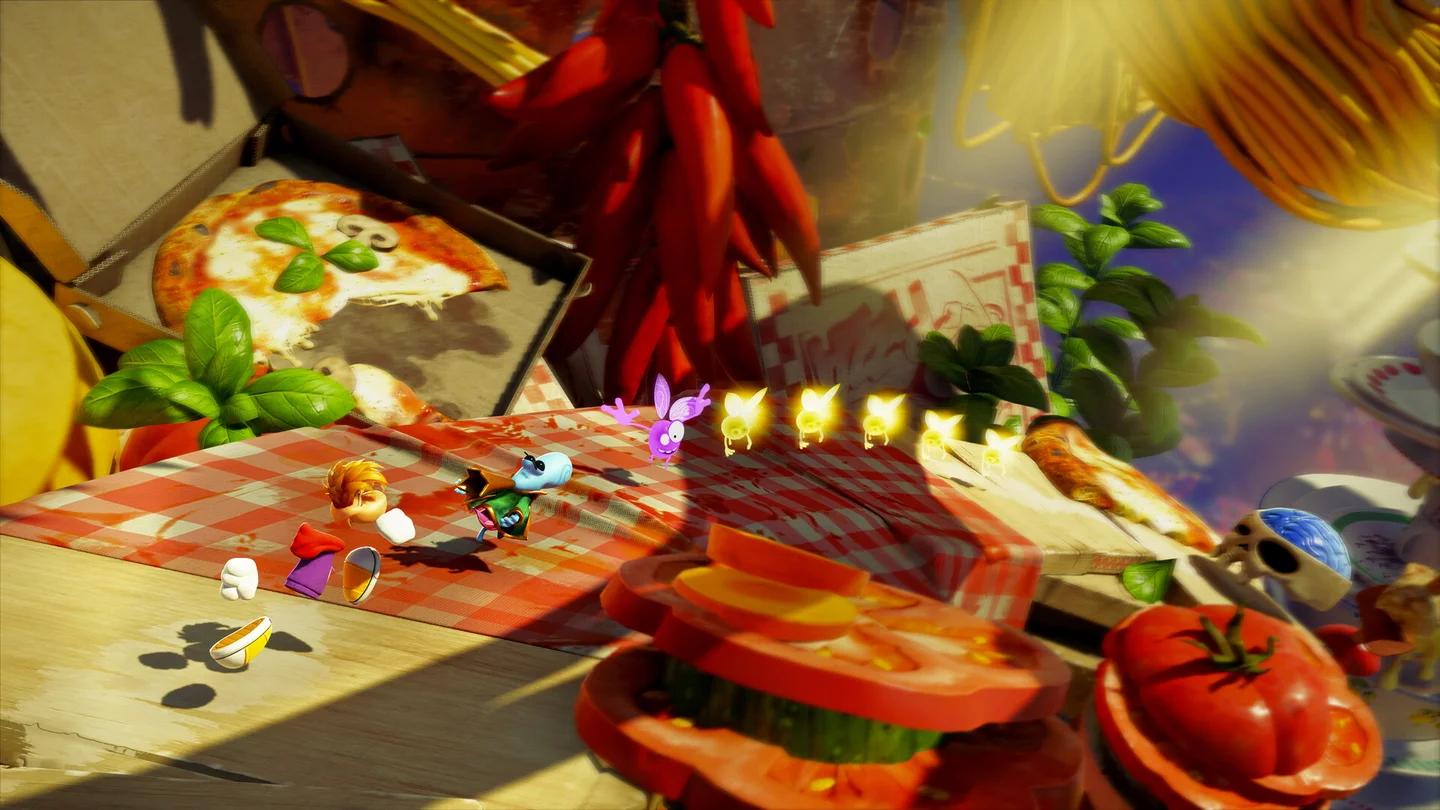
Rayman Legends Retold'daki Ejderha Sürüşleri
Tekrarlanan ateş etme girdileri bu bölümleri rahatsız edici hale getiriyorsa Otomatik Ateş'i kullanın. Gerekli girdi sayısını azaltır; ekran ve kare hızı ayarlarından ayrıdır.
Görünürlük ve erişilebilirlik seçenekleri
Vurgular ve yüksek kontrast
Oynanış öğelerini manzaradan ayırt etmekte zorlanıyorsanız, Vurgular ile başlayın. Bunu Yüksek Kontrast Modu yerine kullanabilir veya ikisini birleştirebilirsiniz.
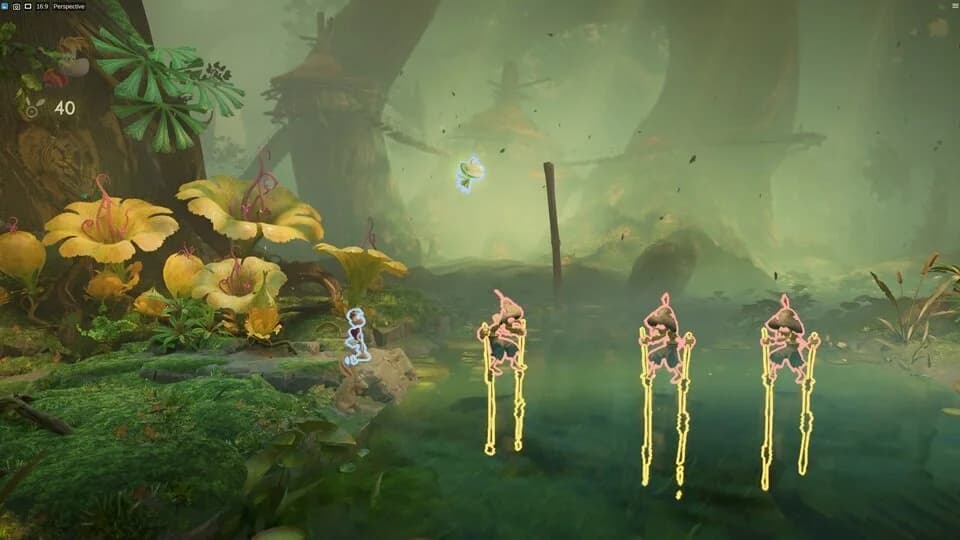
Oynanış öğesi vurguları
Vurgu kategorileri, tanımakta en çok zorlandığınız bilgilere odaklanmanızı sağlar:
| Vurgu kategorisi | Önerilen kullanım |
|---|---|
| Düşmanlar ve Zararlı Nesneler | Tehditleri belirlemek zor olduğunda buradan başlayın |
| Ödüller | Toplanabilir öğeleri kaçırmak kolay olduğunda etkinleştirin |
| Etkileşimli Malzemeler | Etkileşimli öğeler sahneye karıştığında etkinleştirin |
| Oyuncular | Oyuncu karakterlerini kaybettiğinizde etkinleştirin |
Yüksek Kontrast Modu, oynanış öğelerini daha kolay algılanır hale getirmek için tasarlanmıştır. Yalnızca vurgular yeterli ayrım sağlamadığında kullanın veya ana okunabilirlik yardımcınız olarak seçin.
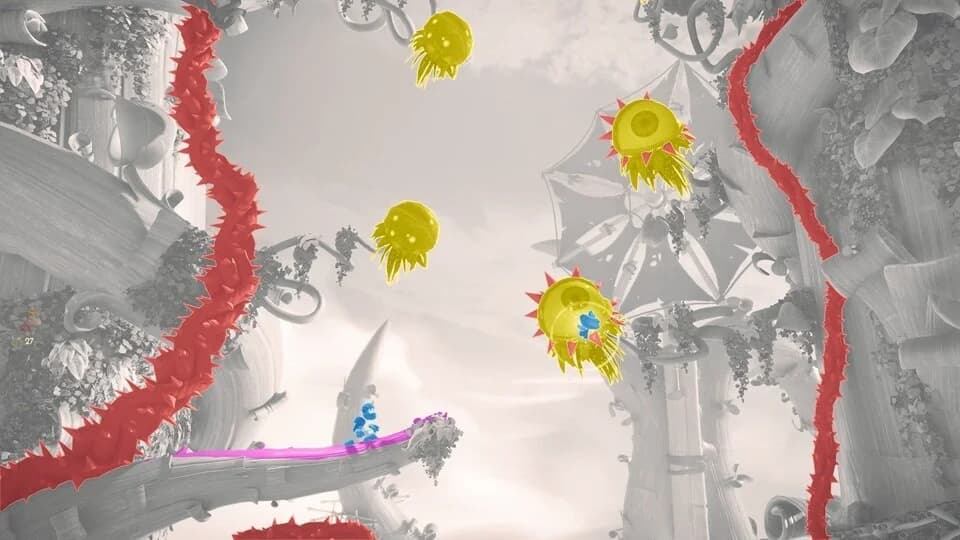
Yüksek Kontrast Modu oynanışı
Ekran hareketi platform oyununu takip etmeyi zorlaştırıyorsa kamera sarsıntısını devre dışı bırakın. Bu sunum seçimleri okunabilirlik ve konforu ele alır, kanıtlanmış bir FPS iyileştirmesini değil.
HUD arka planları, altyazılar ve yazı tipleri
Başlangıç noktası olarak HUD Arka Planı'nı %50 opaklığa ayarlayın. Manzara hala ekrandaki bilgileri engelliyorsa %100'e yükseltin. Bu özellik, HUD öğelerinin arkasına koyu bir arka plan yerleştirir.
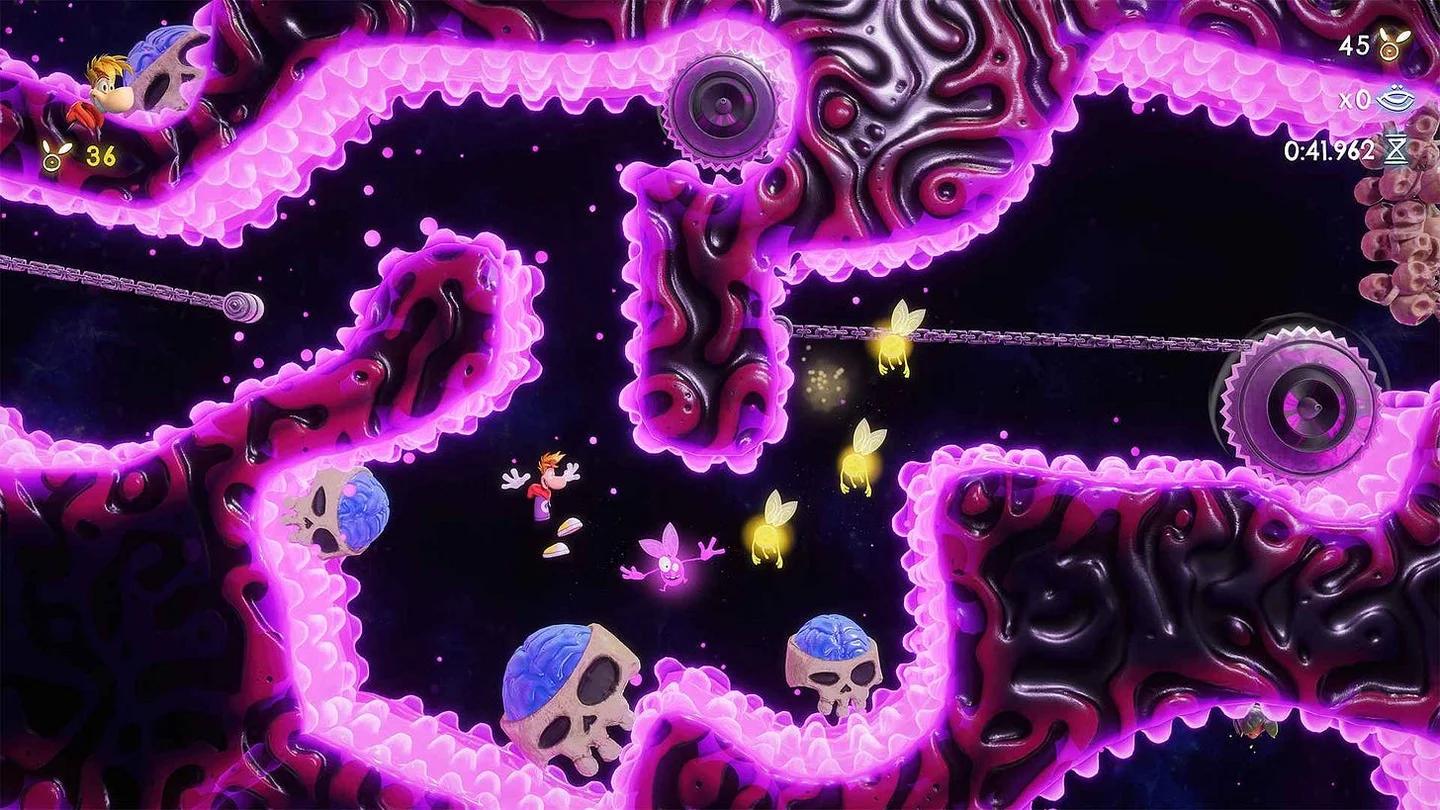
HUD arkasındaki koyu arka planlar
Altyazılar Küçük, Orta ve Büyük yazı tipi boyutlarının yanı sıra arka plan yok, %50 arka plan opaklığı veya %100 arka plan opaklığı sunar. Konuşma sırasında daha net tanımlama istediğinizde konuşmacı adlarını etkinleştirin.
Okunabilirlik için alternatif bir sans-serif yazı tipi de mevcuttur. Normal izleme mesafenizde rahatça okuyabileceğiniz yazı tipini ve altyazı boyutunu seçin.