
Roblox üzerinde sesli sohbeti kullanabilmek için 13 yaş ve üzeri olduğunuzu doğrulamanız, ayarlardan sesli sohbeti açmanız ve mikrofon erişimine izin vermeniz gerekir. Ayrıca bu özelliğin bulunduğunuz ülkede sunuluyor olması ve giriş yaptığınız deneyimin sesli sohbeti desteklemesi şarttır.
Sesli sohbet seçeneğinin görünmemesi veya mikrofonun çalışmaması farklı sorunlara işaret eder. Hesap uygunluğu sesli sohbete erişiminizi belirlerken, cihaz izinleri ve oyun içi kontroller başkalarının sizi duyup duyamayacağını belirler. Aşağıdaki gereksinimlerle başlayın, ardından hesabınız ve mikrofonunuz için kurulum adımlarını takip edin.
Roblox sesli sohbet gereksinimleri
Yaş uygunluğunuz, yaş doğrulama sonucunuza göre belirlenir. Hesabınıza doğum tarihi girmek bu doğrulamayı tek başına yerine getirmez; yaş doğrulama süreci tamamlanana kadar sesli sohbet ayarı gizli kalır.
| Yaş doğrulama sonucu | Deneyim içi sesli sohbete erişim |
|---|---|
| 13 yaş altı | Mevcut değil |
| 13 ila 15 yaş | Ebeveyn kısıtlaması olmadığı sürece desteklenen bölgelerde mevcut |
| 16 yaş ve üzeri | Desteklenen bölgelerde mevcut |
Deneyimlerin sesli sohbeti destekleyip desteklemediğine içerik üreticileri karar verir. Roblox bu özelliği, sunucu kapasitesi en fazla 100 oyuncu olan yerlerle sınırlar; ancak bu limite sahip olmak, deneyimde sesli sohbetin otomatik olarak açık olduğu anlamına gelmez.
Kurulum için bilgisayar, telefon veya tablet kullanabilirsiniz. Dahili veya harici çalışan bir mikrofona ihtiyacınız vardır, ses değiştirici yazılımlara gerek yoktur.


Kimlik olmadan Roblox sesli sohbeti açılabilir mi?
Evet. Roblox, resmi fotoğraflı kimlik doğrulamasının yanı sıra selfie tabanlı bir yüz tahmini yöntemi de sunar. Yüz tahmini, yaşınızın uygun olduğunu onaylarsa sesli sohbeti açabilir. Resmi fotoğraflı kimlik yöntemi ise 13 yaş ve üzeri oyuncular için geçerlidir.
Size uygun olan yaş doğrulama yöntemini seçin. Yüz tahmini yöntemiyle uygunluk kazandığınızda kimlik ibraz etmeniz zorunlu değildir.
Roblox sesli sohbet nasıl açılır?
Yaş doğrulamasını tamamlayın
Hesap ayarlarınızı açın ve yaş doğrulama sürecini başlatın:
- Bilgisayarda dişli çark simgesini seçip Ayarlar kısmına gidin. Telefonda ise Daha Fazla üzerinden Ayarlara girin.
- Hesap Bilgileri sekmesini seçin.
- Yaş doğrulama seçeneğini belirleyin ve seçtiğiniz yönteme göre yönergeleri takip edin.
Doğrulama kontrolleri, daha sonra mikrofonunuzu etkinleştirmek için kullanacağınız iletişim ayarlarından ayrı olarak Hesap Bilgileri bölümünde yer alır.
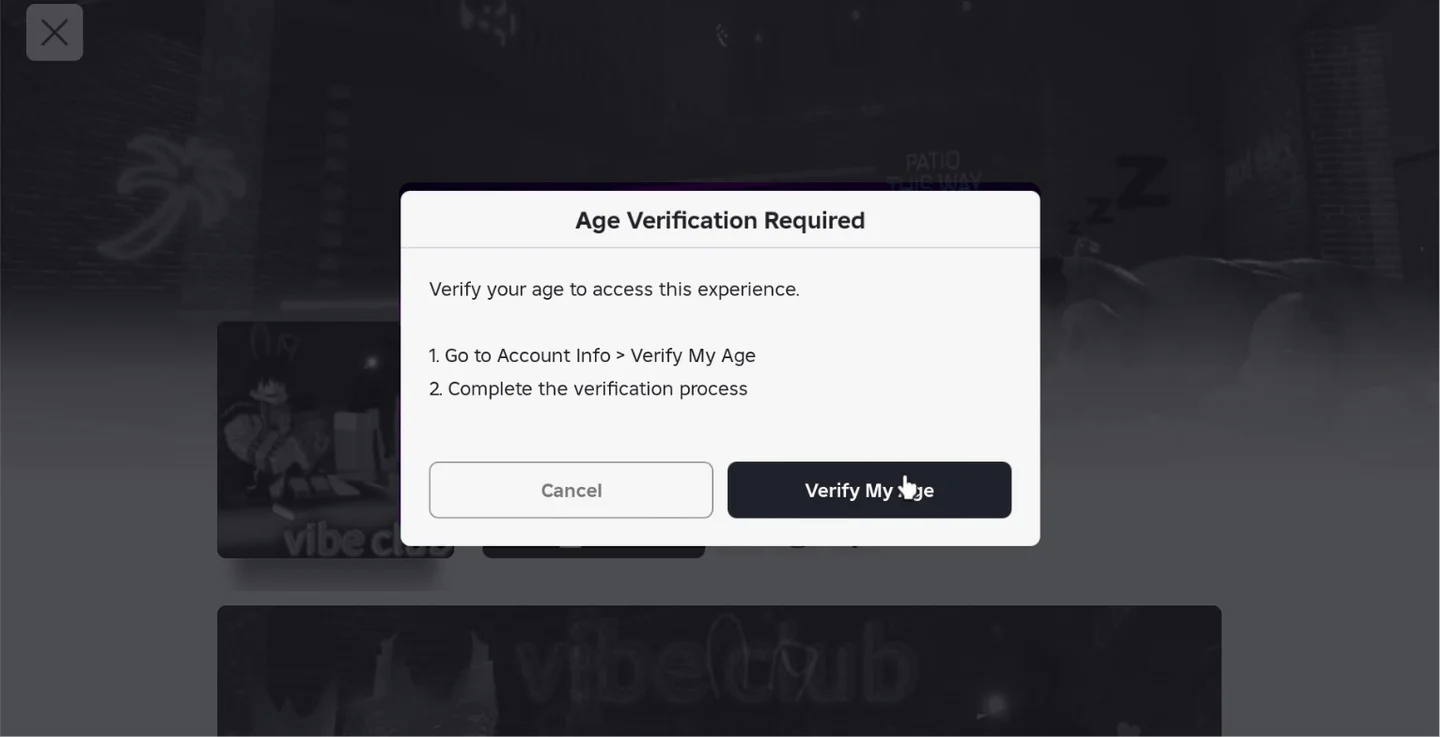
Roblox hesap yaş doğrulaması
Sesli sohbet ayarını açın
Ayarlara dönün ve Gizlilik ve İçerik Olgunluğu olarak görünebilecek gizlilik bölümünü açın. İletişim > Sesli Sohbet yolunu izleyin ve Sesli sohbet için mikrofon kullan seçeneğini etkinleştirin. Menü ve buton isimleri cihazlara veya uygulama sürümlerine göre küçük farklılıklar gösterebilir.
Bu hesap ayarı özelliği etkinleştirir, ancak işletim sisteminizin de Roblox'un mikrofona erişmesine izin vermesi gerekir. Bir sohbete katılmadan önce cihaz izni adımını tamamlayın.
Cihazınızda mikrofon erişimine izin verin
Cihazınıza uygun izin yolunu izleyin. Roblox bir mikrofon erişim uyarısı gösterirse buna izin verin.
| Cihaz | Mikrofon erişimi nereden verilir? |
|---|---|
| iPhone veya iPad | Cihaz Ayarlar > Gizlilik ve Güvenlik > Mikrofon yolunu izleyin ve Roblox'a izin verin |
| Android | Cihaz Ayarlar > Uygulamalar > Roblox > İzinler > Mikrofon yolunu izleyin ve erişime izin verin |
| Bilgisayar | İşletim sisteminizin mikrofon gizlilik ayarlarından Roblox'a izin verin |
Daha önce erişimi reddettiyseniz izni değiştirip Roblox'u yeniden başlatın. Oyun içi sesli sohbet butonunu değiştirmek, cihazınız tarafından konulan bir mikrofon engelini aşamaz.
Bilgisayarda bir deneyim sırasında Roblox menüsünü açın ve Ayarlara gidin. Ses kontrollerinde Giriş Aygıtı kısmını kullanmak istediğiniz mikrofona ayarlayın. Bağlı bir kulaklık, mikrofonunun seçili giriş olduğu anlamına gelmez.
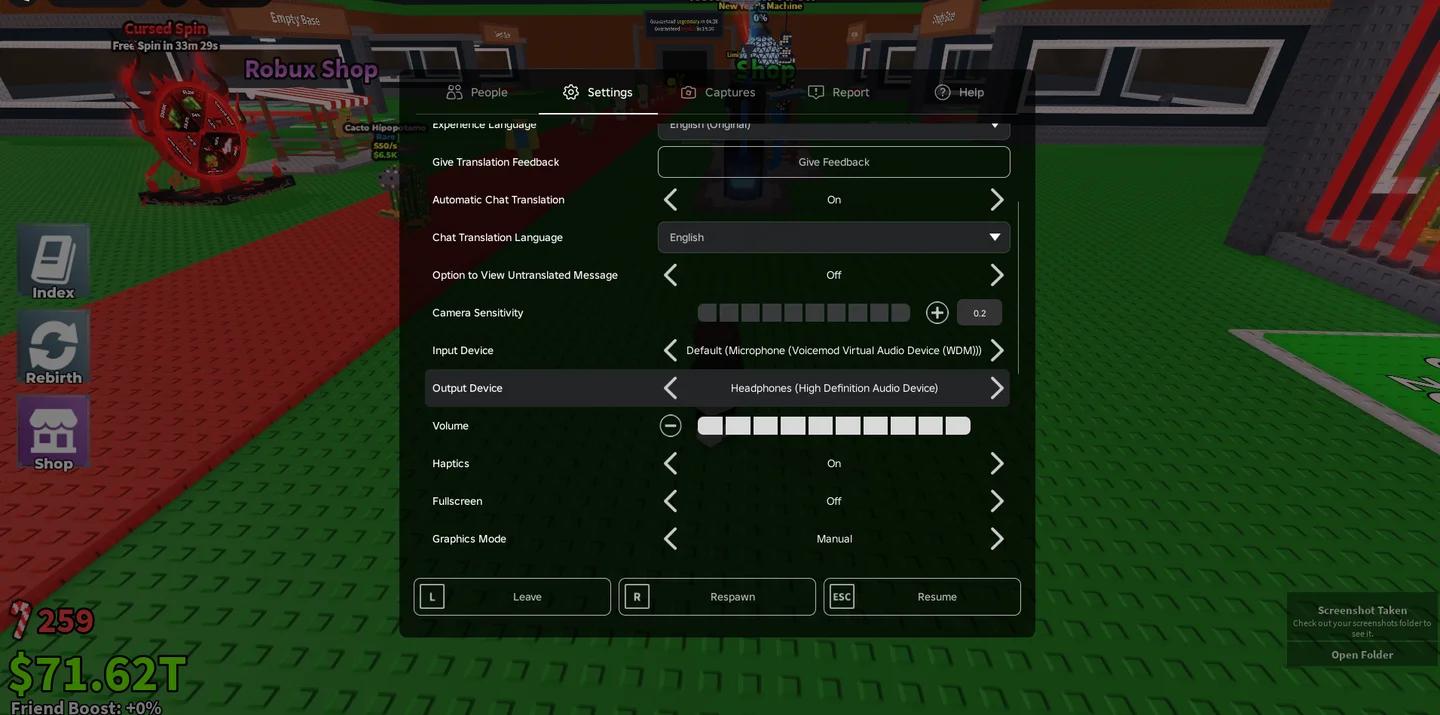
Roblox mikrofon giriş ayarları
Sesli sohbet destekli bir deneyimde nasıl konuşulur?
Katılmadan önce deneyimin Hakkında sayfasını açın ve İletişim bilgilerinde Mikrofon ibaresini arayın. Bu, her Roblox deneyiminin sesli sohbet sunmadığını bilerek destek durumunu görmenizi sağlar.
Deneyimin içine girdiğinizde Roblox menüsünü açın ve Ayarları seçin. Ses bağlantınız aktif olduğunda Sesli Sohbet satırı Bağlı olarak görünecektir. Bu menüden sesli sohbeti bağlayabilir veya bağlantıyı kesebilirsiniz.
Kendinizi sessize almak veya sesi açmak için ekranın sol üst köşesindeki mikrofon simgesini kullanın. Simgenin üzerindeki kırmızı çizgi, sessizde olduğunuz anlamına gelir. Konuşmak istediğinizde simgeye dokunun veya tıklayın.
Yakınlık tabanlı ses ve oyuncu simgeleri
Roblox'un varsayılan deneyim içi sesli sohbeti yakınlık tabanlıdır: yakındaki oyuncuların sesi daha yüksek gelir ve avatarlar arasındaki mesafe arttıkça sesler azalır. Birinden uzaklaşmak, mikrofon arızası olmaksızın onları duymayı zorlaştırabilir.
Sesli sohbeti açık olan oyuncuların yanında bir hoparlör simgesi görmek için Roblox menüsündeki Kişiler sekmesini açın. Diğer oyuncunun da sesli sohbete katılabilmesi için kendi hesabının uygun olması ve mikrofon kurulumunun çalışıyor olması gerekir.
Sesli sohbeti hesabınız genelinde devre dışı bırakmak için hesap Sesli Sohbet ayarlarındaki mikrofon anahtarını kapatın. Bir oturum sırasında kendinizi sessize almanız, hesap düzeyindeki bu ayarı kapatmaz.
Roblox sesli sohbet neden eksik veya çalışmıyor?
Gördüğünüz belirtiyle başlayın. Eksik bir hesap seçeneği uygunluk veya kısıtlamalara; mikrofon girişi olmayan bağlı bir ses oturumu ise ses ayarlarına işaret eder.
| Belirti | Ne yapmalı? |
|---|---|
| Sesli Sohbet hesap ayarlarında yok | Yaş doğrulamasını tamamlayın. Sonuç, minimum yaş gereksinimini karşılamalıdır |
| Yaş doğrulama tamamlandı ama sesli sohbet yok | Bölgesel kısıtlamalar erişimi engelliyor olabilir |
| 13-15 yaş arası hesapta sesli sohbet kısıtlı | Bağlı ebeveynden hesabın sohbet izinlerini düzenlemesini isteyin |
| Sesli sohbet bir deneyimde çalışıyor, diğerinde çalışmıyor | Mikrofon iletişimini destekleyen ve sunucu kapasitesi limitine uyan bir deneyim kullanın |
| Sesli sohbet Bağlı görünüyor ama kimse sizi duymuyor | Oyun içi sessizi kaldırın, cihaz mikrofon erişimine izin verin ve doğru girişi seçin |
| Kulaklık bağlı ama mikrofonu sessiz | Kulaklığın fiziksel sessiz tuşunu kapatın ve başka bir giriş yerine kulaklık mikrofonunu seçin |
Sessiz mikrofonu test edin
İşletim sisteminizin mikrofon testini veya giriş seviyesi göstergesini kullanın. Normal konuşma sesinizle kısa bir cümle kurun ve giriş yanıtı olup olmadığına bakın. Konuşmanız orada kaydedilmiyorsa, Roblox ayarlarını değiştirmeden önce cihaz girişini düzeltin.
Sorun giderirken aynı mikrofonun seçili olduğundan emin olun. Kulaklık mikrofonu ile dahili mikrofon arasında geçiş yapmak, hangi girişin başarısız olduğunu belirlemeyi zorlaştırır.
Giriş Roblox dışında yanıt veriyorsa ve izinler doğruysa, Roblox'u güncelleyin ve cihazınızı yeniden başlatın. Ek ses araçları kurulumu karmaşıklaştırmasın diye, isteğe bağlı ses efektleri eklemeden önce standart mikrofon girişini test edin.
Arkadaşlarla Parti sesli sohbeti nasıl çalışır?
Parti, arkadaşların aynı deneyime birlikte katılmasını sağlar. Parti sesli sohbet kuralları, bir deneyim içindeki yakınlık tabanlı sesli sohbetten ayrıdır.
- Gençler: Parti sesli sohbeti, her iki oyuncunun da onayladığı daha yakın bir arkadaşlık düzeyi olan Güvenilir Arkadaşlar ile bağlantılıdır. Birbirini Güvenilir Arkadaş olarak ekleyen iki yaş doğrulamalı genç, Parti sesli sohbetini kullanabilir.
- Yetişkinler: İki yaş doğrulamalı yetişkin arasındaki birebir görüşmelerde Roblox, Güvenilir Arkadaş bağlantısı gerektirmeden Parti sesli sohbetini etkinleştirir.
Normal bir arkadaşlık bağlantısı, Güvenilir Arkadaşlar erişimiyle aynı değildir. 13 ila 15 yaş arası oyuncular için, bağlı bir ebeveynin sohbet kısıtlamaları Parti iletişimini de etkileyebilir.
Roblox, Parti konuşmalarını çocuk istismarı dahil olmak üzere ciddi zararlara karşı izlemeye devam eder.