
The Blood of Dawnwalker'ın konsol sürümü, çoğu oyuncunun bir RPG oyununun çıkışında görmeyi beklediğinden çok daha fazla ayar seçeneğiyle geliyor. Oyuna başlamadan önce bu ayarları doğru yapmak çok önemli: Yönlü dövüş sistemi (directional combat system), titreyen bir kamera, motion blur ve yanlış bir frame rate ile uğraşırken öğrenilmesi zaten yeterince zor.
Bu öneriler PS5, PS5 Pro, Xbox Series X ve Xbox Series S için geçerlidir.
Hangi zorluk seviyesiyle başlamalısınız?
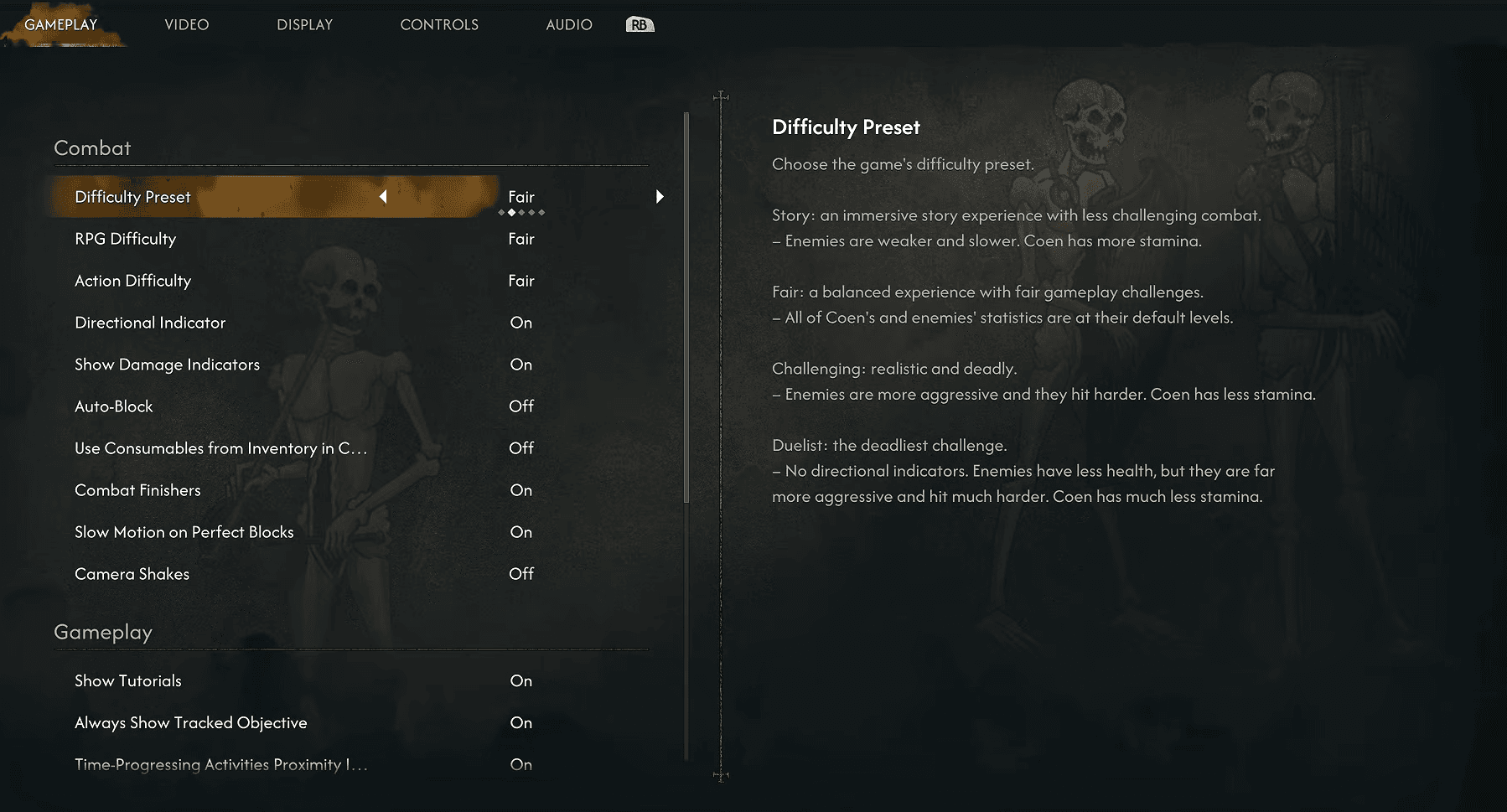
Fair (Adil) seviyesiyle başlayın. Oyun, zorluk seviyesini RPG Difficulty ve Action Difficulty olmak üzere iki ayrı kaydırıcıya bölüyor ve her ikisi de varsayılan olarak Fair ayarında. Herhangi bir şeyi değiştirmeden önce bu ayrımı anlamakta fayda var.
RPG Difficulty, düşman istatistiklerini ve Coen'in stamina ekonomisini kontrol eder. Action Difficulty ise dövüş sırasında düşman zamanlamasının ne kadar esnek olacağını belirler. Her ikisini de Fair seviyesinde tutmak, oyun size bedava bir geçiş hakkı tanımadan yönlü saldırıları, bloklamayı ve Perfect Block mekaniklerini öğrenmeniz için size yeterli alanı sağlar.
Dövüş sistemleri doğal gelmeye başladığında, daha zorlu bir deneyim için Action Difficulty seviyesini artırabilirsiniz. Ayarları yaparken RPG Difficulty seviyesini olduğu gibi bırakmakta hiçbir sakınca yok.

En iyi oynanış ayarları
| Ayar | Önerilen | Notlar |
|---|---|---|
| Difficulty Preset | Fair | Çoğu oyuncu için en iyi başlangıç noktası |
| RPG Difficulty | Fair | Düşman istatistikleri ve stamina dengesi |
| Action Difficulty | Fair | Düşman zamanlamasını öğrenmek için ideal |
| Directional Indicator | On | Gelen saldırı yönünü gösterir |
| Show Damage Indicators | On | Hasarı takip etmeyi kolaylaştırır |
| Auto-Block | On (yeni başlayanlar) | Yanlış yöne bloklar çalışır ancak stamina harcar |
| Use Consumables from Inventory in Combat | Off | Eşya kullanımını sadece Quickslot ile sınırlar |
| Combat Finishers | On | Genellikle kişisel tercih |
| Slow Motion on Perfect Blocks | On | Perfect Block zamanlamasını fark etmeyi kolaylaştırır |
| Show Tutorials | On (oyun başı) | Sistemleri öğrenirken faydalı |
| Always Show Tracked Objective | On | Mevcut hedefi görünür tutar |
| Time-Progressing Activities Proximity Indicator | On | Zamanı ilerleten aktivitelerden önce uyarır |
Directional Indicator, öğrenme aşamasındayken asla kapatmamanız gereken bir ayardır. Dövüş sistemi, yanlış yöne yapılan blokları stamina kaybıyla cezalandırır ve bu gösterge tüm tahmin yürütme işini ortadan kaldırır.
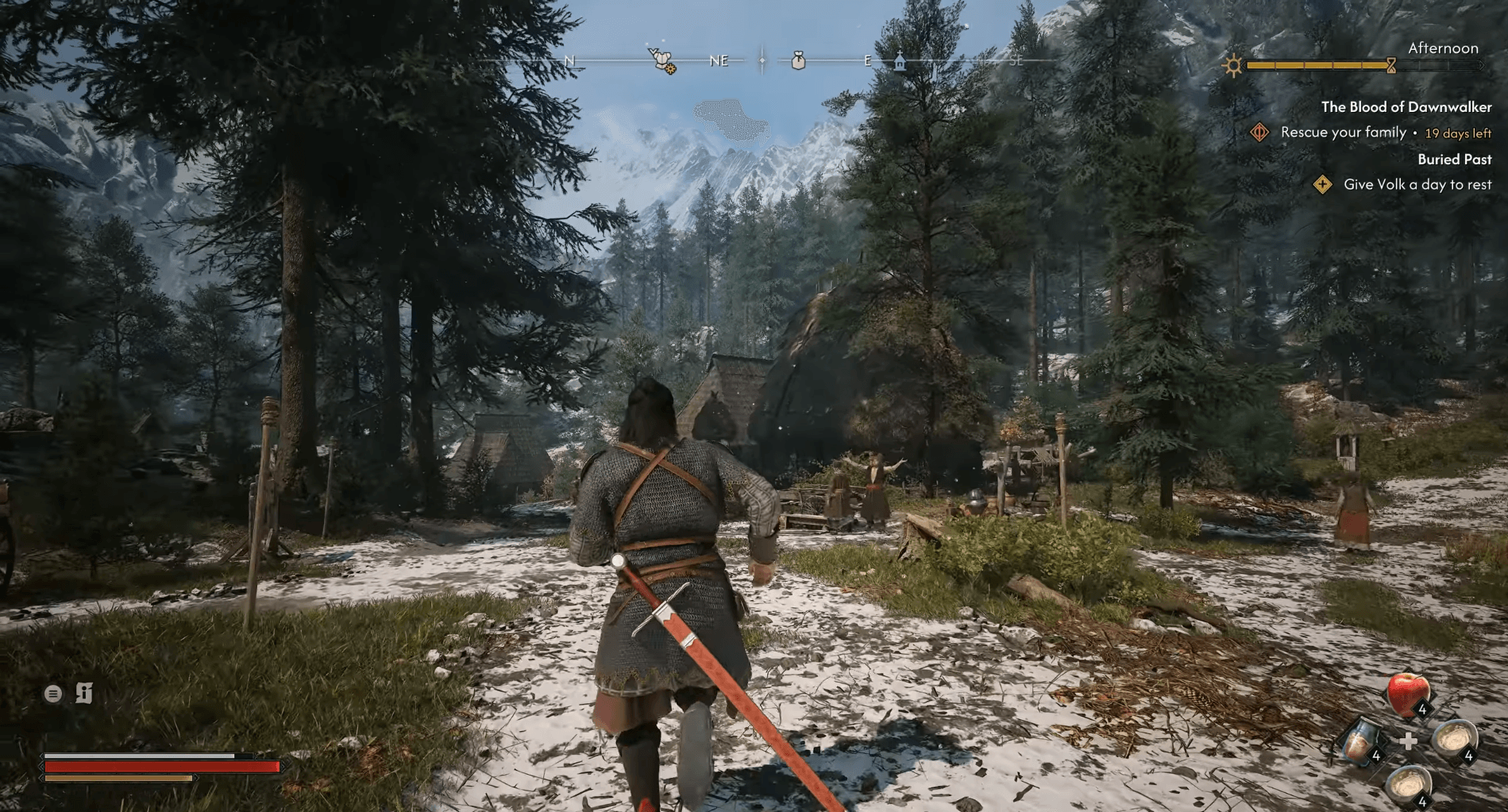
Time-Progressing Activities Proximity Indicator özel bir ilgiyi hak ediyor. Blood of Dawnwalker'ın zaman sistemi oyunun işleyişinin merkezinde yer alır ve farkında olmadan zamanı ilerleten bir aktiviteyi tetiklemek sizi hazırlıksız yakalayabilir. Bu ayarı açık bırakın.
Bu dövüş mekaniklerinin nasıl bağlantılı olduğuna dair daha derin bir bakış için, Blood of Dawnwalker dövüş rehberi yönlü saldırıları, Perfect Block mekaniklerini ve stamina yönetimini tüm detaylarıyla açıklıyor.
En iyi kamera ayarları nelerdir?
| Ayar | Önerilen |
|---|---|
| Camera Distance (Exploration) | Far |
| Camera Distance (Combat) | Far |
| Camera Shakes | Off |
Her iki kamera mesafesini de Far (Uzak) olarak ayarlayın. Daha geniş bir görüş açısı, grup dövüşleri sırasında çevredeki düşmanları çok daha iyi okumanızı sağlar; bu durum o kadar sık yaşanır ki, varsayılan yakın mesafe gerçek bir dezavantaja dönüşür.
Camera Shakes (Kamera Sarsıntıları) okunabilirliğe hiçbir şey katmaz ve dövüşü takip etmeyi aktif olarak zorlaştırır. Bunları kapatın.
En iyi harita ayarları
| Ayar | Önerilen |
|---|---|
| Show Undiscovered Locations | On |
| Show Non-Interactable Map Markers | On |
| Show Merchant Locations | On |
| Show Activities | On |
| Show Quest Start Locations on the Map | On |
Bunların hepsini açın. Vale Sangora'da o kadar çok şey oluyor ki, harita çok temiz olduğu için bir tüccarı veya görev tetikleyicisini kaçırmak gerçek bir kayıptır. Daha doğal bir keşif hissi istiyorsanız, Show Undiscovered Locations ayarını kapatmak, faydalı bilgileri gizlemeden keşif hissini değiştiren tek seçenektir.
Hangi grafik modunu kullanmalısınız?
| Konsol | Önerilen Mod | Hedef |
|---|---|---|
| PS5 Pro | Performance | 60 FPS'ye kadar |
| PS5 | Performance with VRR | 60 FPS'ye kadar |
| Xbox Series X | Performance with VRR | 60 FPS'ye kadar |
| Xbox Series S | Default 30 FPS mode | 30 FPS |
Performance Mode, destekleyen her konsolda en doğru tercihtir. Yönlü dövüş sistemi 60 FPS'de çok daha iyi okunur ve dövüşler yoğunlaştığı anda aradaki fark belirginleşir.
Rendering modu analizi
| Mod | Hedef Frame Rate | En İyisi |
|---|---|---|
| Performance | 60 FPS | Daha akıcı dövüş |
| Balanced | 40 FPS | Orta yol |
| Quality | 30 FPS | Daha iyi görüntü kalitesi |
PS5 Pro sahipleri, VRR'ye ihtiyaç duymadan temiz bir 60 FPS Performance Mode deneyimi yaşarlar. Standart PS5 ve Xbox Series X'te, VRR uyumlu bir ekran, Performance Mode altındaki herhangi bir frame-rate düşüşünü yumuşatmaya yardımcı olur. VRR olmadan, kendi kurulumunuzda hangisinin daha tutarlı hissettirdiğini görmek için Performance ve Balanced modlarını karşılaştırın.
Xbox Series S, aynı 60 FPS Performance Mode erişimine sahip değildir, bu yüzden varsayılan 30 FPS seçeneği sizin için temel noktadır.
En iyi post-processing ayarları
| Ayar | Önerilen | Notlar |
|---|---|---|
| Motion Blur | Off | Hareketi daha net tutar |
| Bloom | On | Işık efektlerini korur |
| Chromatic Aberration | Off | Daha temiz görüntü |
| Depth of Field | On | Sinematik sunumu korur |
Motion Blur ve Chromatic Aberration burada en kolay kazanımlardır. İkisi de kapalı, istisnasız. Motion Blur hızlı yönlü saldırıları bulanıklaştırır, Chromatic Aberration ise hiçbir pratik amacı olmayan renk sapmaları ekler.
Bloom ve Depth of Field daha özneldir. İkisini de açık bırakmak görsel sunumu geliştiricilerin amaçladığına yakın tutar, ancak ikisi de okunabilirliği anlamlı bir şekilde etkilemez.
En iyi kontrolcü ayarları
| Ayar | Önerilen |
|---|---|
| Controller Preset | Default |
| Vibration | Tercih |
| Play Intro Cinematic On Startup | Off (ilk izlemeden sonra) |
Varsayılan kontrolcü düzeni ilk oynanış için oldukça başarılı. Yönlü bloklama sistemi buna tam uyum sağlar ve dövüşle vakit geçirmeden önce tuşları yeniden atamak için belirgin bir neden yoktur.
Vibration tamamen kişiseldir. Uzun oturumlarda dikkatinizi dağıtıyorsa kapatın.
Konsollar için önerilen ayarlar
| Kategori | En İyi Seçim |
|---|---|
| Difficulty | Fair |
| Directional Indicator | On |
| Auto-Block | On |
| Perfect Block Slow Motion | On |
| Camera Distance | Far |
| Camera Shakes | Off |
| Motion Blur | Off |
| Chromatic Aberration | Off |
| Rendering Mode | Performance (varsa) |
| Time Activity Indicator | On |
Bu kurulum, dövüşü ilginç kılan mekanikleri ortadan kaldırmadan oyunun okunabilir kalmasını sağlar. Yönlü bloklar ve Perfect Block mekanikleri otomatikleştiğinde, Auto-Block'u kapatın ve Action Difficulty seviyesini bir kademe artırmayı düşünün.
Başlamak için ihtiyacınız olan diğer her şey için, Blood of Dawnwalker başlangıç rehberi erken yetenekleri, hızlı seyahati, loadout'ları ve zaman yönetimini tek bir yerde topluyor. Vale Sangora'nın derinliklerine indikçe tüm Blood of Dawnwalker rehber koleksiyonu sizi desteklemeye devam edecek.