

Apex Legends کی مکمل سیٹنگز گائیڈ برائے بہتر کارکردگی
Apex Legends ان گیمز میں سے ایک ہے جہاں ایک ہموار 200 FPS اور رک رک کر چلنے والے 80 FPS کے درمیان فرق، ایک تھرڈ پارٹی فائٹ جیتنے اور کسی ایسے شخص کے ہاتھوں مرنے کے درمیان کا فرق ہے جسے آپ نے واضح طور پر دیکھا ہی نہیں تھا۔ سیٹنگز مینو بظاہر سادہ لگتا ہے، لیکن اس کے اندر درجنوں ایسے فیصلے چھپے ہیں جو براہ راست اس بات پر اثر انداز ہوتے ہیں کہ آپ کی گیم کیسی محسوس ہوتی ہے، آپ کے ان پٹس کتنی تیزی سے رجسٹر ہوتے ہیں، اور آپ کتنی آسانی سے دھوئیں اور افراتفری کے درمیان دشمنوں کو ٹریک کر سکتے ہیں۔ یہ گائیڈ ہر اہم زمرے کا احاطہ کرتی ہے، ویڈیو اور آڈیو سے لے کر ماؤس، کنٹرولر، اور لانچ آپشنز تک۔
کون سی ویڈیو سیٹنگز FPS پر سب سے زیادہ اثر ڈالتی ہیں؟
ویڈیو سیٹنگز وہ جگہ ہے جہاں آپ کی کارکردگی میں زیادہ تر بہتری آتی ہے۔ مقصد بصری معیار (visual fidelity) کے بجائے مستقل فریم ریٹ کا حصول ہے۔ Apex ایک تیز رفتار گیم ہے، اور 20ms کے اسپائکس کے ساتھ 200 FPS کے مقابلے میں، فلیٹ فریم ٹائمز کے ساتھ ایک مستحکم 144 FPS کہیں زیادہ بہتر محسوس ہوتا ہے۔
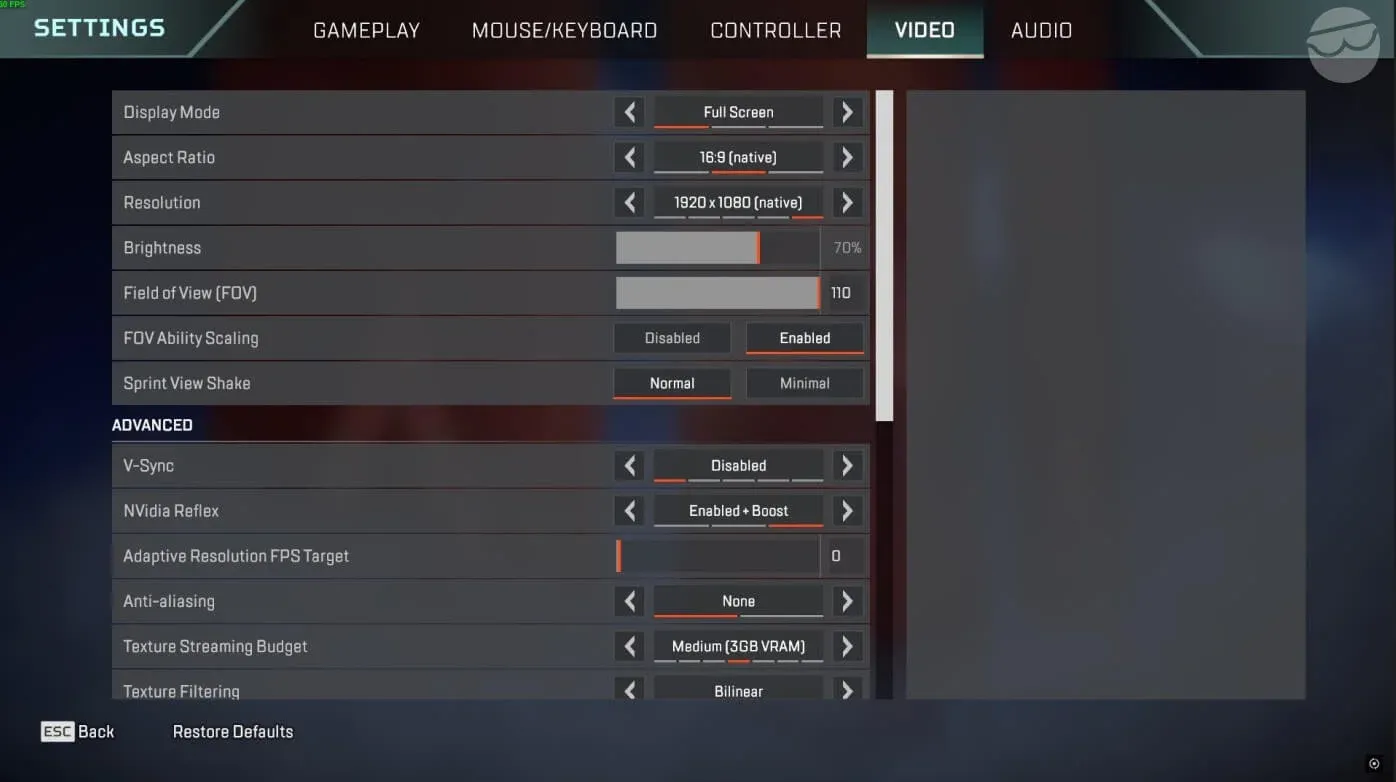
ایڈوانسڈ ویڈیو سیٹنگز پینل
ڈسپلے اور ریزولوشن
گیم کو Fullscreen موڈ میں چلائیں، نہ کہ Windowed Fullscreen میں۔ Fullscreen گیم کو براہ راست GPU تک رسائی دیتا ہے، جو رینڈرنگ لیٹنسی (rendering latency) کو کم کرتا ہے۔ اپنی resolution کو native رکھیں جب تک کہ آپ کا PC واقعی native پر مستحکم فریم ریٹ برقرار نہ رکھ سکے۔ ریزولوشن کم کرنا آخری حربہ ہے، پہلا قدم نہیں۔
Field of View زیادہ تر کھلاڑیوں کے لیے 100 اور 110 کے درمیان ہونی چاہیے۔ 104 کا نشان ایک بہترین درمیانی راستہ ہے: آپ کو 90 کے مقابلے میں بہتر پیریفرل آگاہی (peripheral awareness) ملتی ہے، بغیر اس کے کہ دشمن 110 کی طرح دوری پر پکسل جتنے چھوٹے ہو جائیں۔ کنسول پلیئرز جو اب بھی 70 FOV پر ڈیفالٹ ہیں، وہ آگاہی کے ایک اہم نقصان کا شکار ہیں۔ اسے بڑھائیں۔ FOV Ability Scaling کو ڈس ایبل (disable) ہونا چاہیے؛ ایبیلیٹیز کے دوران اسکرین کے مڑنے (warping) کا کوئی فائدہ نہیں ہے۔
V-Sync کو مکمل طور پر ڈس ایبل کر دیں۔ یہ ان پٹ لیٹنسی (input latency) میں اضافہ کرتا ہے جسے آپ قریبی لڑائیوں میں محسوس کریں گے۔ اگر آپ کے پاس NVIDIA GPU ہے، تو اس کے بجائے NVIDIA Reflex (یا Enabled + Boost) کو ان ایبل کریں۔ یہ سسٹم لیول پر ان پٹ لیٹنسی کو کم کرتا ہے اور کارکردگی میں کوئی قیمت نہیں لیتا۔
Adaptive Resolution FPS Target کو 0 پر سیٹ کریں۔ اسے ایکٹیو چھوڑنے سے Apex فائٹ کے دوران آپ کی انٹرنل ریزولوشن کو متحرک طور پر کم کر دیتا ہے تاکہ فریم ریٹ کے ہدف کو حاصل کیا جا سکے، جس سے تصویر بدترین لمحات میں دانے دار (grainy) نظر آتی ہے۔
شیڈو اور ایفیکٹس سیٹنگز
Apex میں شیڈوز سب سے مہنگا بصری زمرہ ہے۔ انہیں ڈس ایبل یا کم کرنے سے آپ کے ہارڈ ویئر کے مطابق 15 سے 40 FPS کا اضافہ ہو سکتا ہے۔
Texture Streaming Budget "کم رکھیں" کے اصول کا واحد استثنا ہے۔ اگر آپ کے GPU میں 6GB یا اس سے زیادہ VRAM ہے، تو اسے Medium یا High پر سیٹ کریں۔ Apex ایک پرانی گیم ہے اور تقریباً 8GB ٹیکسچر میموری پر کیپ (cap) ہو جاتی ہے۔ اپنے VRAM بجٹ سے تجاوز کرنے پر ٹیکسچرز سسٹم RAM سے اسٹریم ہونے پر مجبور ہوتے ہیں، جو FPS میں کمی کے بجائے مائیکرو اسٹٹرز (micro-stutters) کا باعث بنتے ہیں۔ یہ اسٹٹرز فائٹ کے دوران بہت برے محسوس ہوتے ہیں۔ سیٹنگ کو اپنے کارڈ کی اصل صلاحیت کے مطابق رکھیں۔
لو-اینڈ PCs کے لیے سیٹنگز
اگر آپ کا PC مستحکم فریم ریٹ برقرار رکھنے میں جدوجہد کر رہا ہے، تو خام نمبروں کے بجائے مستقل مزاجی (consistency) کو ترجیح دیں۔ FOV کو 90-100 کی رینج میں لائیں، کیونکہ کم FOV سین کا کم حصہ رینڈر کرتا ہے اور کارکردگی کو نمایاں طور پر بہتر بنا سکتا ہے۔ ہر شیڈو سیٹنگ کو Low یا Disabled پر رکھیں۔ Texture Streaming Budget کو اپنی VRAM کے مطابق Low یا Medium پر لائیں۔ ہدف Bangalore کے دھوئیں، الٹی میٹ دھماکوں، اور آخری رنگ فائٹس کے دوران فریم ڈراپس کو ختم کرنا ہے، جہاں گیم ہارڈ ویئر پر سب سے زیادہ بوجھ ڈالتی ہے۔
لانچ آپشنز Apex Legends کی کارکردگی کو کیسے بہتر بناتے ہیں؟
لانچ آپشنز صرف PC کے لیے ہیں اور ان گیم سیٹنگز سے آزادانہ طور پر کام کرتے ہیں۔ یہ FPS کیپس، اسٹارٹ اپ رویے، رینڈرنگ تھریڈ ترجیح، اور ان پٹ لیٹنسی کو متاثر کرتے ہیں۔ انہیں اپنی لائبریری میں Apex پر رائٹ کلک کر کے، Properties میں جا کر، اور Advanced Launch Options میں درج کر کے شامل کریں۔
زیادہ تر کھلاڑیوں کے لیے ایک عملی ابتدائی سٹرنگ کچھ ایسی ہے:
+fps_max 238 -novid -high -fullscreen -forcenovsync -no_render_on_input_thread +cl_ragdoll_collide 0
اضافی کمانڈز کو ایک ایک کر کے شامل کریں اور ہر ایک کو ٹیسٹ کریں۔ اگر -preload آپ کی مشین پر فریز یا طویل لوڈ ٹائم کا باعث بنتا ہے، تو اسے ہٹا دیں۔ کچھ کمانڈز ہارڈ ویئر کنفیگریشن کے لحاظ سے مختلف رویہ دکھاتی ہیں۔
بہترین ماؤس اور کی بورڈ سیٹنگز کیا ہیں؟
ماؤس سیٹنگز تین ناقابلِ مذاکرات اصولوں پر آتی ہیں: کوئی ماؤس ایکسلریشن نہیں، مستقل سینسیٹیوٹی (sensitivity)، اور موومنٹ ٹیک کے لیے اسکرول وہیل بائنڈز۔
Mouse Acceleration کو آف کر دیں۔ یہ آپ کے ایم (aim) کو غیر مستقل بناتا ہے کیونکہ ایک جیسی جسمانی حرکت ماؤس کو کتنی تیزی سے ہلانے کے لحاظ سے گیم میں مختلف نتائج پیدا کرتی ہے۔ ایسا کوئی منظر نامہ نہیں ہے جہاں یہ مددگار ہو۔
سینسیٹیوٹی کے لیے، 800 DPI کے ساتھ 1.2 سے 1.8 کی ان گیم سینسیٹیوٹی ایک عام ابتدائی رینج ہے۔ یہ کوئی اصول نہیں، صرف ایک عملی بیس لائن ہے۔ کم سینسیٹیوٹی زیادہ درستگی دیتی ہے لیکن زیادہ ڈیسک اسپیس درکار ہوتی ہے۔ زیادہ سینسیٹیوٹی آپ کو تیزی سے مڑنے دیتی ہے لیکن مائیکرو ایڈجسٹمنٹس کو کنٹرول کرنا مشکل بناتی ہے۔ شروع کرنے کے لیے اپنی ADS Multiplier کو 1.0 پر سیٹ کریں اور ایک بار جب آپ کی بیس سینسیٹیوٹی سیٹ ہو جائے تو وہاں سے ایڈجسٹ کریں۔
PC پلیئرز کے لیے سب سے اہم موومنٹ بائنڈز:
- Jump: Space + Scroll Wheel Up (زپ لائن موومنٹ، وال جمپس، اور سپر گلائیڈز میں مدد کرتا ہے)
- Move Forward: W + Scroll Wheel Down (tap strafing کو فعال کرتا ہے)
- Crouch: تیز موومنٹ کنٹرول کے لیے toggle کے مقابلے میں Hold بہتر ہے
Mantle Boost، جسے 2025 کے آخر میں ایک یونیورسل موومنٹ فیچر کے طور پر شامل کیا گیا تھا، اس کے اپنے ان پٹ اور UI آپشنز Gameplay سیٹنگز میں موجود ہیں۔ ایک بار جب آپ Firing Range میں اس سے واقف ہونے کے لیے چند منٹ گزار لیں، تو Mantle Boost Activation کو Jump پر اور Mantle Boost UI کو Minimal یا Off پر سیٹ کریں۔
Apex Legends کے لیے بہترین کنٹرولر سیٹنگز کیا ہیں؟
کنٹرولر سیٹنگز ماؤس سیٹنگز جیسی ہی فلاسفی پر عمل کرتی ہیں: ان پٹ ڈیلے کو کم کریں، غیر ضروری فیڈ بیک ہٹائیں، اور ایسی سینسیٹیوٹی تلاش کریں جو آپ کو اوور اسٹیئرنگ کے بغیر آسانی سے ٹریک کرنے دے۔
4-3 سینسیٹیوٹی سیٹ اپ (Look 4 پر، ADS 3 پر) مسابقتی کنٹرولر پلیئرز میں عام ہے۔ Linear رسپانس کرو اسٹک ان پٹ پر زیادہ براہ راست ردعمل دیتا ہے، جو درست ٹریکنگ میں مدد کرتا ہے لیکن اسٹک ڈرفٹ (stick drift) کو زیادہ نمایاں بناتا ہے۔ اگر آپ کنٹرولر پر Apex میں نئے ہیں، تو Classic رسپانس کرو سے شروع کریں، جس میں ایک نرم ان پٹ ریمپ ہے جو ایم کو مستحکم محسوس کراتا ہے جبکہ آپ ابھی بھی مسل میموری بنا رہے ہوتے ہیں۔
وائبریشن کو آف کر دیں۔ یہ ٹیکٹائل فیڈ بیک شامل کرتا ہے جو مسلسل ٹریکنگ کے دوران مائیکرو ایڈجسٹمنٹس میں تھوڑی رکاوٹ ڈال سکتا ہے۔ ڈیڈ زونز (deadzones) کو اتنا کم سیٹ کریں جتنا آپ کا کنٹرولر اسٹک ڈرفٹ ظاہر کیے بغیر اجازت دیتا ہے۔ اگر آپ کا ایم خود بخود ہل رہا ہے، تو ڈیڈ زون کو تھوڑا سا بڑھائیں جب تک کہ یہ رک نہ جائے۔
بٹن لے آؤٹ کے لیے، Button Puncher یا Evolved مقبول آپشنز ہیں کیونکہ یہ کیمرہ کنٹرول کے لیے دائیں انگوٹھے کو آزاد کرتے ہیں جبکہ آپ کو ہاتھ کی عجیب پوزیشننگ کے بغیر جمپ اور کراؤچ کرنے دیتے ہیں۔
آپ کو Apex Legends آڈیو کیسے سیٹ اپ کرنی چاہیے؟
آڈیو مکس اور والیوم سیٹنگز
Apex میں آڈیو بہت سی مسابقتی معلومات رکھتی ہے: قدموں کی آوازیں، ری لوڈ کی آوازیں، ایبیلیٹی ایکٹیویشنز، اور آنے والی فائرنگ کی سمت سب آپ کے فیصلہ سازی میں مدد کرتی ہیں۔ سیٹنگز کا مقصد اس سگنل کو زیادہ سے زیادہ کرنا اور باقی سب کچھ کاٹنا ہے۔
رینکڈ پلے کے لیے میوزک آف کر دیں۔ Focus آڈیو مکس گیم پلے کی آوازوں کو ایمبیئنٹ شور پر ترجیح دیتا ہے۔ Legend، Ping، اور Announcer Dialogue کو Critical پر سیٹ کرنے سے وہ کال آؤٹس برقرار رہتے ہیں جو درحقیقت آپ کو معلومات دیتے ہیں (ایبیلیٹی ریڈینس، دشمن کے اسپاٹ پنگز، رنگ وارننگز) جبکہ وہ فلیور وائس لائنز کٹ جاتی ہیں جو لڑائی میں کچھ اضافہ نہیں کرتیں۔
ہارڈ ویئر کے لیے، ڈائریکشنل آڈیو کی درستگی باس رسپانس یا سنیماٹک ساؤنڈ پروفائلز سے زیادہ اہمیت رکھتی ہے۔ واضح 40mm ڈرائیورز اور فلیٹ-ish ٹیوننگ والے ہیڈسیٹس، جیسے بجٹ اینڈ پر Logitech G321 یا پریمیم وائرلیس آپشن کے لیے SteelSeries Arctis Nova Elite، Apex کی پوزیشنل آڈیو کو اچھی طرح ہینڈل کرتے ہیں۔ Arctis Nova Elite 24-bit/96kHz آڈیو کے ساتھ 40mm کاربن فائبر ڈرائیورز کا استعمال کرتا ہے، جو قدموں کے فاصلے کو ٹریک کرنا نمایاں طور پر آسان بناتا ہے۔ اگر مائک کوالٹی ترجیح ہے، تو Audeze Maxwell 2 AI شور ہٹانے کے ساتھ ایک ہائپرکارڈیوڈ کیپسول استعمال کرتا ہے جو اونچی آواز والے ماحول میں بھی کال آؤٹس کو صاف رکھتا ہے۔
آپ کو کون سی گیم پلے اور HUD سیٹنگز تبدیل کرنی چاہئیں؟
کچھ گیم پلے سیٹنگز کا اثر ان کی ظاہری شکل سے زیادہ ہوتا ہے۔
Enemy Health Bar: اسے آن کریں۔ معلومات کا فائدہ حقیقی ہے اور اس کی کوئی قیمت نہیں ہے۔ Enemy Highlights کو بھی آن رہنا چاہیے؛ یہ تیز حرکت کے دوران قریبی دشمنوں کو بصری طور پر ٹریک کرنا آسان بناتا ہے۔
Crosshair Damage Feedback کو آف کیا جا سکتا ہے۔ پہلے سے ہی ڈیمیج نمبرز، ہٹ ساؤنڈ، اور ہیلتھ بار میں تبدیلی موجود ہے جو آپ کو بتا رہی ہے کہ آپ کے شاٹس کنیکٹ ہو گئے ہیں۔ کراس ہیئر اینیمیشن ایک غیر ضروری بصری شور ہے۔ صاف ستھری ریڈ آؤٹ کے لیے Damage Numbers کو Stacking پر سیٹ کریں۔
Taking Damage Closes Deathbox/Menu کو آف ہونا چاہیے۔ اسے آن رکھنے سے بدترین وقت پر آرمر سواپس (armor swaps) میں رکاوٹ پیدا ہوتی ہے۔
Always Sprint اور Auto Run ذاتی ترجیح ہیں، لیکن انہیں آف کرنے سے آپ کو سلو-واک کنٹرول ملتا ہے، جو ساؤنڈ مینجمنٹ کے لیے اہم ہے۔ آہستہ چلنے سے آواز کم پیدا ہوتی ہے، جو دشمنوں کے قریب پوزیشن تبدیل کرتے وقت متعلقہ ہو سکتی ہے۔
HUD کے لیے، Obituaries کو آن رکھیں (کل فیڈ ٹیمپو آپ کو بتاتا ہے کہ گیم کیسے چل رہی ہے)، Ping Opacity کو Faded پر سیٹ کریں تاکہ آپ اپنے پنگز کے آر پار دیکھ سکیں، اور ہر وقت FPS اور پنگ کو دیکھنے کے لیے Performance Display کو ان ایبل کریں۔
اس بارے میں گہری نظر ڈالنے کے لیے کہ لیجنڈ کا انتخاب ان سیٹنگز میں آپ کی کارکردگی کو کیسے متاثر کرتا ہے، Apex Legends کریکٹر گائیڈ پلے اسٹائل بریک ڈاؤنز اور سیزن 27 کے میٹا پکس کا احاطہ کرتی ہے جو ایک آپٹمائزڈ سیٹ اپ کے ساتھ اچھی طرح جڑتے ہیں۔ اگر آپ جاننا چاہتے ہیں کہ کون سے ہتھیار ایک صاف، لو-لیٹنسی سیٹ اپ کو سب سے زیادہ فائدہ دیتے ہیں، تو TTK ڈیٹا اور ٹاپ لوڈ آؤٹ پیئرنگز کے لیے سیزن 28 ویپن ٹیئر لسٹ دیکھیں۔
ایک بار جب آپ کی سیٹنگز ڈائل ان ہو جائیں، تو اگلا قدم انہیں رینکڈ میں لاگو کرنا ہے۔ Apex Legends میں تیزی سے رینک اپ کرنے کی گائیڈ پوزیشننگ، RP حکمت عملی، اور اسکواڈ پلے کے بنیادی اصولوں کا احاطہ کرتی ہے جو بہتر کارکردگی کو حقیقی رینک گینز میں بدلتے ہیں۔ گیم کے ہر پہلو پر مزید گائیڈز کے لیے، مکمل Apex Legends گائیڈ کلیکشن براؤز کریں۔