
FINAL FANTASY RESONANCE کے لیے بہترین ابتدائی سیٹنگز میں High PC گرافکس، دستیاب ہونے پر native آؤٹ پٹ، اور 60 FPS کی پائیدار حد شامل ہے۔ روزمرہ کی سہولت کے لیے، Instant text منتخب کریں، Autosave کو On کریں، اور Invert Sprint کو چنیں تاکہ Rain بائی ڈیفالٹ سپرنٹ (sprint) کر سکے۔ پھر ویژول سافٹنس (visual softness) اور فریم ریٹ ڈراپس کو الگ الگ ہینڈل کریں: اپنی پسندیدہ تصویر کے لیے Post-Processing کا موازنہ کریں، اور اگر پرفارمنس کم ہو تو Shadows کو کم کر کے دیکھیں۔ کنسول پلیئرز کے پاس ڈسپلے سیٹ اپ آسان ہے، جس میں PC گرافکس کیٹیگریز کے بجائے برائٹنس ایڈجسٹمنٹ ہوتی ہے۔
ڈسپلے اور فریم ریٹ کے آپشنز

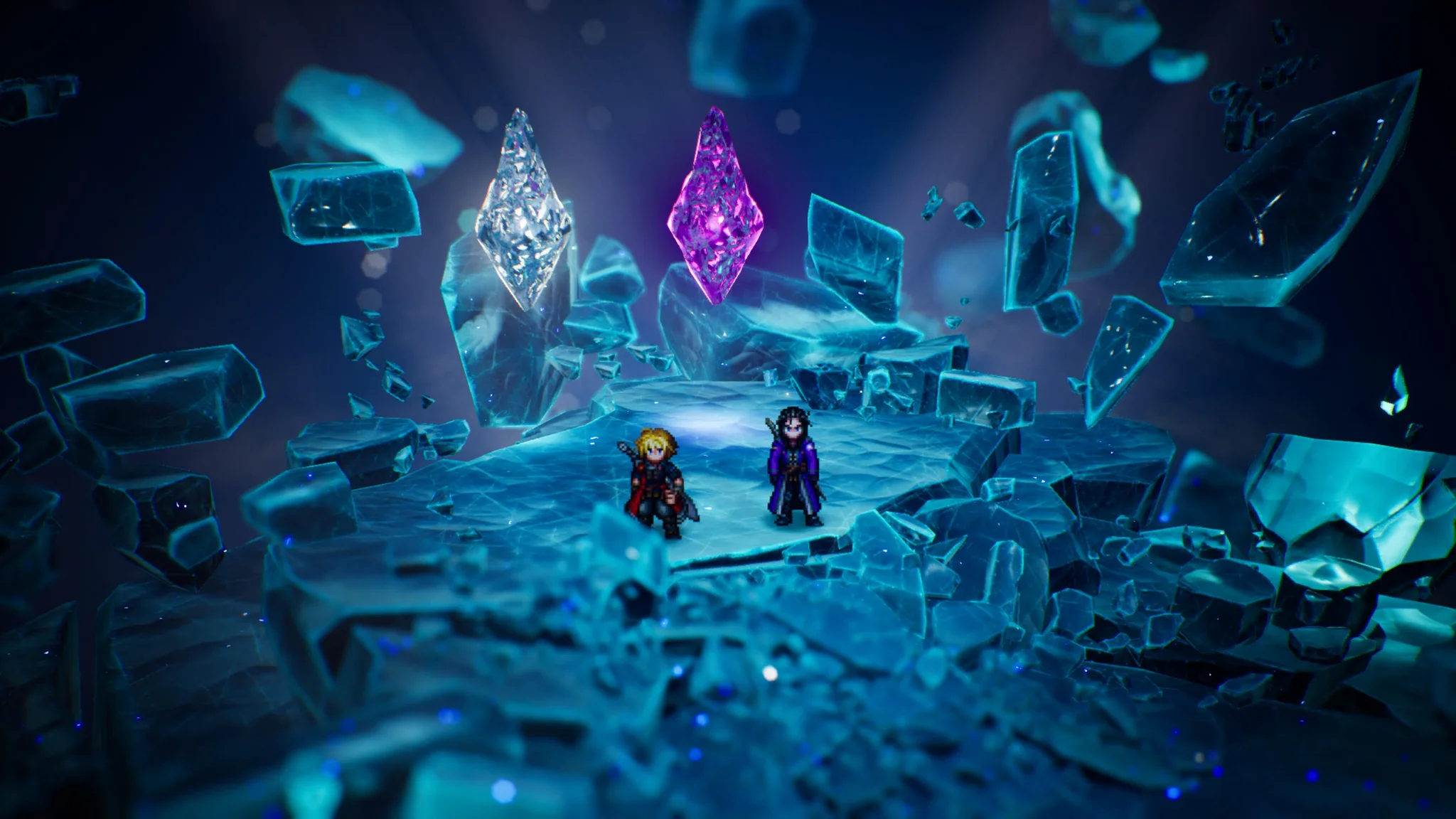
آپ کو PC پر کون سا فریم ریٹ منتخب کرنا چاہیے؟
PC کا FPS سلیکٹر 30، 60، 120، 144، اور Unlimited کے آپشنز دیتا ہے۔ 60 FPS ایک مناسب ابتدائی ہدف ہے، بشرطیکہ آپ کا PC اسے ایسی ویژول کوالٹی پر برقرار رکھ سکے جو آپ کے لیے قابل قبول ہو۔
| فریم ریٹ کا ہدف | بہترین ہے | اسے کیوں منتخب کریں؟ |
|---|---|---|
| 30 FPS | وہ PCs جو آپ کی پسندیدہ کوالٹی پر 60 FPS برقرار نہیں رکھ سکتے | یہ آپ کو کم ہدف دیتا ہے بغیر زیادہ ویژول سمجھوتہ کیے |
| 60 FPS | آپ کا پہلا سیٹ اپ موازنہ | موشن اور امیج کوالٹی میں توازن کے لیے ایک عملی نقطہ آغاز |
| 120 FPS | وہ PCs جن میں پرفارمنس کی گنجائش ہو اور مناسب ڈسپلے ہو | موازنہ کرنے کے قابل ہے جب آپ کا ہارڈویئر اور ڈسپلے ہائی ٹارگٹ کو سپورٹ کر سکے |
کیپ (cap) منتخب کرنے سے مستقل فریم ڈیلیوری کی ضمانت نہیں ملتی اور نہ ہی یہ کسی سٹال (stall) کو ٹھیک کرتا ہے۔ سب سے بڑے نمبر کے بہترین ہونے کا فرض کرنے کے بجائے، مختلف اہداف پر ایک ہی مختصر واک کا موازنہ کریں۔
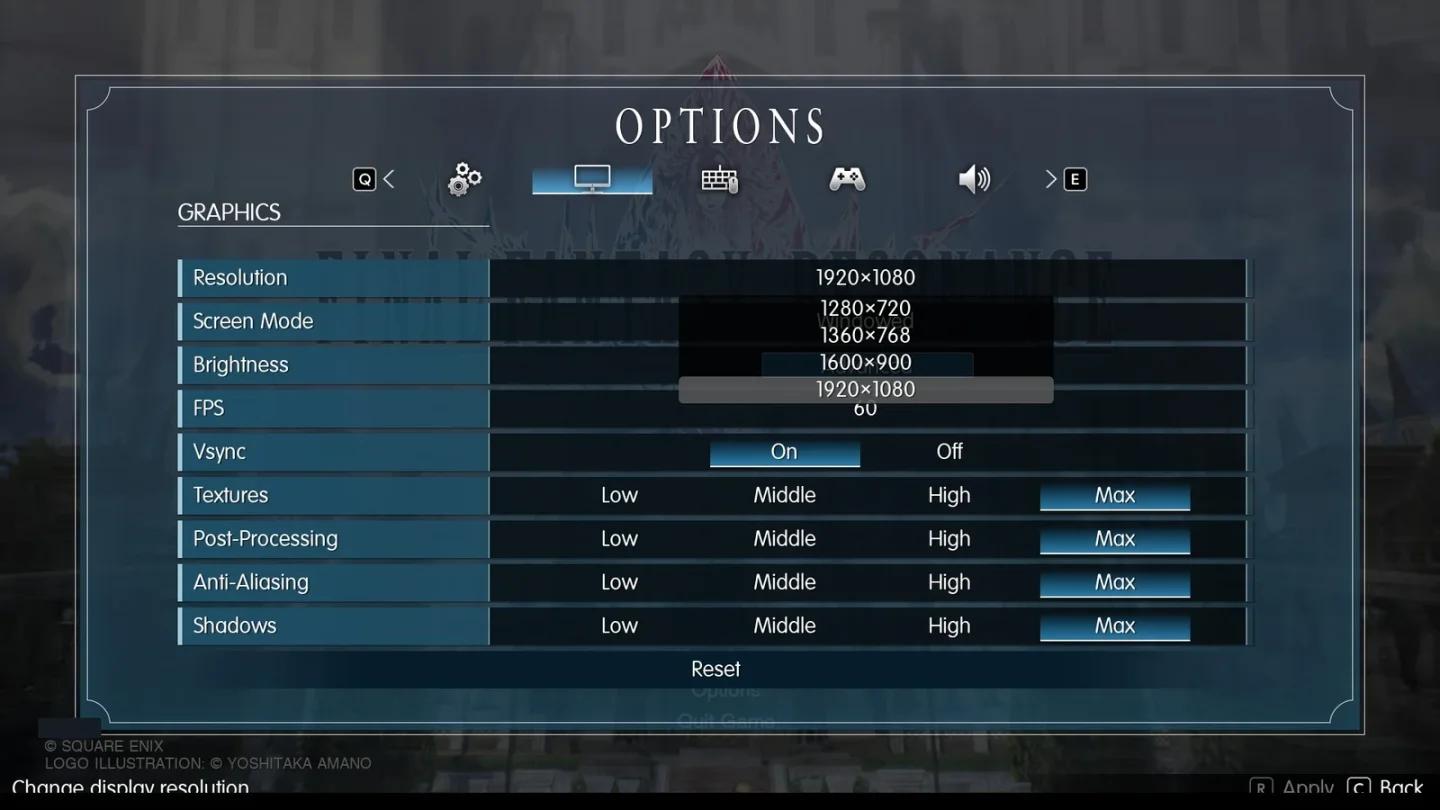
دستیاب فریم کیپس کا موازنہ کریں
آپ کو کون سی ریزولوشن اور برائٹنس استعمال کرنی چاہیے؟
PC پر، جب دستیاب ہو تو اپنے ڈسپلے کی native ریزولوشن منتخب کریں اس سے پہلے کہ آپ امیج کی سافٹنس کو جج کریں۔ صرف آؤٹ پٹ ریزولوشن گیم کی اندرونی رینڈرنگ ریزولوشن کا تعین نہیں کرتی۔
کنسول پر، Brightness واحد ڈسپلے سیٹنگ ہے۔ اس کی ڈیفالٹ ویلیو 5 ہے، لہذا وہاں سے شروع کریں اور اپنے ڈسپلے اور دیکھنے کی ترجیح کے مطابق اسے ایڈجسٹ کریں۔
گرافکس سیٹنگز جنہیں پہلے ایڈجسٹ کرنا ہے
PC کا Graphics مینو Textures، Post-Processing، Anti-Aliasing، اور Shadows کو الگ کرتا ہے۔ ہر کیٹیگری Low، Middle، High، اور Max پیش کرتی ہے، جس سے آپ ہر چیز کو کم کیے بغیر تصویر کے ایک حصے کو تبدیل کر سکتے ہیں۔
اپنے ابتدائی موازنے کے لیے ان چاروں کیٹیگریز میں High کا استعمال کریں۔ High ایک ابتدائی تجویز ہے، ہر PC کے لیے حتمی بہترین نہیں۔
| گرافکس سیٹنگ | ابتدائی ویلیو | پہلی ایڈجسٹمنٹ جس پر غور کریں | وجہ |
|---|---|---|---|
| Textures | High | اپنے پہلے موازنے کے دوران اسے تبدیل نہ کریں | ٹیکسچر کوالٹی کو مستقل رکھتا ہے جبکہ آپ دوسری سیٹنگز کا جائزہ لیتے ہیں |
| Post-Processing | High | اگر تصویر بہت زیادہ سافٹ لگے تو Middle سے موازنہ کریں | آپ کو یہ فیصلہ کرنے دیتا ہے کہ آپ کون سی پریزنٹیشن کو ترجیح دیتے ہیں |
| Anti-Aliasing | High | ابتدائی طور پر اسے تبدیل نہ کریں | ایک ہی وقت میں امیج کوالٹی کے دوسرے ویری ایبل کو بدلنے سے گریز کرتا ہے |
| Shadows | High | اگر آپ کا FPS ہدف کم ہو تو Middle سے موازنہ کریں | آپ کو جانچ پڑتال کے لیے پرفارمنس کی ایک فوکسڈ ایڈجسٹمنٹ دیتا ہے |
سافٹ نظر آنے والی تصویر کو کیسے ہینڈل کریں؟
Final Fantasy Resonance اپنی HD-2D پریزنٹیشن میں سلیکٹو فوکس کا استعمال کرتی ہے۔ کردار اور مکالمے واضح رہ سکتے ہیں جبکہ پیش منظر کی اشیاء یا دور کے مناظر سافٹ نظر آ سکتے ہیں، لہذا پارٹی اور ارد گرد کے مناظر کا الگ الگ معائنہ کریں۔
اگر وہ سافٹنس آپ کو پریشان کرتی ہے، تو صرف Post-Processing کو High اور Middle کے درمیان تبدیل کریں، پھر اسی ویو پر واپس آئیں۔ اپنی پسندیدہ سیٹنگ رکھیں بجائے اس کے کہ نچلے درجے کو خود بخود زیادہ واضح سمجھیں۔
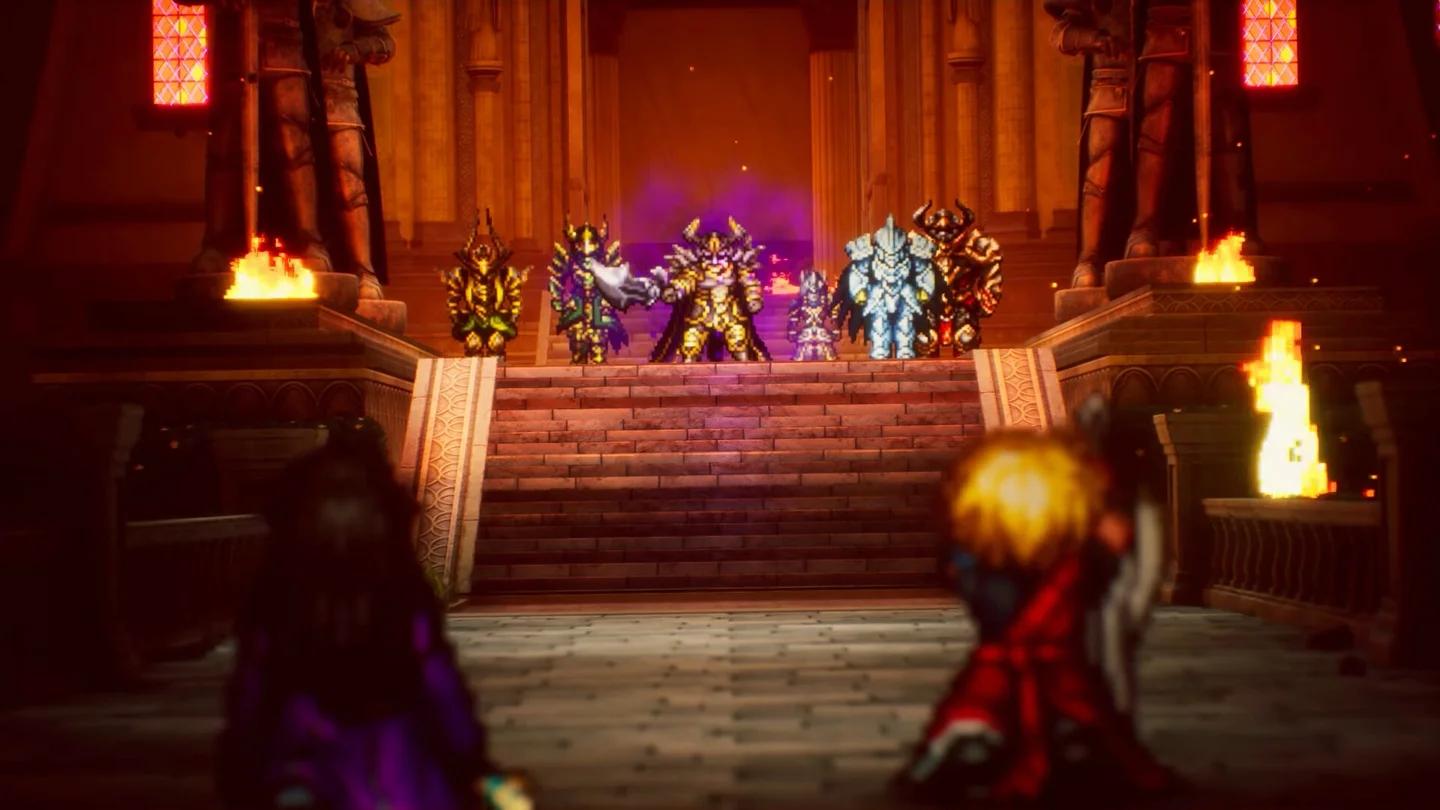
پوسٹ پروسیسنگ کوالٹی کا موازنہ کریں
کیا آپ کو زیادہ FPS کے لیے شیڈوز کم کرنے چاہئیں؟
اگر آپ کا PC اپنے منتخب کردہ ہدف تک نہیں پہنچ پا رہا، تو Shadows کو Middle پر آزما کر دیکھیں جبکہ دوسری کیٹیگریز کو تبدیل نہ کریں۔ اگر پرفارمنس پہلے ہی کافی ہے اور آپ اس کی ظاہری شکل کو ترجیح دیتے ہیں تو High ہی رکھیں۔
کوالٹی لیبلز کو میچ کرنے کی کوئی ضرورت نہیں ہے۔ High Post-Processing کے ساتھ Middle Shadows ایک مناسب امتزاج ہے اگر آپ اس تصویر کو ترجیح دیتے ہیں اور یہ آپ کے فریم ریٹ کے ہدف کو پورا کرتی ہے۔
کومبیٹ ایفیکٹس اور ویزیبلٹی
بیٹل اسپیڈ کیسے تبدیل کریں؟
جب آپ تیز تر بیٹل اینیمیشنز چاہتے ہیں تو Battle Speed کو 3x پر سیٹ کریں۔ یہ پلے بیک اسپیڈ کا انتخاب ہے، جو PC کی FPS سیٹنگ سے الگ ہے۔
کنسول پر، لڑائی کے دوران ایڈجسٹمنٹ کریں:
- دشمن کے انکاؤنٹر میں داخل ہوں۔
- نیچے بائیں کونے میں بیٹل اسپیڈ بٹن تلاش کریں۔
- زیادہ سے زیادہ سیٹنگ، 3x Speed منتخب کریں۔
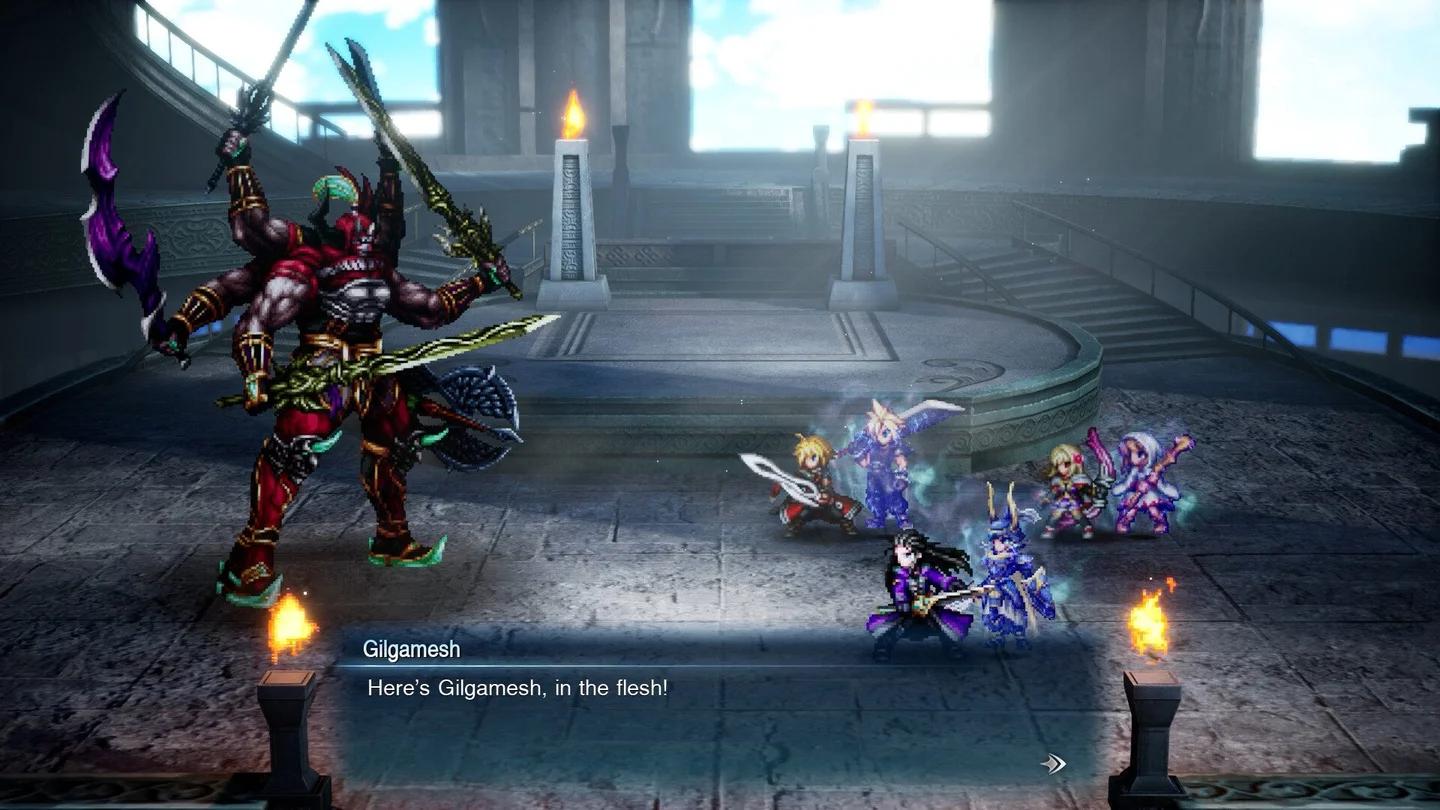
بیٹل اینیمیشنز کو 3x اسپیڈ پر سیٹ کریں
اگر آپ کی ترجیح ویژول پریزنٹیشن ہے، تو Post-Processing اور Shadows کا موازنہ بیٹل اسپیڈ سے الگ جاری رکھیں۔ تیز اینیمیشنز اور ہائی فریم ریٹ ٹارگٹ مختلف مسائل کو حل کرتے ہیں۔
اپنا بیٹل سیٹ اپ منتخب کرنے میں مدد کے لیے، بہترین سکلز اور ایبیلیٹی کومبوز گائیڈ کا استعمال کریں۔
کیمرہ اور انٹرفیس سیٹنگز
کون سے کنٹرولز پہلے تبدیل کرنے چاہئیں؟
Sprint Type بائی ڈیفالٹ Hold پر ہوتا ہے۔ اسے Invert Sprint پر تبدیل کریں اگر آپ چاہتے ہیں کہ Rain سپرنٹ بٹن کو دبائے یا پکڑے بغیر سپرنٹ کرے۔
| سیٹنگ | تجویز کردہ انتخاب | بہترین ہے اور کیوں |
|---|---|---|
| Sprint Type | Invert Sprint | وہ پلیئرز جو چاہتے ہیں کہ Rain بائی ڈیفالٹ سپرنٹ کرے |
| Autosave | On | وقتاً فوقتاً خودکار سیوز کو فعال رکھنا |
| Display Encounter Sensor | On اگر آپ انکاؤنٹر کی معلومات چاہتے ہیں | منی میپ پر رینڈم انکاؤنٹر کے قریب ہونے کا سونار جیسا اشارہ دیکھنا |
| Command Cursor Position | یاد رکھیں یا ترجیح پر ری سیٹ کریں | یہ منتخب کرنا کہ آیا بیٹل کمانڈز پچھلی کرسر پوزیشن پر دوبارہ کھلیں |
| Switch Confirm Button | آپ کی ترجیحی ترتیب، صرف کنسول | Confirm اور Cancel بٹن کی ترتیب کو ایڈجسٹ کرنا |
Command Cursor Position کو چیک کرنا ضروری ہے اگر بیٹل کمانڈ ونڈو بار بار ایسی جگہ کھل رہی ہے جہاں آپ توقع نہیں کر رہے تھے۔ وہ رویہ منتخب کریں جو کمانڈز کو نیویگیٹ کرنے کے آپ کے طریقے سے میل کھاتا ہو، بجائے اس کے کہ اسے غیر مانوس چھوڑ دیں۔
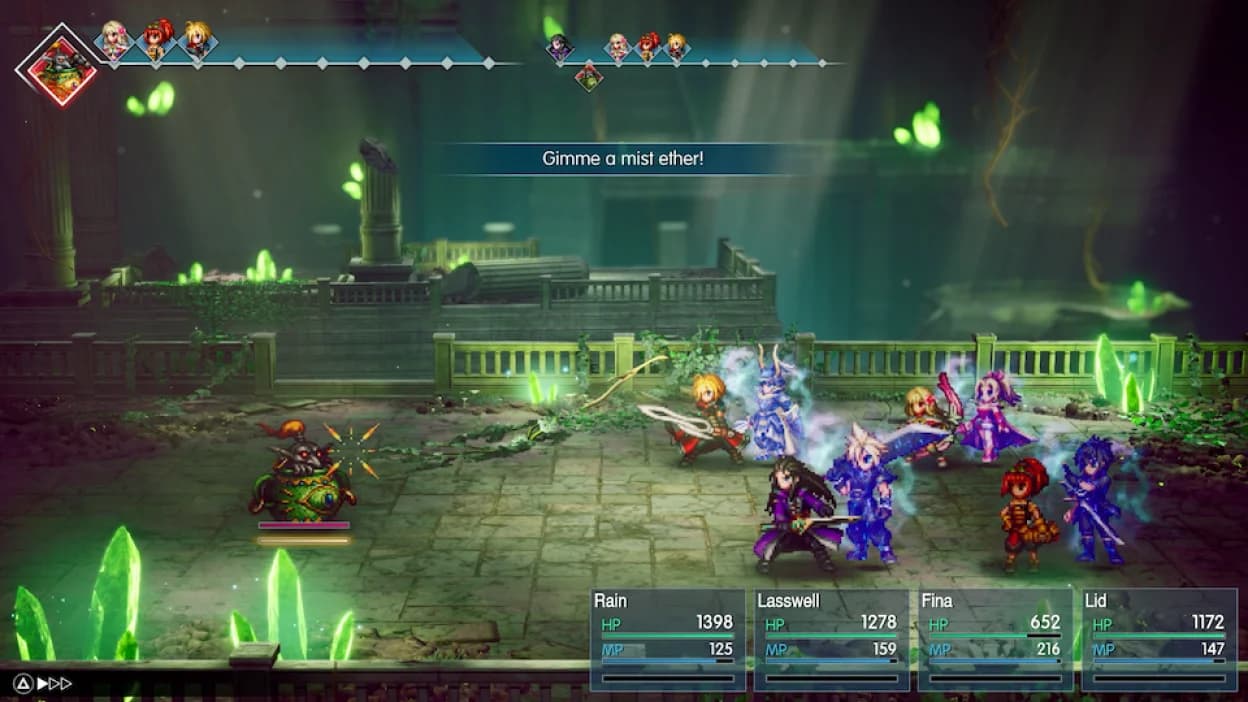
Rain کو بائی ڈیفالٹ سپرنٹ کروائیں
آپ کو ایئر شپ کیمرہ کیسے کنفیگر کرنا چاہیے؟
نارمل یا انورٹڈ ہوریزنٹل ان پٹس منتخب کرنے کے لیے Airship Horizontal Camera کا استعمال کریں۔ Camera Sensitivity کو آزادانہ طور پر ایڈجسٹ کریں تاکہ ایئر شپ کیمرہ ایسی رفتار سے ریسپانڈ کرے جو آپ کو آرام دہ لگے۔
Additional Landing Marker ان علاقوں کے لیے ایک اضافی مارکر ٹوگل کرتا ہے جہاں ایئر شپ لینڈ نہیں کر سکتی۔ اگر آپ پرواز کے دوران لینڈنگ کی اضافی معلومات چاہتے ہیں تو اسے فعال کریں۔
آپ کو کون سے ٹیکسٹ اور آڈیو آپشنز ایڈجسٹ کرنے چاہئیں؟
Text Speed نارمل پر شروع ہوتی ہے۔ اگر آپ چاہتے ہیں کہ مکالمے تیزی سے ظاہر ہوں تو Fast منتخب کریں، یا اگر آپ چاہتے ہیں کہ ٹیکسٹ فوری طور پر ظاہر ہو تو Instant منتخب کریں۔
خود جوابات کے ساتھ مدد کے لیے، بات چیت کے دوران مکالمے کے انتخاب اور اسٹیٹ بونس گائیڈ کو ہاتھ میں رکھیں۔
Final Fantasy Resonance آٹھ ٹیکسٹ زبانوں اور دو وائس زبانوں، جاپانی اور انگریزی کو سپورٹ کرتی ہے۔ Text Language اور Voice Language الگ الگ سیٹنگز ہیں، لہذا ہر ایک کو اپنی ترجیح کے مطابق کنفیگر کریں۔
پانچ آڈیو کنٹرولز، Master، Music، SFX، Voice، اور Ambience، سب 10 پر ڈیفالٹ ہوتے ہیں۔ مکالمے، موسیقی، ساؤنڈ ایفیکٹس، اور ماحولیاتی آڈیو کو متوازن کرنے کے لیے انہیں انفرادی طور پر ایڈجسٹ کریں، صرف Master لیول پر انحصار نہ کریں۔
پرفارمنس تبدیلیوں کو کیسے ٹیسٹ کریں
اپنے موازنے کے لیے Final Fantasy Resonance کے ایک ہی دہرائے جانے والے حصے کا استعمال کریں۔ گرافکس کیٹیگری کو ٹیسٹ کرتے وقت اپنی ریزولوشن اور FPS کی حد کو فکس رکھیں، تاکہ آپ نتیجے کو اس سیٹنگ سے جوڑ سکیں جسے آپ نے تبدیل کیا ہے۔
- دستیاب ہونے پر native آؤٹ پٹ، High گرافکس کیٹیگریز، اور اگر ممکن ہو تو 60 FPS کی حد سے شروع کریں۔
- اسی حصے سے گزریں اور چیک کریں کہ کیا پرفارمنس اس ہدف کو پورا کرتی ہے۔
- اگر یہ کم ہو، تو صرف Shadows کو Middle پر تبدیل کریں اور دوبارہ واک کریں۔
- اگر امیج کی سافٹنس مسئلہ ہے، تو اسی ویو کا استعمال کرتے ہوئے Post-Processing کا الگ سے موازنہ کریں۔
- کوئی بھی ایسی سیٹنگ بحال کریں جس کا نچلا درجہ آپ کے لیے کوئی فائدہ مند نہ ہو۔
- کون سے ویژول سمجھوتوں کو آپ قبول کرتے ہیں، اس کا فیصلہ کرنے کے بعد مختلف FPS ہدف پر غور کریں۔
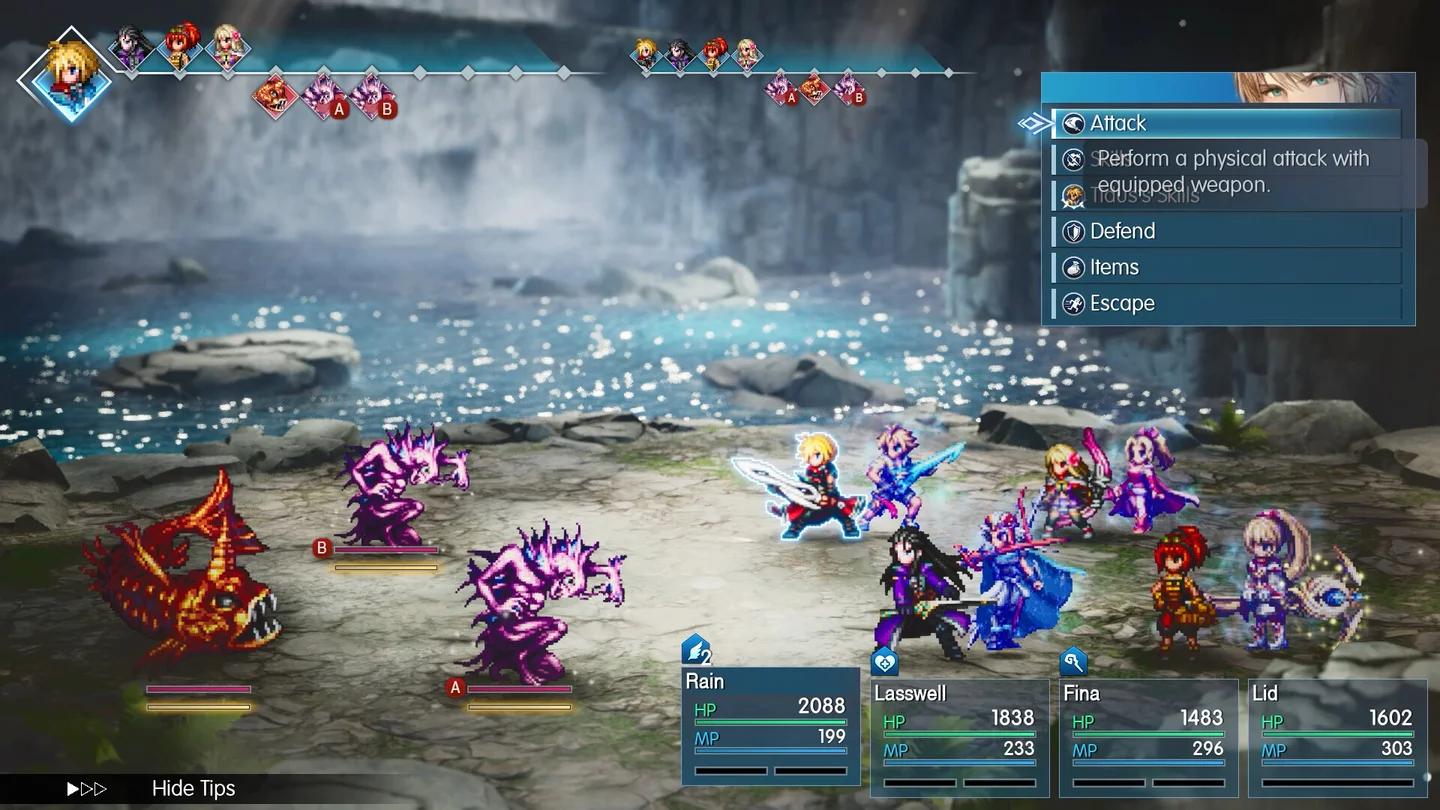
High اور Middle شیڈوز کا موازنہ کریں
ایک FPS ریڈ آؤٹ آپ کو یہ چیک کرنے میں مدد کر سکتا ہے کہ آیا Final Fantasy Resonance آپ کے منتخب کردہ ہدف تک پہنچتی ہے۔ موشن کو بھی دیکھیں: 60 FPS کی اوسط تک پہنچنا یکساں فاصلے والے فریمز کی ضمانت نہیں دیتا۔
عام غلطیاں
- ہر گرافکس کیٹیگری کو ایک ساتھ کم کرنا۔ Post-Processing یا Shadows کا موازنہ کرتے وقت Textures اور Anti-Aliasing کو فکس رکھیں، تاکہ ہر تبدیلی ایک مخصوص سوال کا جواب دے۔
- PC پرفارمنس کو حل کرنے کے لیے بیٹل اسپیڈ کا استعمال۔ 3x آپشن بیٹل اینیمیشنز کو تیز کرتا ہے؛ اپنے فریم ریٹ کے ہدف کا انتخاب PC FPS سیٹنگ کے ذریعے کریں۔
- Middle Post-Processing کو اس کی ظاہری شکل کو ترجیح دیے بغیر رکھنا۔ اگر موازنہ آپ کے لیے تصویر کو بہتر نہیں بناتا تو High پر واپس جائیں۔
- پرفارمنس چیک کیے بغیر 120 FPS کا انتخاب۔ اسے تب آزمائیں جب آپ کے PC میں گنجائش ہو اور آپ کا ڈسپلے ہائی ٹارگٹ کا استعمال کر سکے۔
پرو ٹپس
امیج کوالٹی اور پرفارمنس کے فیصلوں کو الگ رکھیں
High پر Post-Processing اور Middle پر Shadows آپ کے PC کے لیے صحیح امتزاج ہو سکتا ہے۔ پہلی کو رکھیں کیونکہ آپ اس کی ظاہری شکل کو ترجیح دیتے ہیں، اور دوسری کو اگر یہ آپ کے منتخب کردہ FPS ہدف پر ایک فائدہ مند سمجھوتہ فراہم کرتی ہے۔
سیٹل ہونے سے پہلے سہولت والی سیٹنگز مکمل کریں
جاری رکھنے سے پہلے Instant text، Invert Sprint، اور Autosave On کو چیک کریں۔ کنسول پر، دشمن کے انکاؤنٹر میں داخل ہونے کے بعد اپنی 3x Battle Speed ایڈجسٹمنٹ کریں۔
مینو آپشنز اور رویہ اپ ڈیٹس کے ساتھ تبدیل ہو سکتے ہیں۔ اگر بعد میں آنے والی Final Fantasy Resonance اپ ڈیٹ آپ کے پلیٹ فارم پر دستیاب سیٹنگز کو تبدیل کرتی ہے تو ان ابتدائی ویلیوز کو دوبارہ چیک کریں۔
اکثر پوچھے گئے سوالات
کیا 3x بیٹل اسپیڈ کا مطلب 3x FPS ہے؟
نہیں۔ Battle Speed بیٹل اینیمیشن پلے بیک کو تبدیل کرتی ہے، جبکہ PC کا FPS سلیکٹر فریم ریٹ کا ہدف سیٹ کرتا ہے۔ انہیں الگ الگ کنفیگر کریں۔
کیا کنسول پلیئرز PC گرافکس کی تجاویز استعمال کر سکتے ہیں؟
کنسول ڈسپلے سیٹنگز Brightness فراہم کرتی ہیں، جو 5 پر ڈیفالٹ ہوتی ہے۔ یہاں دی گئی Textures، Post-Processing، Anti-Aliasing، Shadows، اور FPS کی تجاویز PC گرافکس آپشنز پر لاگو ہوتی ہیں۔
کیا آپ کو High یا Max گرافکس استعمال کرنے چاہئیں؟
High سے شروع کریں تاکہ آپ کے پاس موازنے کے لیے ایک مستقل بیس لائن ہو۔ Max چار PC کوالٹی کیٹیگریز میں دستیاب ہے، لیکن صحیح انتخاب کا انحصار اس تصویر پر ہے جسے آپ ترجیح دیتے ہیں اور اس فریم ریٹ پر ہے جسے آپ کا PC برقرار رکھ سکتا ہے۔
سیٹنگز ایڈجسٹ کرنے کے بعد آپ کو کس چیز پر توجہ دینی چاہیے؟
اگر آپ کی اگلی ترجیح Rain اور آپ کی باقی پارٹی کو مضبوط کرنا ہے، تو کریکٹر پروگریشن اور لیولنگ گائیڈ کے ساتھ جاری رکھیں۔