گیمز، مضامین، گائیڈز تلاش کریں...CtrlK
سائن ان کریںشروع کریں
Halo: Campaign Evolved میں Machinima Mode فعال کرنے، Drop Weapon تنازعہ حل کرنے اور freecam استعمال کرنے کا طریقہ سیکھیں۔

تحریر کردہ Larc
Content Writer
گوگل پر مزید GAMES.GG گائیڈز دیکھیں
ہمیں ترجیحی ذریعہ کے طور پر شامل کریں اور ہمارا گائیڈز آپ کے نتائج میں سب سے پہلے نظر آئے گا۔
Halo: Campaign Evolved: The Maw Skull مقامات گائیڈ
The Maw مشن میں موجود تمام 3 Skulls: Stowed Reload, Boom, اور Thunderstorm تلاش کرنے کا مکمل طریقہ کار۔
Halo: Campaign Evolved کو 3rd Person میں کیسے کھیلیں
اس گائیڈ کے ذریعے Perspective Skull کو ان لاک کریں اور Halo: Campaign Evolved کو 3rd person ویو میں تبدیل کریں۔
Halo: Campaign Evolved میں This Is My Ship Now اچیومنٹ کیسے حاصل کریں
Keyes کو ختم کر کے اور میرینز کو جہاز کے اگلے حصے تک پہنچا کر Halo: Campaign Evolved میں This Is My Ship Now اچیومنٹ ان لاک کریں۔
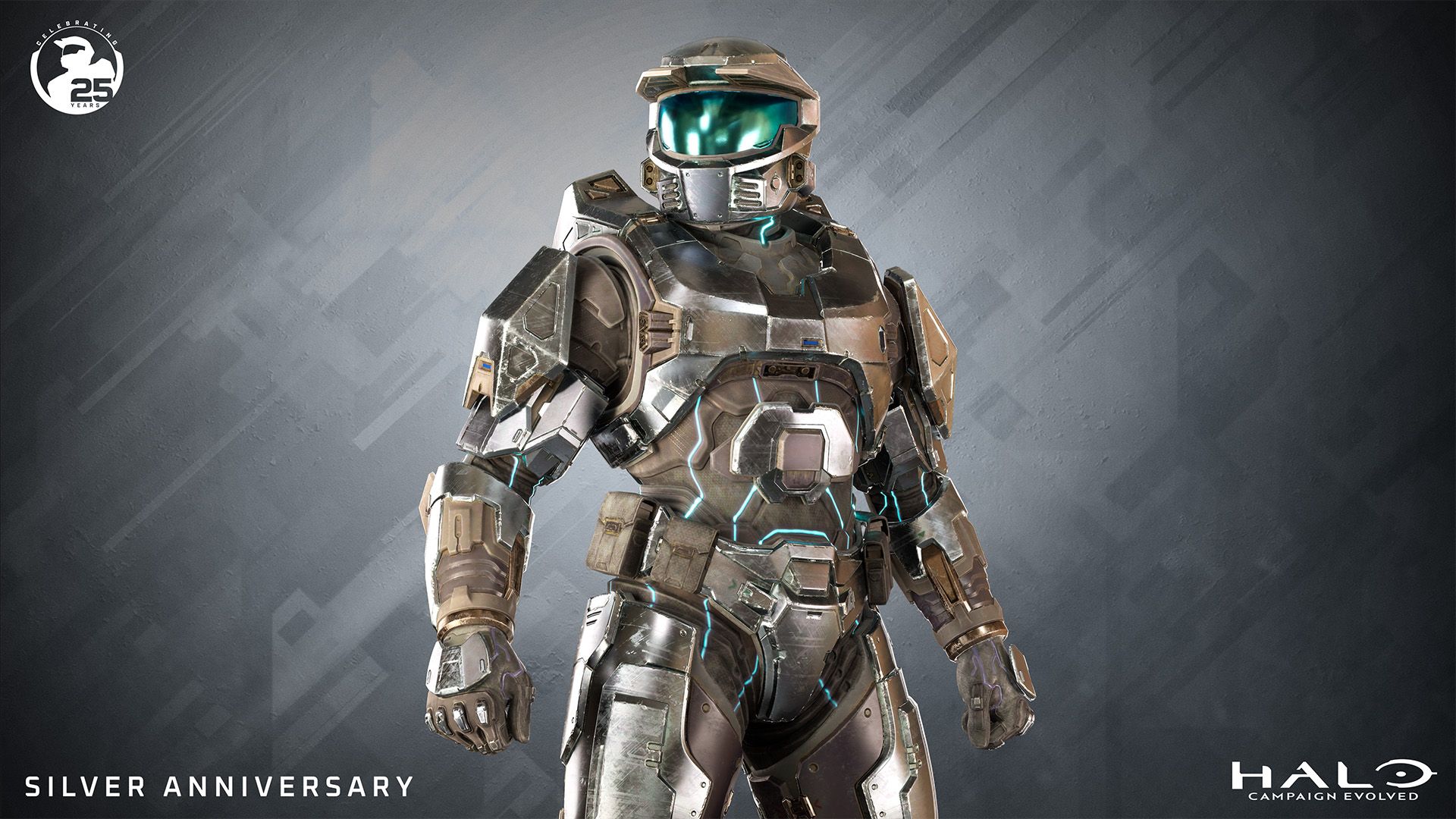
Machinima Mode کئی دہائیوں سے Halo کے DNA کا حصہ رہا ہے، اور Halo: Campaign Evolved اسے ایک بلٹ ان campaign ٹول کے طور پر واپس لایا ہے جسے کوئی بھی پلیئر بغیر کسی Skull کو ان لاک کیے یا اضافی content کے لیے پے کیے استعمال کر سکتا ہے۔ چاہے آپ کو Master Chief کے آرمر کے صاف ستھرے screenshots چاہیے ہوں، cinematic flythrough فوٹیج، یا co-op اسکٹ کے لیے freecam اینگل، یہ وہ فیچر ہے جس کی آپ کو ضرورت ہے۔ مسئلہ یہ ہے کہ کنٹرولر پلیئرز کو شروع میں ہی بائنڈنگ کا تنازعہ (binding conflict) پیش آتا ہے، تو یہاں طریقہ ہے کہ اسے کیسے حل کیا جائے۔
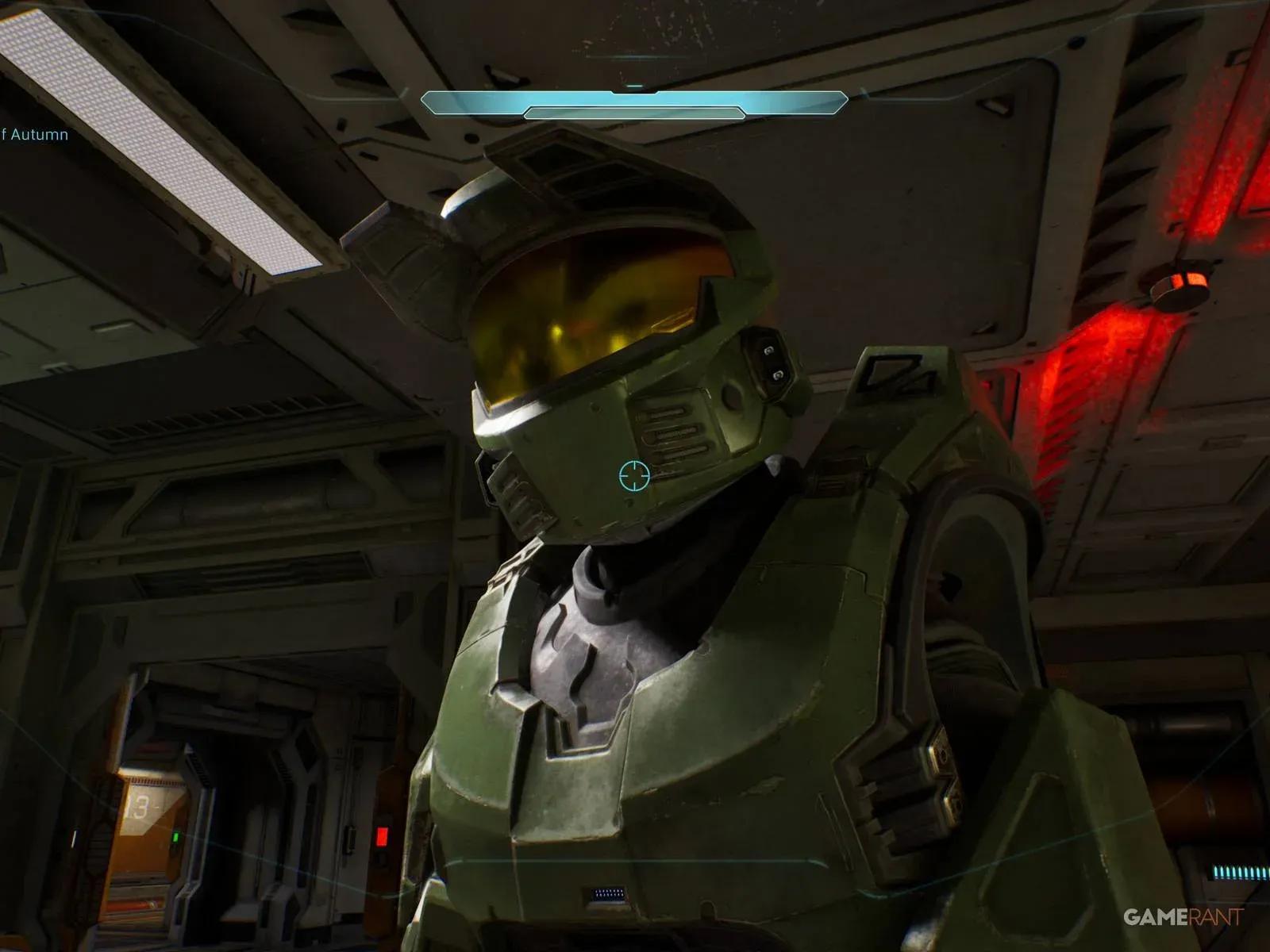
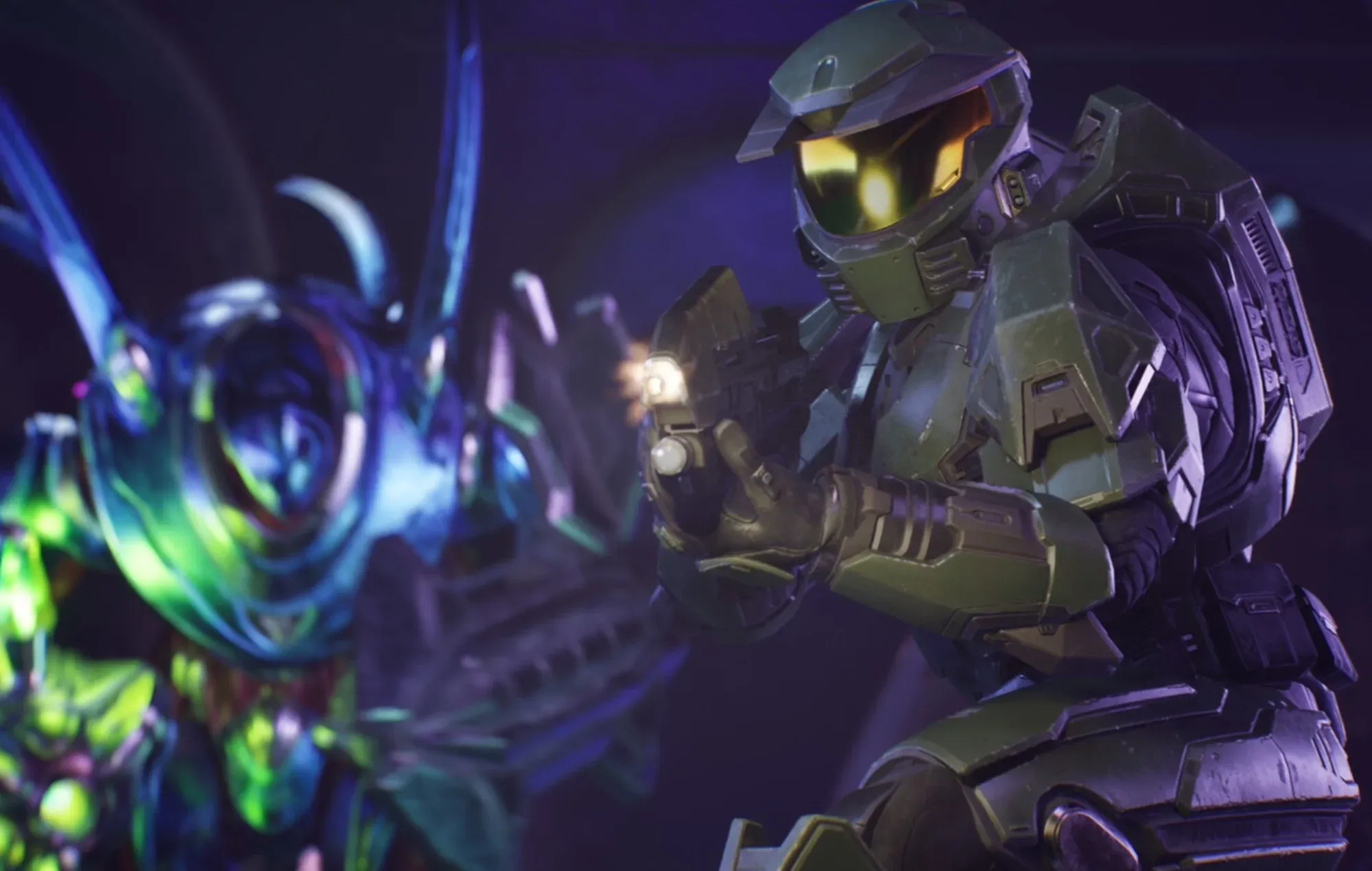
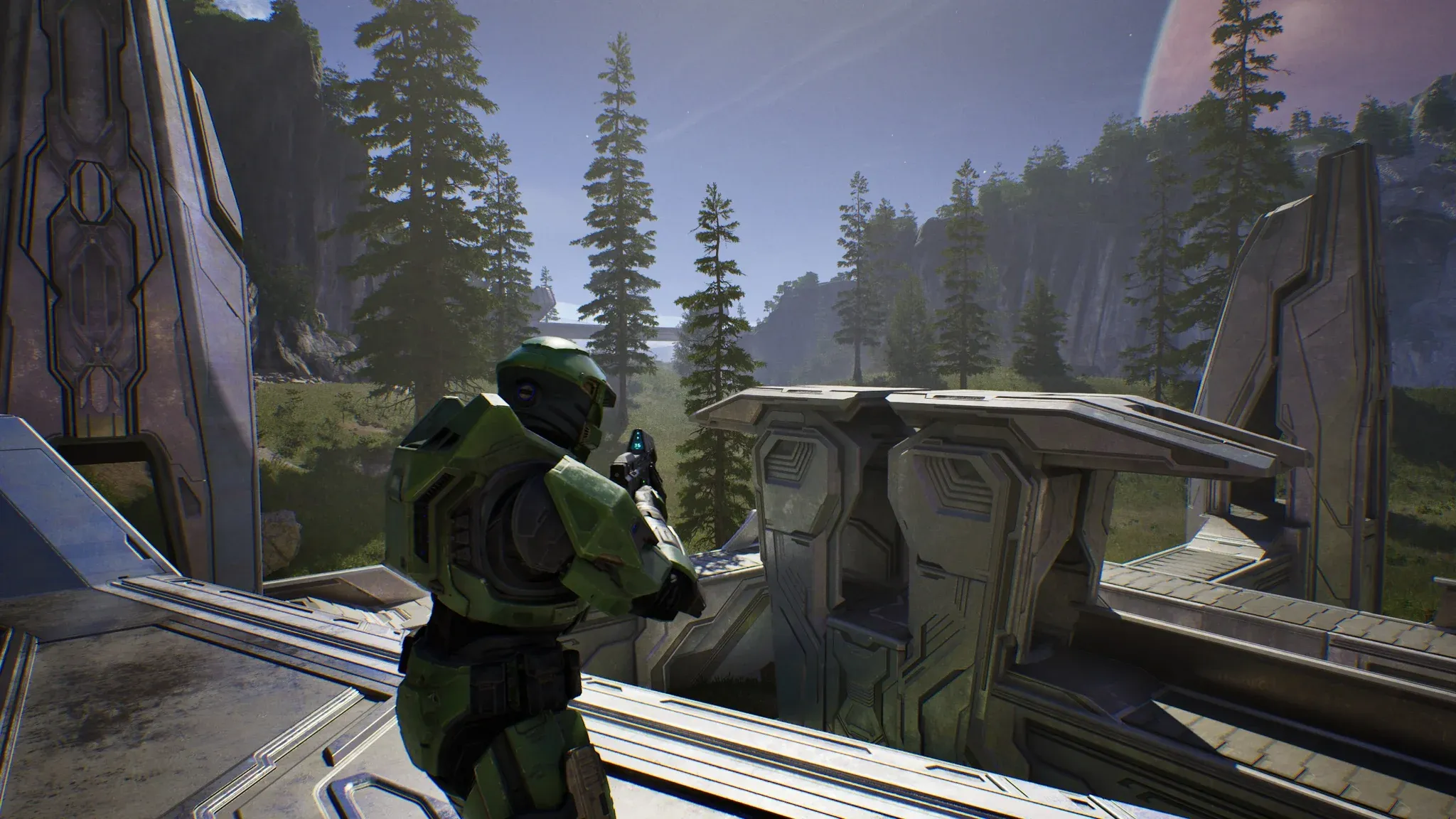
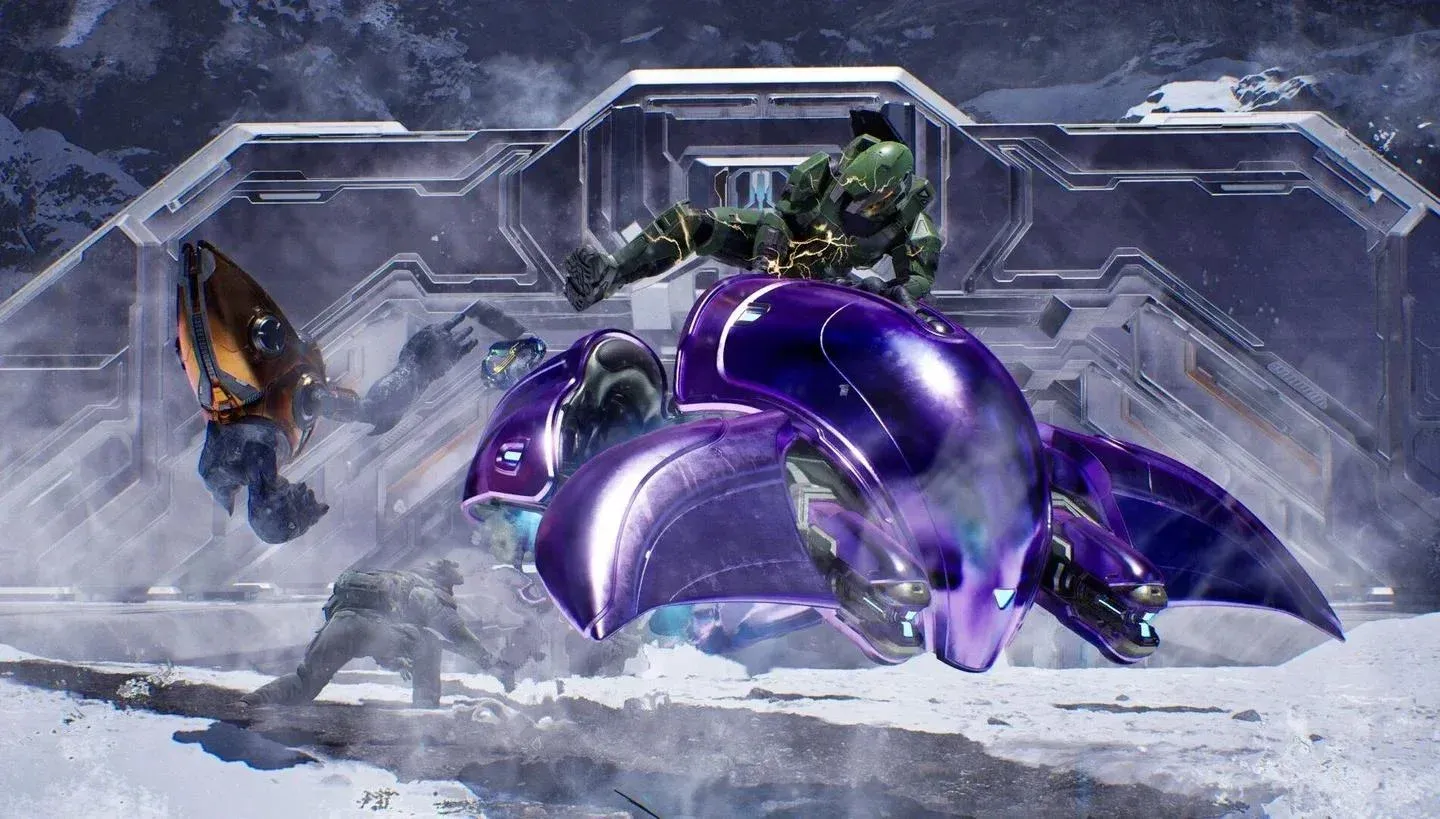
Machinima Mode کیمرے کو نارمل first-person ویو سے باہر نکالتا ہے اور آپ کو ایک detached freecam دیتا ہے جسے آپ سین کے ارد گرد آزادانہ طور پر گھما سکتے ہیں۔ آپ کا Spartan ہر وقت دنیا میں موجود رہتا ہے، جس کا مطلب ہے کہ آپ ہیلمٹ کے باہر سے شاٹ فریم کر سکتے ہیں جبکہ Master Chief کی پوزیشن کو کنٹرول بھی کر سکتے ہیں۔
یہ رہا اس موڈ کی فراہم کردہ سہولیات کا مکمل خلاصہ:
| فیچر | یہ کیا کرتا ہے |
|---|---|
| Freecam | کیمرے کو پلیئر ویو سے الگ کر کے کسٹم فریمنگ کی سہولت دیتا ہے |
| Lowered weapon | صاف شاٹس کے لیے گن کو first-person فریم سے نیچے گرا دیتا ہے |
| Spartan control in freecam | کیمرہ الگ ہونے کے باوجود Master Chief کو حرکت دینے کی اجازت دیتا ہے |
| Optional Skull pairing | Acrophobia اور Blind Skulls موومنٹ رینج کو بڑھا سکتے ہیں اور HUD عناصر کو ہٹا سکتے ہیں |
شروع کرنے سے پہلے ایک بات جاننا ضروری ہے: یہ ایک لائیو campaign کیپچر ٹول ہے، نہ کہ Theater موڈ ری پلے ایڈیٹر۔ آپ اس سین کے ساتھ کام کر رہے ہیں جو ریئل ٹائم میں موجود ہے، لہذا اپنے شاٹس کی منصوبہ بندی اسی کے مطابق کریں۔
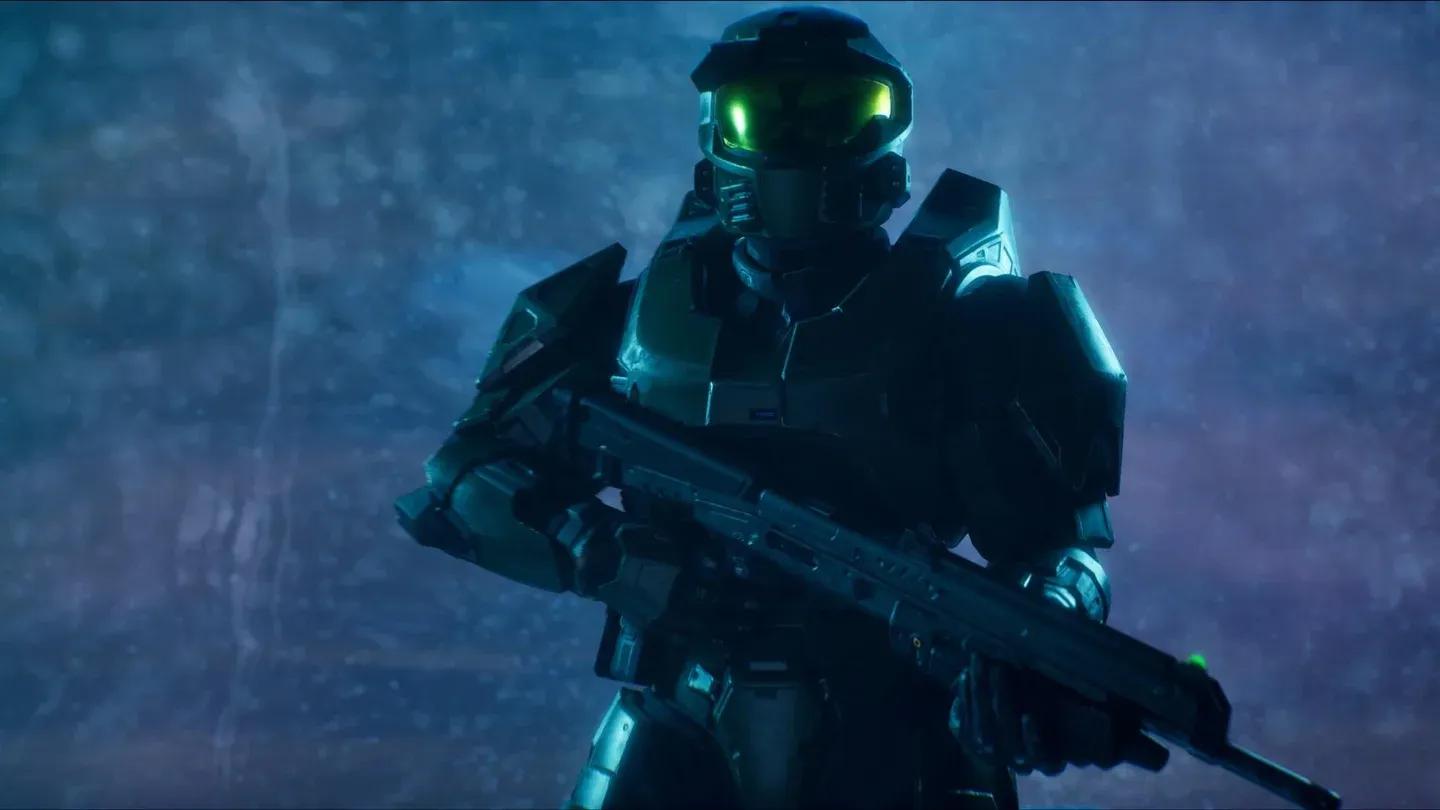
Freecam detached from Spartan
کنٹرولر پر Machinima Mode کے ان پٹس کو چھونے سے پہلے، آپ کو ڈیفالٹ بائنڈنگ کے مسئلے کو حل کرنا ہوگا۔ Down D-Pad کو ویپن لوئرنگ سٹیپ اور Drop Weapon دونوں کے لیے میپ کیا گیا ہے، اس لیے اسے دبانے سے آپ کی گن Machinima پوزیشن میں نیچے ہونے کے بجائے زمین پر گر جائے گی۔
اس فکس میں تقریباً 30 سیکنڈ لگتے ہیں:
ایک بار یہ ہو جانے کے بعد، Down D-Pad Machinima سیکونس میں اپنا کام کرنے کے لیے آزاد ہے۔
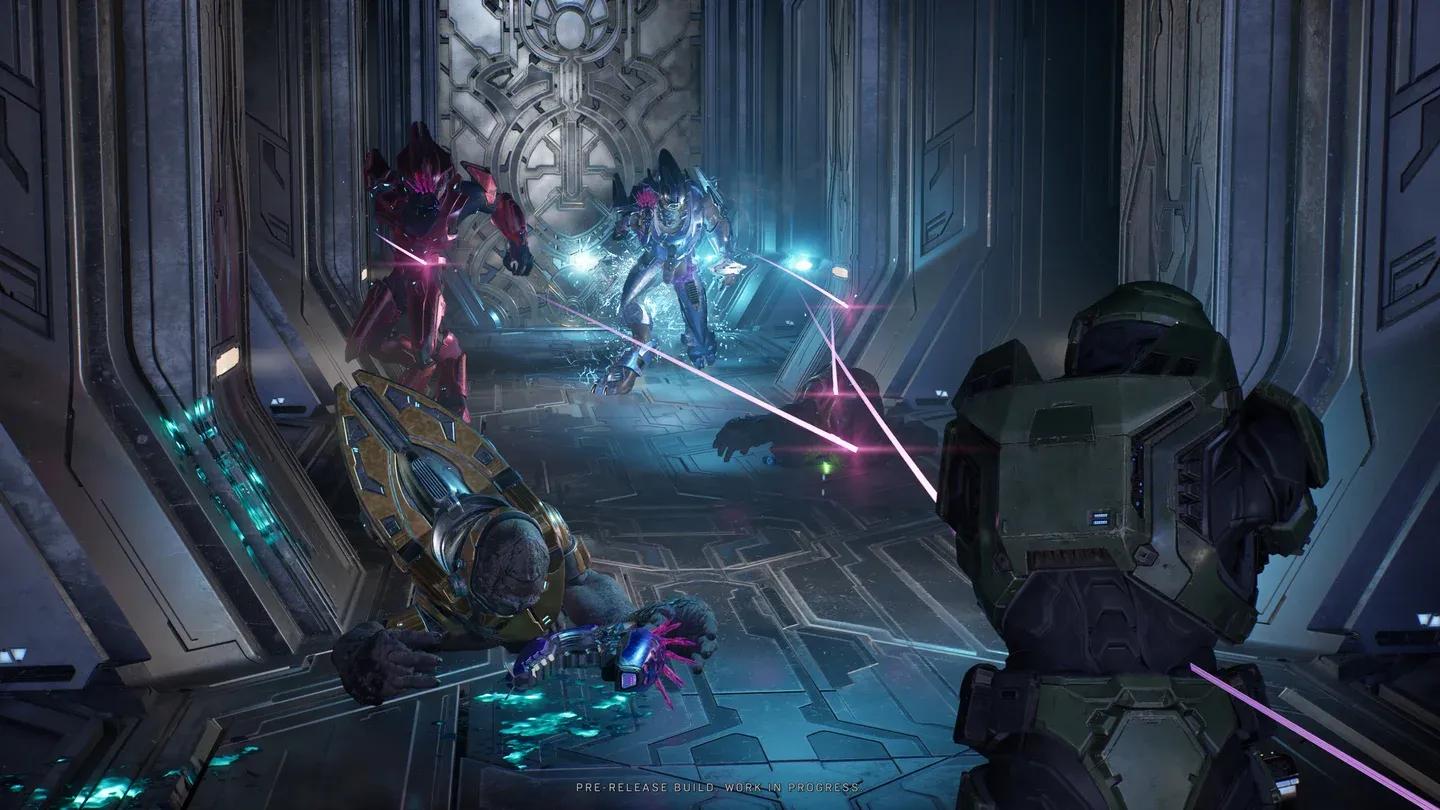
Remap Drop Weapon here
بائنڈنگ تنازعہ حل ہونے کے بعد، سیکونس سیدھا ہے:
اب آپ Machinima Mode میں ہیں۔ باہر نکلنے کے لیے، وہی دوسرا ان پٹ استعمال کریں: دوبارہ Square/X + Up D-Pad کو ہولڈ کریں۔
PC پلیئرز کا تجربہ یہاں زیادہ ہموار ہے کیونکہ یہاں کوئی متصادم ڈیفالٹ بائنڈنگز نہیں ہیں:
باہر نکلنے کے لیے، دوبارہ E + Up Arrow کو ہولڈ کریں۔ وہی ان پٹ جو freecam کو ایکٹیویٹ کرتا ہے، اسے آف بھی کرتا ہے۔
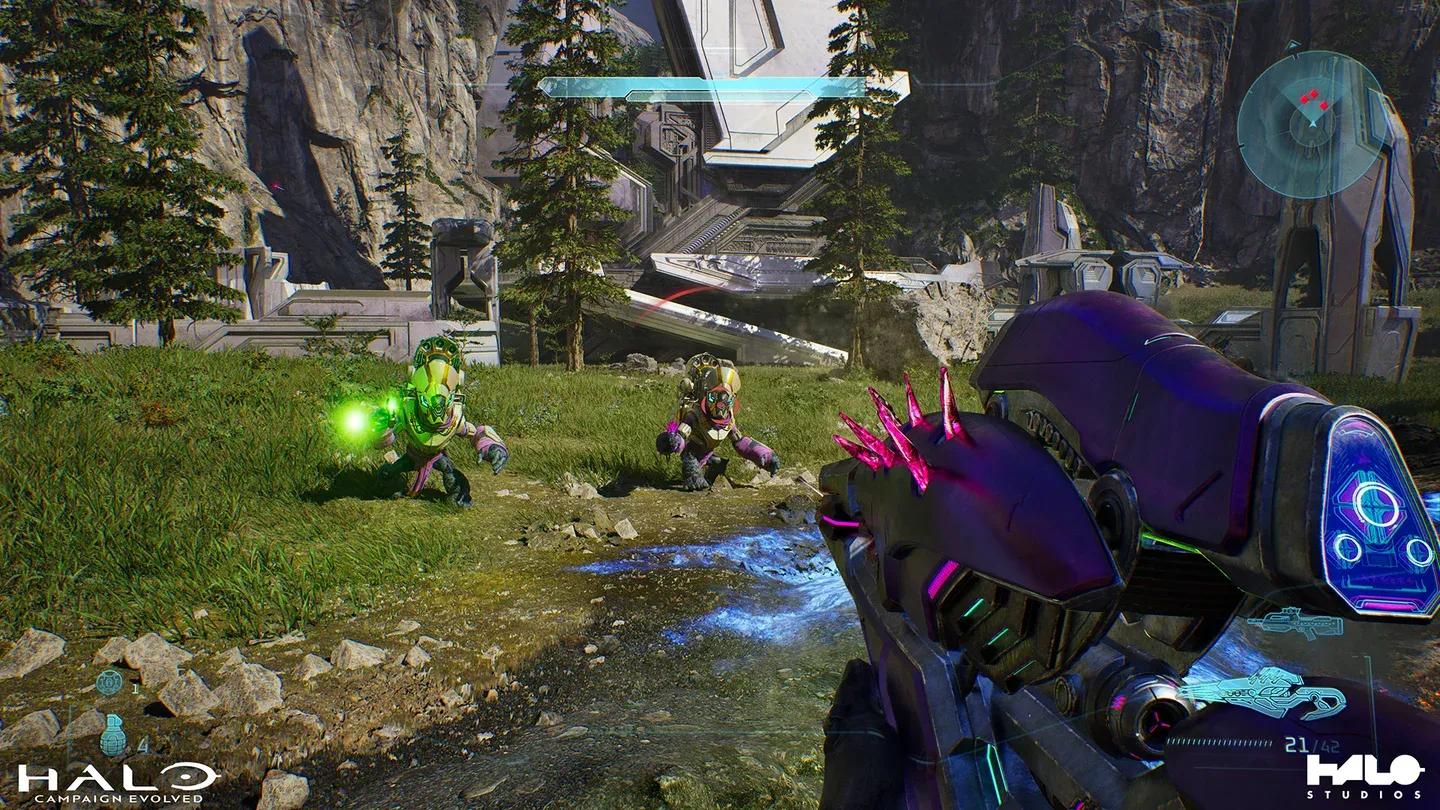
Blind Skull removes HUD elements
سب سے مفید استعمال ان شاٹس کو فریم کرنا ہے جو عام first-person گیم پلے میں ناممکن ہوتے ہیں۔ کئی مشنز میں freecam ٹیسٹ کرنے کے بعد، سب سے واضح فائدے یہ ہیں:
اگر آپ پہلی بار PS5 پر کھیل رہے ہیں اور یقینی بنانا چاہتے ہیں کہ ریکارڈنگ سے پہلے آپ کا اکاؤنٹ سیٹ اپ ہے، تو Microsoft and Xbox account linking guide اس سیٹ اپ کو مرحلہ وار کور کرتی ہے۔
پورے گیم میں مزید ٹپس، واک تھرو، اور فیچر بریک ڈاؤنز کے لیے، مکمل Halo: Campaign Evolved guides collection میں سب کچھ ایک جگہ منظم ہے۔