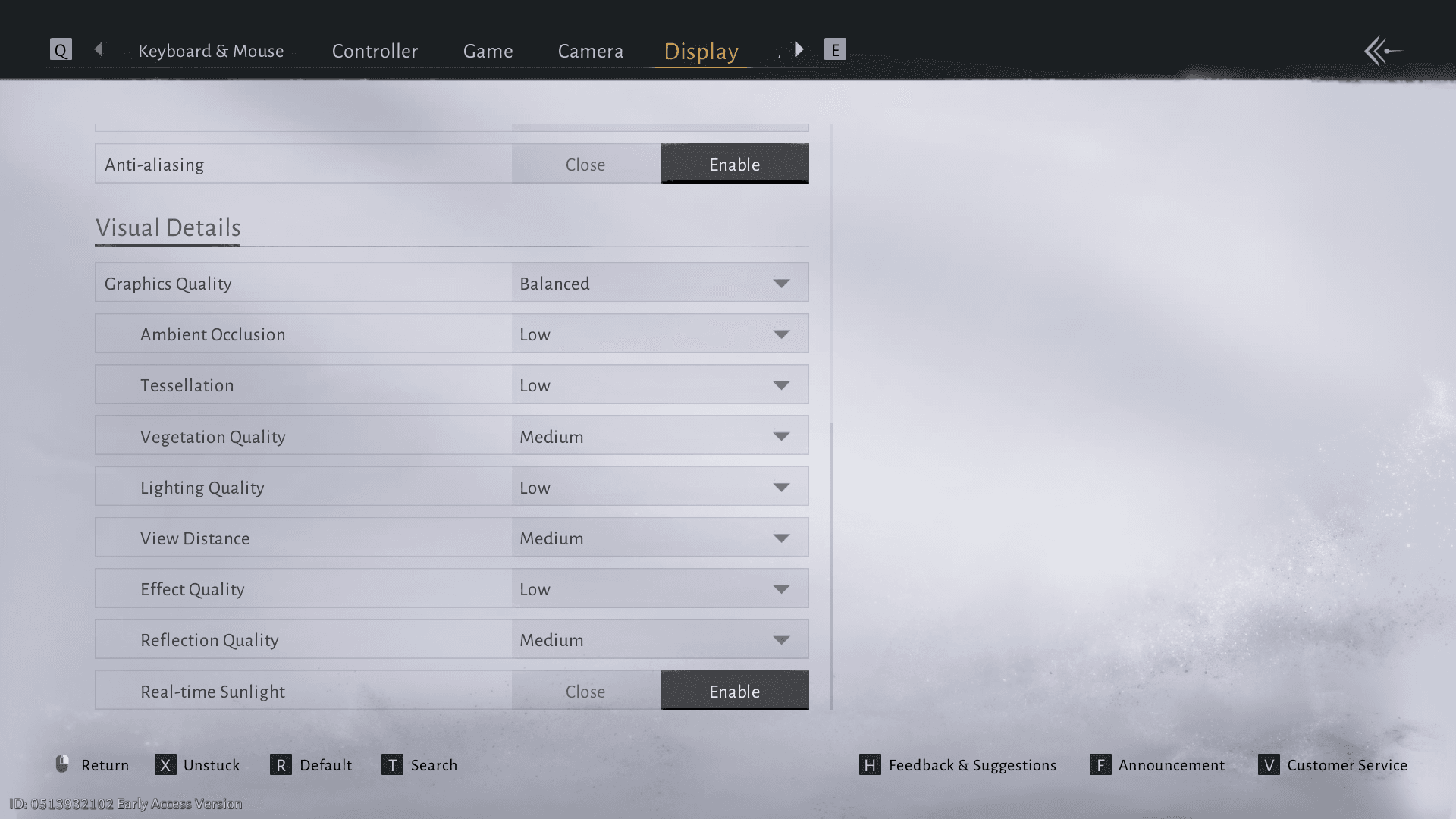


Where Winds Meet کو اپنی بہترین کارکردگی پر چلانے کے لیے بصری وفاداری اور فریم ریٹ کے استحکام کے درمیان صحیح توازن کی ضرورت ہے۔ یہ مارشل آرٹس RPG آپ کے گیمنگ کے تجربے پر سمجھوتہ کیے بغیر ہموار لڑائی اور شاندار بصری فراہم کرنے کے لیے محتاط اصلاح کا مطالبہ کرتا ہے۔
Where Winds Meet میں کارکردگی کیوں اہمیت رکھتی ہے
Where Winds Meet اسی وجہ سے مطالبہ کرتا ہے کہ یہ بصری طور پر متاثر کن ہے۔ یہ بغیر کسی وقفے کے بڑے زونز کو لوڈ کرتا ہے، انہیں پودوں کی کثافت سے بھرتا ہے جو حقیقی وقت میں رد عمل ظاہر کرتی ہے، اور DirectX 12 کی خصوصیات جیسے DLSS، FSR، اور جدید لائٹنگ ماڈلز کا استعمال کرتا ہے۔
انجن سخت محنت کرتا ہے، لہذا آپ کے PC کو صحیح طریقے سے ترتیب دینے کی ضرورت ہے۔ بہت سے کھلاڑی جو ہچکچاہٹ کی شکایت کرتے ہیں وہ دراصل کمزور GPU سے متاثر نہیں ہوتے ہیں۔ حقیقت یہ ہے کہ زیادہ تر رکاوٹیں غیر موزوں ونڈوز کی ترتیبات یا پرانی GPU کنفیگریشنز سے آتی ہیں۔ چیزوں کو صحیح طریقے سے ترتیب دیں اور گیم آپ کی توقع سے کہیں زیادہ آسانی سے چل سکتا ہے۔
لانچ سے پہلے ضروری ونڈوز کی اصلاحات
اپنی اصلاح کا سفر گیم سے باہر شروع کریں۔ یہ ونڈوز کی تبدیلیاں مستحکم کارکردگی کی بنیاد بناتی ہیں:
گیم موڈ اور ہارڈ ویئر ایکسیلریشن
Settings > Gaming > Game Mode پر جائیں اور اس خصوصیت کو فعال کریں۔ گیم موڈ آپ کے گیمنگ سیشن کے لیے سسٹم کے وسائل کو ترجیح دیتا ہے، پس منظر کی رکاوٹوں کو کم کرتا ہے جو فریم ڈراپس کا سبب بنتی ہیں۔
Settings > System > Display > Graphics Settings کے ذریعے Hardware-accelerated GPU scheduling کو فعال کریں۔ یہ خصوصیت آپ کے گرافکس کارڈ کو اپنی میموری کو زیادہ مؤثر طریقے سے منظم کرنے کی اجازت دے کر CPU اوور ہیڈ کو کم کرتی ہے۔
پاور اور کارکردگی کی ترتیبات
اپنی پاور پلان کو ہائی پرفارمنس کے بجائے Balanced پر سوئچ کریں۔ جدید ٹیسٹنگ سے پتہ چلتا ہے کہ بیلنسڈ موڈ دراصل گیمنگ کے منظرناموں میں بہتر بوسٹ کلاک اور پائیدار کارکردگی فراہم کرتا ہے۔
ان کارکردگی کو ختم کرنے والی خصوصیات کو غیر فعال کریں:
- گیم بار (اوپر ذکر کردہ مخصوص Ryzen CPUs کے علاوہ)
- گیم کیپچر ریکارڈنگ
- غیر ضروری ایپلی کیشنز کے لیے پس منظر میں ایپ کی تازہ کاری
NVIDIA کنٹرول پینل کی ترتیبات
اگر آپ RTX کارڈ پر ہیں، تو گیم لانچ کرنے سے پہلے ان کو ترتیب دیں:
تازہ ترین DLSS اوور رائیڈ کا استعمال اس بات کو یقینی بناتا ہے کہ آپ گیم بلڈ میں شامل پرانے DLSS ٹیمپلیٹس کے ساتھ پھنسے نہیں ہیں۔
AMD Radeon کی ترتیبات
AMD صارفین کو اپ اسکیلنگ کی کارکردگی اور فریم کیپس پر توجہ دینی چاہیے۔
ان-گیم سیٹنگز کی اصلاح
اب اس حصے کے لیے جس کے لیے آپ یہاں آئے ہیں۔ یہ ترتیبات GPU کے دباؤ کو کم کرنے کے لیے زمین سے بنائی گئی ہیں جبکہ دنیا کو بصری طور پر مستقل رکھتی ہیں۔
ڈسپلے اور ریزولوشن کی ترتیبات
زیادہ سے زیادہ کارکردگی کے لیے ہمیشہ Fullscreen موڈ استعمال کریں بجائے اس کے کہ بارڈر لیس ونڈو۔ موشن بلر کو غیر فعال رہنا چاہیے کیونکہ یہ تیز لڑائی کے سلسلے کے دوران بصری وضاحت کو کم کرتا ہے۔
سپر ریزولوشن اور اپ اسکیلنگ
DLSS Quality NVIDIA RTX صارفین کے لیے کارکردگی اور بصری وفاداری کا بہترین توازن فراہم کرتا ہے۔ آپ کو کم سے کم معیار کے نقصان کے ساتھ تقریباً 15-20% کارکردگی میں بہتری حاصل ہوگی۔
66% پر FSR Quality AMD صارفین کے لیے اسی طرح کے فوائد پیش کرتا ہے، حالانکہ XeSS Ultra Quality اکثر دستیاب ہونے پر اعلیٰ تصویری معیار پیدا کرتا ہے۔
بصری معیار کی ترتیبات
یہ ترتیبات بھاری گراوٹ کو ختم کرنے کے لیے سب سے زیادہ اہمیت رکھتی ہیں:
اگر آپ مستحکم فریم ٹائم چاہتے ہیں، تو یہ وہ سلائیڈرز ہیں جو سب سے بڑا فرق پیدا کرتے ہیں۔
اعلیٰ کارکردگی کی تبدیلیاں
بنیادی ترتیبات کے علاوہ، یہ اعلیٰ اصلاحات اضافی کارکردگی میں اضافہ فراہم کر سکتی ہیں:
1. میموری / سٹوریج
• گیم کو 32GB RAM سے فائدہ ہوتا ہے، لیکن اگر ونڈوز کو بہتر بنایا گیا ہو تو آپ 16GB پر بھی کھیل سکتے ہیں۔
• گیم کو SSD پر انسٹال کریں، HDD پر نہیں۔ سٹریمنگ سسٹم تیز رفتار پڑھنے کی رفتار پر بہت زیادہ انحصار کرتا ہے۔
2. نیٹ ورک اور UI لوڈ
چھوٹے UI عناصر توقع سے زیادہ کارکردگی کو نقصان پہنچا سکتے ہیں۔
• چیٹ کو سوشل موڈ کے بجائے Exploration Mode پر سیٹ کریں۔
• بڑی لڑائیوں کے دوران بڑے نقصان کے نمبرز یا ضرورت سے زیادہ بینرز کو غیر فعال کریں۔
• اگر آپ تھرڈ پارٹی ٹولز استعمال کر رہے ہیں تو اوورلے کی گڑبڑ کو کم کریں۔
عام کارکردگی کے مسائل کا حل
اگر آپ کو اصلاح کے بعد بھی مسائل کا سامنا ہے، تو ان عام مسائل کو چیک کریں:
لڑائی کے دوران ہچکچاہٹ
ممکنہ طور پر نامکمل شیڈر کمپائلیشن کی وجہ سے۔
اپنے GPU ڈرائیور میں اپنے شیڈر کیش کو صاف کریں اور گیم کو اپنے اگلے سیشنز کے دوران قدرتی طور پر اسے دوبارہ بنانے دیں۔
قصبوں میں FPS ڈراپس
ویو ڈسٹنس اور ایفیکٹ کوالٹی کو کم کریں۔ شہر CPU پر بھاری ہوتے ہیں اور بہت سے متحرک اشیاء کو کھینچتے ہیں۔
ان پٹ لیگ
• V-Sync کو بند کریں
• کم لیٹنسی موڈ کو آن کریں (NVIDIA)
• یقینی بنائیں کہ آپ کا مانیٹر ونڈوز میں اپنی صحیح ریفریش ریٹ پر سیٹ ہے
HDR مسائل
کچھ سیٹ اپس کے لیے HDR کا پتہ لگانا متضاد ہے۔ اگر آپ کی سکرین ٹمٹماتی ہے یا دھندلی نظر آتی ہے تو HDR کو عارضی طور پر غیر فعال کریں۔
اپنی اصلاح کے نتائج کی نگرانی کرنا
اپنی اصلاح کی تاثیر کی نگرانی کے لیے MSI Afterburner یا اسی طرح کے ٹولز استعمال کریں۔ ان بینچ مارکس کو ہدف بنائیں:
- GPU استعمال: 95-98% (ان پٹ لیگ سے بچنے کے لیے 100% نہیں)
- CPU استعمال: سنگل کور کی رکاوٹوں کے بغیر کورز میں متوازن
- فریم ٹائم کی مستقل مزاجی: کم سے کم سپائیکس یا ڈراپس
باقاعدہ نگرانی آپ کو یہ شناخت کرنے میں مدد کرتی ہے کہ جب آپ گیم ورلڈ کے مختلف علاقوں میں ترقی کرتے ہیں تو ترتیبات کو کب ایڈجسٹ کرنے کی ضرورت ہوتی ہے۔
آپ کا بہتر Where Winds Meet کا تجربہ ہموار لڑائی، شاندار بصری، اور جواب دہ کنٹرول فراہم کرنا چاہیے۔ یاد رکھیں کہ Where Winds Meet combat کو درست وقت کی ضرورت ہوتی ہے، لہذا زیادہ سے زیادہ بصری ترتیبات کے بجائے فریم ریٹ کے استحکام کو ترجیح دیں۔ مزید جدید حکمت عملیوں کے لیے، ہماری Where Winds Meet weapon tier list اور beginner's guide کو دیکھیں تاکہ آپ کے مارشل آرٹس کے سفر کو زیادہ سے زیادہ کیا جا سکے۔