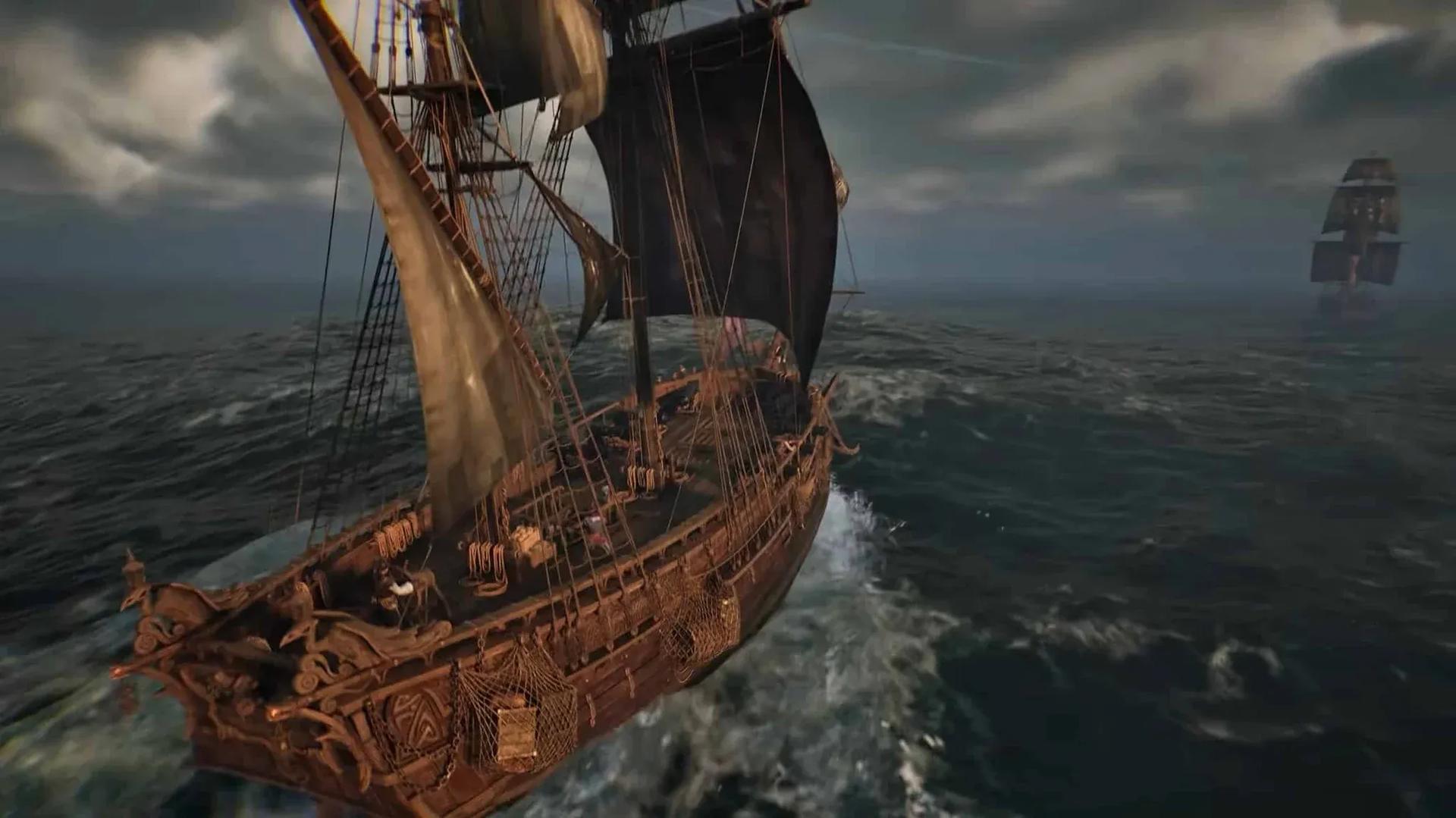

Windrose کی طرف سے دیا گیا ڈیفالٹ شپ کا نام اکثر آپ کو اپنا نہیں لگتا۔ اچھی خبر یہ ہے: اسے تبدیل کرنے میں صرف 30 سیکنڈ لگتے ہیں، اور آپ اپنی فلیٹ کے کسی بھی جہاز کے لیے جتنی بار چاہیں یہ عمل دہرا سکتے ہیں۔ یہ پورا پروسیس آپ کے بیس پر موجود Wharf اسٹرکچر کے ذریعے ہوتا ہے، اور اسے رینیم (rename) کرنے کی کوئی حد یا اضافی کاسٹ نہیں ہے۔
اپنے جہاز کا نام تبدیل کرنے سے پہلے آپ کو کیا چاہیے؟
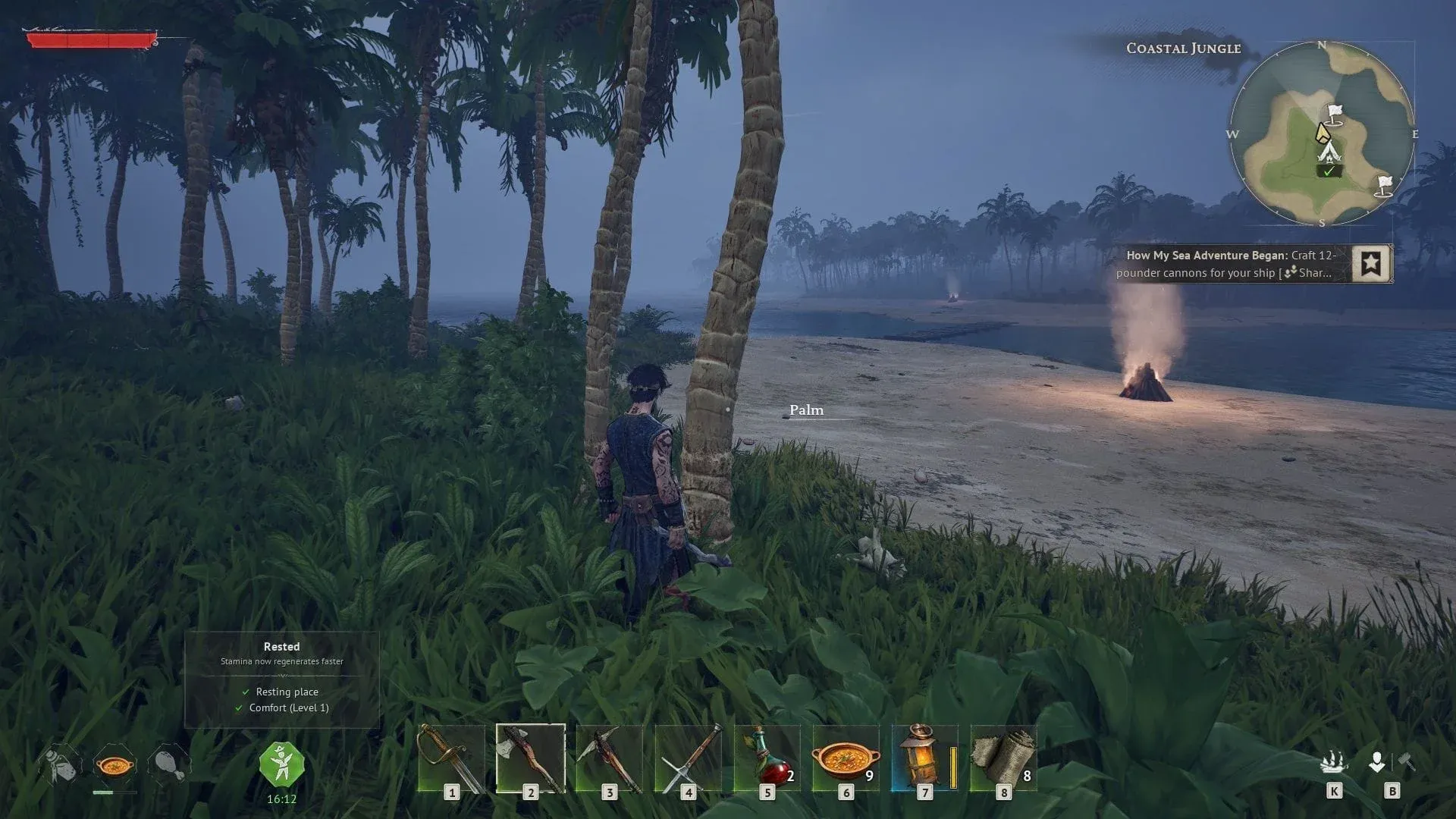
شپ کسٹمائزیشن مینو تک رسائی حاصل کرنے کے لیے آپ کے بیس پر Wharf کا ہونا ضروری ہے۔ Wharf، "How My Sea Adventure Began" ٹیوٹوریل کویسٹ کے دوران ان لاک ہوتا ہے۔ یہ کویسٹ Doctor Galen کی طرف سے دی گئی "I Need a Bigger Boat" کویسٹ لائن مکمل کرنے کے بعد شروع ہوتی ہے۔
اگر آپ ابھی تک کہانی میں اس پوائنٹ تک نہیں پہنچے ہیں، تو پہلے Doctor Galen کی کویسٹ لائن مکمل کرنے پر توجہ دیں۔ رینیم کا آپشن ٹیوٹوریل کے دوران خود بخود دستیاب ہو جائے گا۔
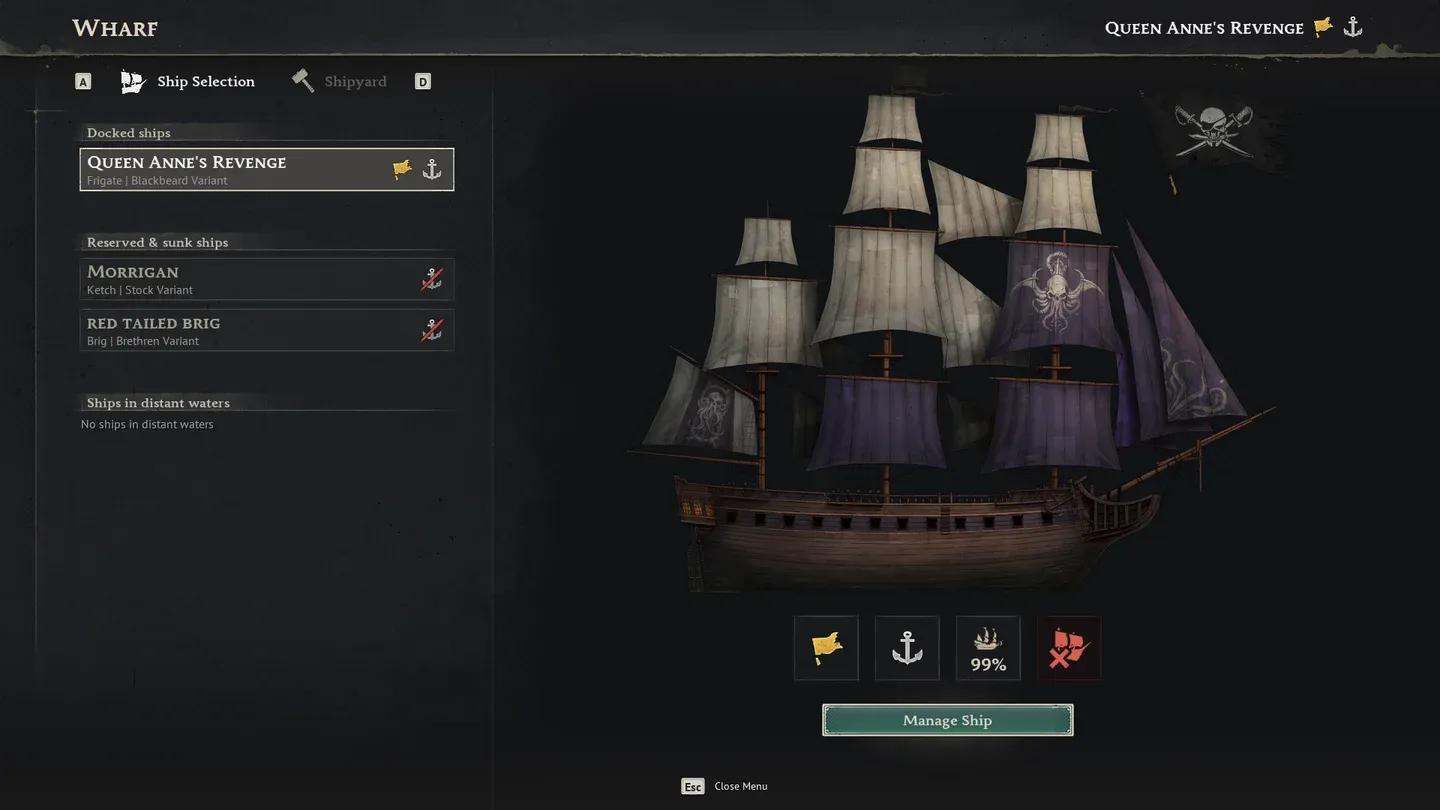
Wharf Ship Selection screen

Wharf کیسے بنائیں
ٹیوٹوریل کے باہر Wharf بنانے کے لیے صرف دو میٹریلز کی ضرورت ہوتی ہے، جو گیم کے شروع میں آسانی سے مل جاتے ہیں۔ کرافٹنگ کی ضروریات یہ ہیں:
| میٹریل | مقدار |
|---|---|
| Wood | 10 |
| Coarse Fabric | 10 |
ایک بار پانی کے قریب پلیس ہونے کے بعد، Wharf آپ کے جہاز کی تمام مینجمنٹ کا مرکزی ہب بن جاتا ہے، جس میں رینیمنگ، کاسمیٹک کسٹمائزیشن، اور فنکشنل اپ گریڈز کو لیس (equip) کرنا شامل ہے۔
Windrose میں اپنے جہاز کا نام کیسے تبدیل کریں
جب Wharf بن جائے اور قابل رسائی ہو، تو یہ سٹیپس فالو کریں:
- اپنے بیس پر Wharf کے پاس جائیں اور اس کے ساتھ انٹریکٹ کریں۔
- Ship Selection ٹیب کھولیں اور وہ جہاز منتخب کریں جسے آپ رینیم کرنا چاہتے ہیں۔
- Wharf ونڈو کے نچلے دائیں کونے میں Manage Ship پر کلک کریں۔
- D دبائیں تاکہ Customization ٹیب پر سوئچ کر سکیں (جو Cargo اور Gear ٹیب کے بائیں جانب موجود ہے)۔
- کسٹمائزیشن اسکرین کے اوپر Name فیلڈ تلاش کریں اور اپنا نیا نام ٹائپ کریں۔
- اپنے انتخاب کی تصدیق کریں۔
جو نام آپ درج کریں گے وہ صرف مینیوز میں نہیں بلکہ جہاز پر بھی نظر آئے گا۔ آپ اپنی فلیٹ کے کسی بھی جہاز کے لیے Ship Selection ٹیب سے یہ عمل دہرا سکتے ہیں، اور ایک جہاز کو بار بار رینیم کرنے کی کوئی حد نہیں ہے۔
کسٹمائزیشن ٹیب میں آپ اور کیا تبدیل کر سکتے ہیں؟
رینیمنگ کسٹمائزیشن ٹیب کی پیشکشوں کا صرف ایک حصہ ہے۔ اسی اسکرین سے آپ یہ بھی تبدیل کر سکتے ہیں:
- Sails اور ان کا رنگ
- Flags اور ایمبلمز
- Hull appearance
یہ تبدیلیاں مکمل طور پر کاسمیٹک ہیں اور ان کا جہاز کی رفتار یا جنگی کارکردگی پر کوئی اثر نہیں پڑتا۔ Manage Ship اسکرین میں ایک الگ گیئر سیکشن بھی ہے جہاں آپ فنکشنل آئٹمز جیسے Boarding Party Gear، Hull Bracing، اور توپیں لیس کر سکتے ہیں، جو جنگ میں جہاز کی کارکردگی پر اثر انداز ہوتے ہیں۔
مزید Windrose گائیڈز اور دیگر گیمنگ مواد کے لیے، GAMES.GG پر گائیڈز کی مکمل لائبریری براؤز کریں۔