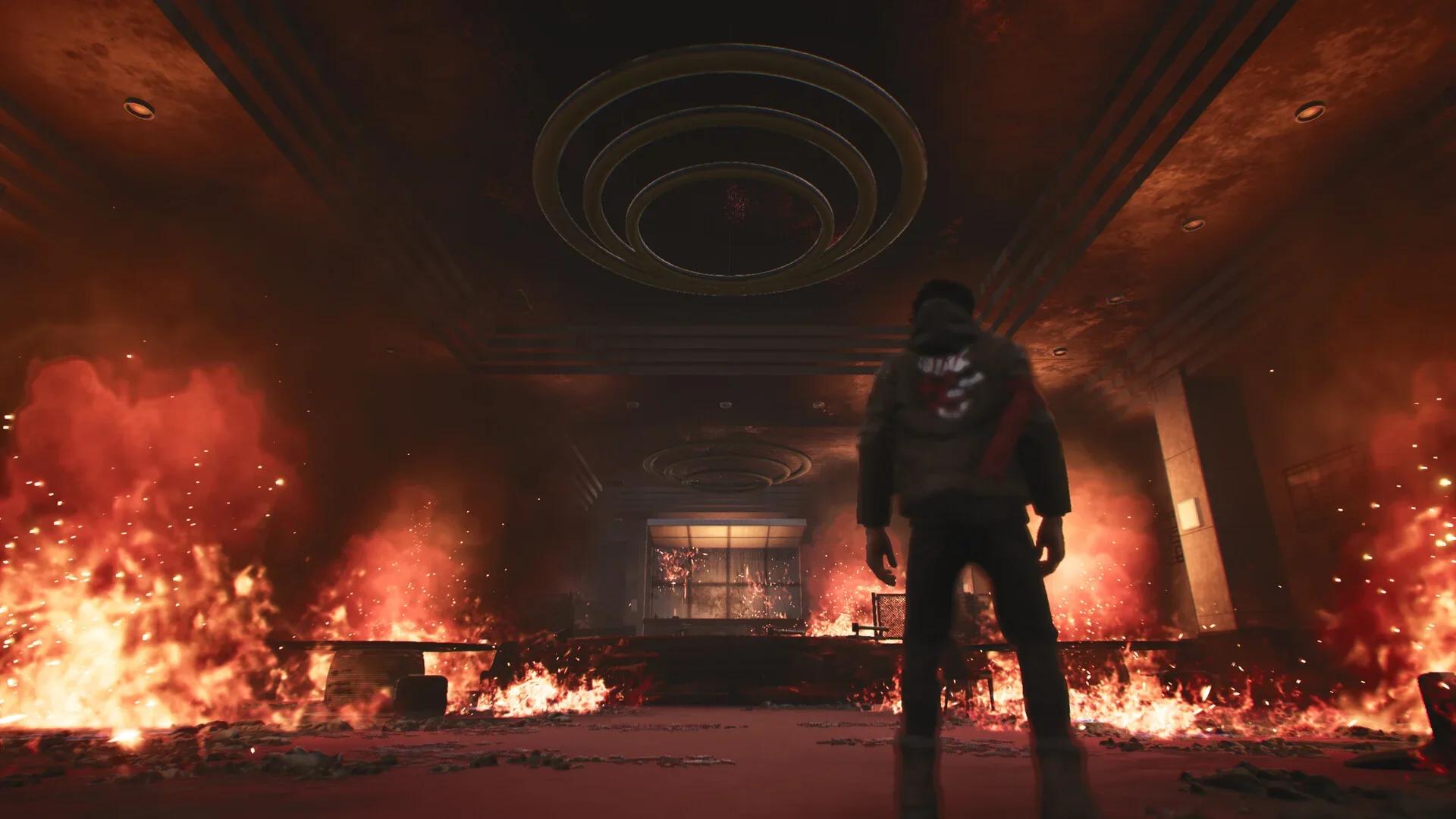

Bắt đầu khắc phục sự cố Acts of Blood bị crash và giật lag trên PC bằng cách cập nhật trò chơi, xác minh tệp Steam, driver đồ họa và cài đặt lớp phủ. Đây là các bước khắc phục sự cố chung cho Steam và Windows, không phải là các bản sửa lỗi đã được xác nhận cho một lỗi cụ thể nào của Acts of Blood. Hãy thực hiện lần lượt từng phần và chỉ thay đổi một thứ tại một thời điểm. Nếu trò chơi khởi động bình thường nhưng bị khựng lại trong các trận chiến, hãy chuyển sang phần điều chỉnh tốc độ khung hình sau khi hoàn thành các kiểm tra cơ bản.
Kiểm tra yêu cầu hệ thống và cập nhật trò chơi
Yêu cầu PC tối thiểu và đề xuất chính thức vẫn chưa được công bố tính đến ngày 20 tháng 11 năm 2026. Tình trạng chưa cập nhật này không phản ánh yêu cầu khi ra mắt, vì vậy không có thông số cụ thể nào về CPU, GPU, dung lượng RAM hay ổ cứng được đưa ra ở đây như một thông số chính thức.
Bắt đầu với trò chơi đã cài đặt. Mở trang Tải xuống của Steam và đợi bất kỳ bản cập nhật Acts of Blood nào đang chờ xử lý hoàn tất trước khi khởi chạy. Nếu chính Steam có bản cập nhật đang chờ, hãy hoàn tất bản cập nhật đó và khởi động lại ứng dụng.
Phân loại triệu chứng trước khi chọn bước tiếp theo:
| Điều gì xảy ra | Loại sự cố | Ưu tiên khắc phục |
|---|---|---|
| Trò chơi đóng trước khi đến menu sử dụng được | Lỗi crash khi khởi động | Tệp đã cài đặt, driver và xung đột phần mềm |
| Trò chơi chạy, sau đó đóng trong khi chơi | Lỗi crash trong trò chơi | Tính toàn vẹn của tệp, driver và các yếu tố gây lặp lại |
| Chuyển động tạm dừng ngắn, sau đó tiếp tục | Giật lag | Phân phối khung hình và hoạt động nền cạnh tranh |
| Chuyển động vẫn bị chậm đều đặn | Tốc độ khung hình thấp | Tải kết xuất và mục tiêu tốc độ khung hình bền vững |
Một lỗi crash đơn lẻ không xác định được thành phần nào bị lỗi. Tránh mua phần cứng thay thế trước khi thực hiện các bước khắc phục sự cố phần mềm dưới đây.
Xác minh tệp trò chơi
Tính năng xác minh tệp của Steam kiểm tra các tệp trò chơi đã cài đặt và tải xuống các tệp thay thế khi cần. Hãy sử dụng tính năng này trước khi thử cài đặt lại toàn bộ, đặc biệt nếu quá trình tải xuống bị gián đoạn hoặc trò chơi ngừng khởi chạy sau một bản cập nhật.
Chạy kiểm tra tính toàn vẹn của Steam
- Đóng Acts of Blood.
- Mở Thư viện Steam của bạn.
- Nhấp chuột phải vào Acts of Blood và chọn Thuộc tính.
- Mở Tệp đã cài đặt.
- Chọn Xác minh tính toàn vẹn của tệp trò chơi.
- Đợi quá trình xác minh và bất kỳ lượt tải xuống tệp thay thế nào hoàn tất, sau đó khởi chạy trò chơi bình thường.
Việc xác minh sẽ sửa chữa cài đặt; nó không cập nhật driver đồ họa của bạn hoặc xóa lớp phủ gây xung đột. Nếu Steam hoàn tất mà không giải quyết được sự cố, hãy tiếp tục sang phần tiếp theo thay vì chạy lại cùng một lần kiểm tra.
Không xóa thủ công các thư mục cấu hình hoặc tệp lưu dưới dạng một phần của bước này. Đó là những thay đổi riêng biệt và không có quy trình đặt lại cụ thể nào cho Acts of Blood được thiết lập ở đây.
Cập nhật driver đồ họa
Cài đặt driver đồ họa do nhà sản xuất GPU của bạn cung cấp. NVIDIA, AMD và Intel cung cấp các công cụ và trình tải xuống driver riêng. Chọn gói phù hợp với phần cứng đồ họa và phiên bản Windows của bạn, không phải trình cập nhật driver của bên thứ ba.
Đối với hệ thống NVIDIA, phần Driver của NVIDIA App cung cấp giao diện cập nhật driver. Đây là bước cập nhật driver đồ họa, không phải cài đặt của Acts of Blood.
Kiểm tra lại sau khi cài đặt
Hoàn tất cài đặt và khởi động lại Windows nếu trình cài đặt yêu cầu. Khởi chạy Acts of Blood trước khi mở lại phần mềm ghi hình, lớp phủ hiệu suất hoặc các tiện ích tùy chọn khác.
Nếu lỗi crash bắt đầu xảy ra ngay sau khi thay đổi driver, việc quay lại driver trước đó do nhà sản xuất GPU cung cấp là một tùy chọn khắc phục sự cố riêng biệt. Tránh chuyển đổi phiên bản driver đồng thời với việc thay đổi cài đặt trò chơi, vì bạn sẽ mất khả năng xác định thay đổi nào đã giúp ích.
Khắc phục lỗi crash khi khởi động và các lớp phủ
Lỗi crash khi khởi động không cho bạn nhiều cơ hội để thay đổi cài đặt bên trong trò chơi. Hãy tập trung trước vào phần mềm tương tác với tiến trình trò chơi và bất kỳ cấu hình khởi chạy tùy chỉnh nào bạn đã tự thêm.
Tắt các lớp phủ tùy chọn
Bắt đầu với lớp phủ cho từng trò chơi của Steam:
- Nhấp chuột phải vào Acts of Blood trong Thư viện Steam của bạn.
- Mở Thuộc tính, sau đó chọn Chung.
- Tắt tùy chọn Bật lớp phủ Steam khi đang trong trò chơi.
- Đóng cửa sổ thuộc tính và thử khởi chạy lại.
Tiếp theo, thoát hoàn toàn các lớp phủ trò chuyện tùy chọn, màn hình hiển thị hiệu suất GPU, phần mềm ghi màn hình và các công cụ theo dõi tốc độ khung hình. Ẩn hiển thị của lớp phủ có thể vẫn để phần mềm chạy, vì vậy hãy sử dụng tùy chọn thoát của ứng dụng khi kiểm tra.
Nếu trò chơi khởi chạy thành công, hãy mở lại từng công cụ đó. Giữ nguyên công cụ gây xung đột bị tắt trong khi chơi.
Xóa các thay đổi khởi chạy tùy chỉnh
Xóa các tùy chọn khởi chạy mà bạn đã thêm trước đó trong Thuộc tính > Chung > Tùy chọn khởi chạy. Một trường trống sẽ khôi phục hành vi khởi chạy bình thường của Steam mà không yêu cầu lệnh API đồ họa đoán mò.
Khởi chạy qua Steam trong quá trình khắc phục sự cố. Tránh thêm chế độ quản trị viên, cài đặt tương thích hoặc cờ khởi chạy đã sao chép như một gói các bản sửa lỗi được cho là.
Giảm giật lag trong chiến đấu
Phân phối khung hình ổn định giúp chiến đấu dễ dàng hơn trong các trò chơi hành động. Tốc độ khung hình đỉnh cao ít hữu ích hơn khi các trận chiến liên tục bị tạm dừng hoặc chậm lại. Đối với phần khắc phục sự cố này, hãy so sánh hiệu suất trong cùng một khu vực có thể chơi được để cảnh yên tĩnh hơn không che giấu vấn đề.
Loại bỏ hoạt động nền cạnh tranh
Tạm dừng các lượt tải xuống lớn và dừng các phiên ghi hình không cần thiết trước khi chơi. Mở Trình quản lý tác vụ bằng Ctrl + Shift + Esc và đóng các ứng dụng bạn nhận ra và không cần, chẳng hạn như trình duyệt đang phát video.
Để yên các tiến trình Windows không quen thuộc. Mục tiêu là loại bỏ các tác vụ tùy chọn, không phải vô hiệu hóa các dịch vụ hệ thống.
Trên máy tính xách tay, hãy kết nối bộ chuyển đổi nguồn và tắt chế độ tiết kiệm pin khi kiểm tra. Giữ cho các lỗ thông gió thông thoáng để máy có thể duy trì luồng không khí làm mát bình thường.
Chọn mục tiêu tốc độ khung hình bền vững
Nếu trò chơi có tùy chọn giới hạn tốc độ khung hình, hãy chọn một mục tiêu mà nó có thể duy trì trong chiến đấu. Giới hạn 60 FPS là một thử nghiệm hợp lý khi hiệu suất vẫn trên 60 FPS, nhưng đó không phải là lời hứa rằng mọi PC đều có thể duy trì mục tiêu đó.
Việc giới hạn không thể sửa các khung hình đã mất quá nhiều thời gian để kết xuất. Nếu hiệu suất thường xuyên giảm xuống dưới giới hạn bạn chọn, hãy giảm tải kết xuất trước khi đánh giá kết quả.
Chỉ sử dụng các tùy chọn đồ họa thực sự có trong trò chơi. Nếu có các tùy chọn độ phân giải hoặc chất lượng kết xuất, hãy giảm một cài đặt, quay lại cùng một khu vực và so sánh. Chỉ giữ lại thay đổi nếu nó giúp ích đủ để biện minh cho sự đánh đổi về mặt hình ảnh.
Không dán các lệnh cấu hình từ trò chơi khác vào tệp của Acts of Blood. Các trò chơi có vẻ giống nhau không nhất thiết chia sẻ cài đặt được hỗ trợ, đường dẫn tệp hoặc hành vi kết xuất.
Những gì cần đưa vào báo cáo lỗi
Nếu sự cố vẫn còn, hãy mô tả lỗi một cách chính xác. Một báo cáo hữu ích sẽ phân biệt giữa việc thoát đột ngột và bị đóng băng ngắn hạn, đồng thời giải thích liệu sự cố có xảy ra mỗi lần thử hay chỉ trong các điều kiện cụ thể.
Bao gồm:
- Điểm lỗi: Trước menu, trong khi tải, hoặc trong khi chơi.
- Lỗi chính xác: Sao chép toàn bộ thông báo hoặc đính kèm ảnh chụp màn hình có thể đọc được nếu có.
- Các bước tái hiện: Giải thích những gì bạn đã làm ngay trước khi xảy ra lỗi và liệu việc lặp lại các hành động đó có kích hoạt lại lỗi hay không.
- Chi tiết PC: CPU, GPU, RAM, phiên bản Windows và phiên bản driver đồ họa.
- Phiên bản trò chơi: Bao gồm số phiên bản hoặc bản dựng nếu trò chơi hiển thị.
- Khắc phục sự cố trước đó: Liệt kê các thay đổi đã được thử và liệu mỗi thay đổi có ảnh hưởng đến sự cố hay không.
- Bằng chứng hình ảnh: Đính kèm một đoạn clip ngắn cho lỗi giật lag khi có thể, ghi chú liệu việc ghi lại có làm thay đổi hành vi hay không.
Nếu trò chơi bị crash tại một điểm có thể tái hiện, hãy nêu tên địa điểm hoặc hoạt động như nó xuất hiện trong trò chơi. Sao lưu các tệp lưu của bạn trước khi thử cài đặt lại toàn bộ hoặc xóa bất kỳ dữ liệu trò chơi nào.
