

Để tắt Simple Build trong Fortnite, hãy mở Settings → Game → Building, và đặt Simple Build thành Off.
Simple Build nhóm nhiều cấu trúc dưới một nút bấm và gán tường cho một nút khác. Tắt tính năng này sẽ đưa bạn trở lại chế độ chọn từng bộ phận riêng lẻ, để bạn có thể sử dụng các nút điều khiển tường, sàn, cầu thang và mái nhà đã thiết lập. Bạn có thể thực hiện thay đổi này trong trận đấu. Điều quan trọng là tìm đúng cài đặt và lưu nó trước khi kiểm tra các nút điều khiển của bạn.
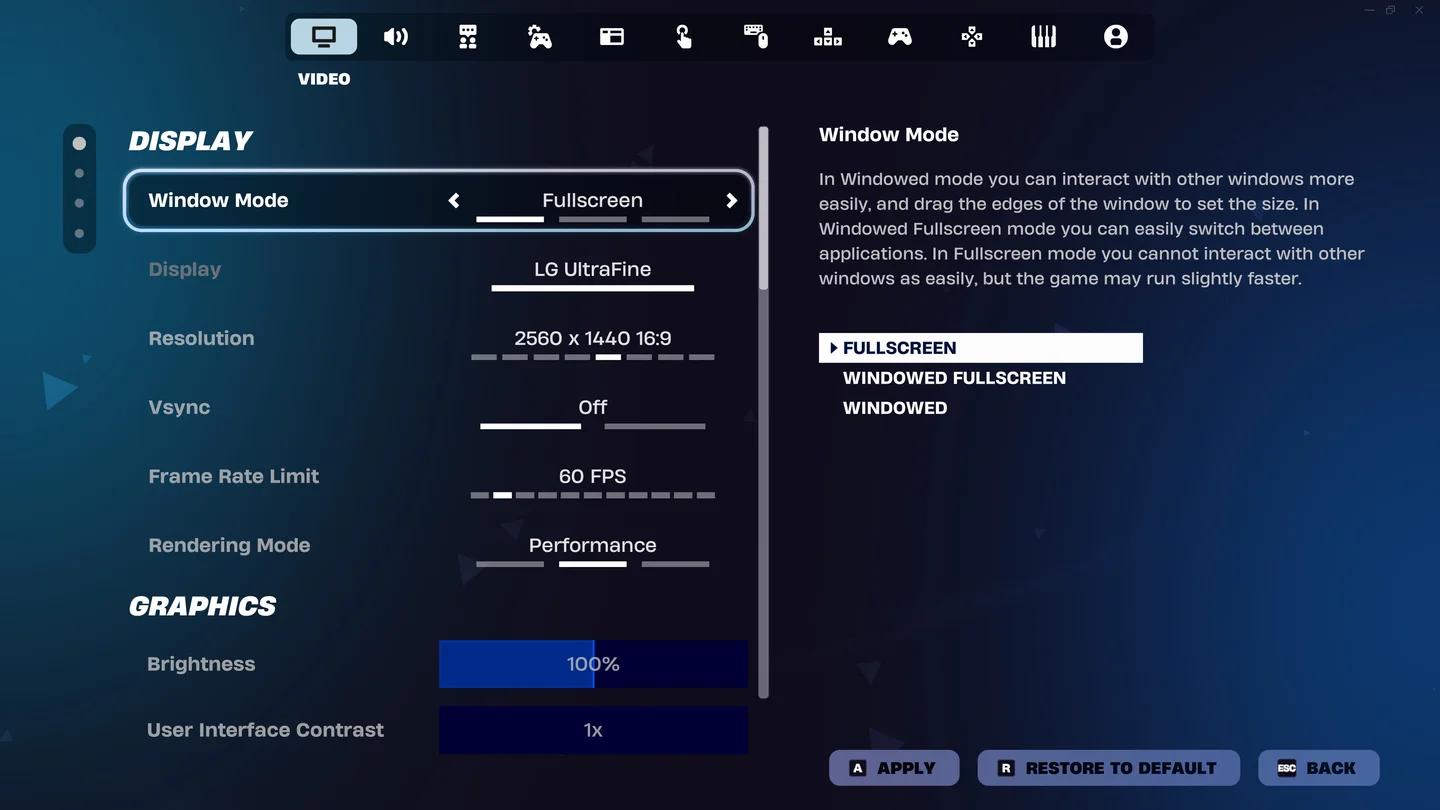
Mở lối tắt cài đặt
Cách tắt Simple Build


Tìm cài đặt trong tab Game
Thực hiện theo các bước sau để đến tùy chọn bật/tắt:
- Mở menu trong trận đấu. Trên bàn phím, nhấn Esc.
- Chọn Settings.
- Mở tab Game.
- Cuộn xuống phần Building.
- Tìm Simple Build và thay đổi giá trị của nó thành Off.
Sử dụng tên tab để điều hướng. Bạn không cần phải thay đổi cài đặt đồ họa hoặc chỉnh sửa các nút bấm riêng lẻ để tắt tính năng này.
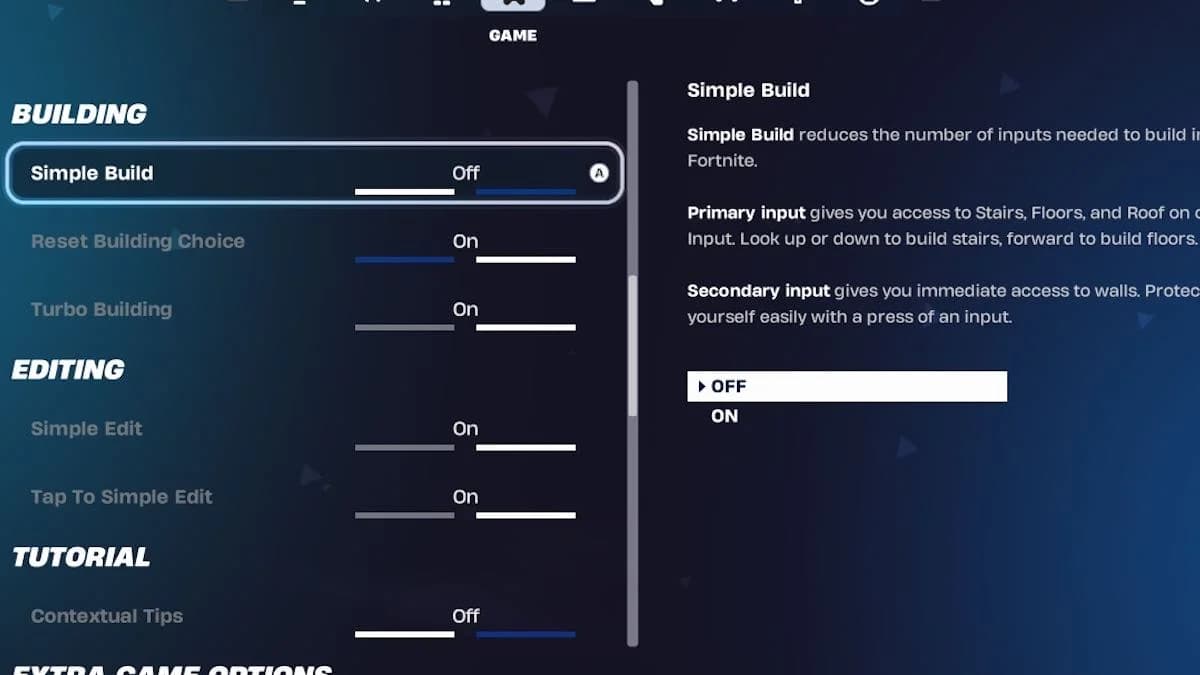
Tìm tùy chọn bật/tắt Simple Build
Kiểm tra xem các nút điều khiển riêng lẻ của bạn đã trở lại chưa
Quay lại trò chơi và vào chế độ xây dựng. Kiểm tra các gợi ý bộ phận xây dựng trên HUD của bạn. Bạn sẽ thấy các nút bấm xây dựng riêng lẻ của mình thay vì các nút điều khiển Simple Build đã được nhóm.
Nếu bạn có vật liệu xây dựng, hãy kiểm tra từng cấu trúc riêng biệt:
- Chọn một bức tường bằng nút điều khiển tường của bạn.
- Chọn một sàn nhà bằng nút điều khiển sàn của bạn.
- Chọn cầu thang bằng nút điều khiển cầu thang của bạn.
- Chọn một mái nhà bằng nút điều khiển mái nhà của bạn.
Sử dụng các gợi ý hiển thị cho bố cục của riêng bạn. Phím tắt của người chơi khác không thể thay thế việc kiểm tra các nút bấm của bạn.
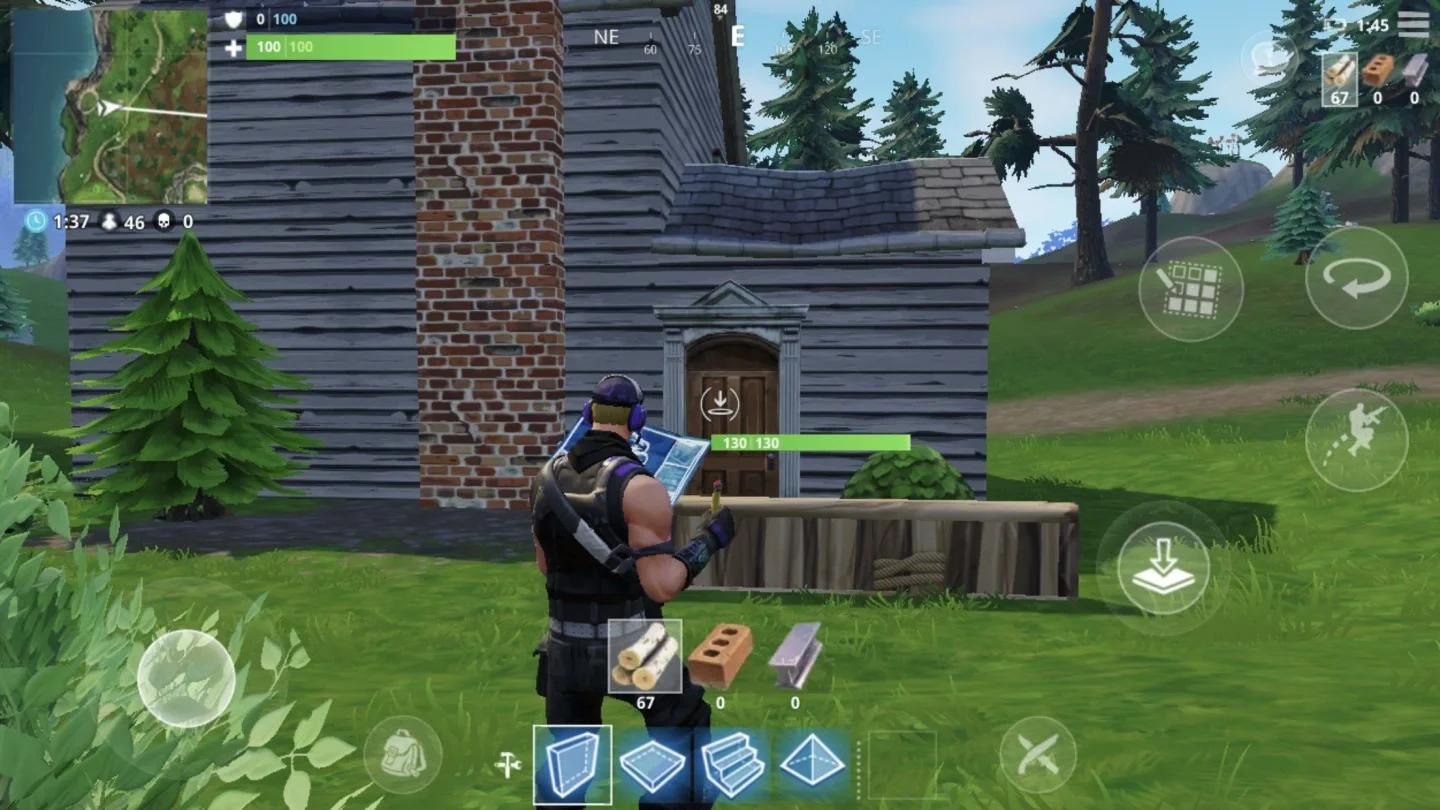
Kiểm tra các gợi ý xây dựng riêng lẻ
Điều gì thay đổi khi Simple Build bị tắt?
Simple Build giảm số lượng nút bấm riêng biệt bạn cần để xây dựng. Hành động chính của nó nhóm cầu thang, sàn và mái nhà, trong khi hành động phụ của nó cung cấp quyền truy cập vào tường. Hướng nhìn của bạn giúp chọn cấu trúc được sử dụng bởi hành động chính.
Tắt tính năng này sẽ khôi phục lựa chọn thủ công thông qua các nút bấm bộ phận xây dựng riêng lẻ của bạn. Lựa chọn này liên quan đến *cách bạn chọn cấu trúc*, chứ không phải là lời hứa về việc xây dựng nhanh hơn hoặc kết quả tốt hơn.
| Hành vi điều khiển | Simple Build bật | Simple Build tắt |
|---|---|---|
| Cầu thang, sàn và mái nhà | Chia sẻ một nút bấm chính | Sử dụng các nút bấm bộ phận xây dựng riêng lẻ |
| Chọn tường | Sử dụng nút bấm phụ | Sử dụng nút bấm tường của bạn |
| Vai trò của hướng nhìn | Giúp chọn cấu trúc hành động chính | Bạn chọn cấu trúc thông qua nút bấm của nó |
| Lý do để chọn nó | Giảm số lượng nút bấm xây dựng riêng biệt | Giữ bố cục bộ phận riêng lẻ đã thiết lập |
Giữ Simple Build tắt nếu bạn đã biết nút bấm nào bạn muốn cho mỗi cấu trúc. Một bố cục quen thuộc cho phép bạn chọn bộ phận trực tiếp mà không cần học cách chọn cấu trúc dựa trên hướng của tính năng.
Giữ nó bật nếu việc giảm số lượng nút bấm xây dựng là ưu tiên của bạn. Ít nút bấm hơn vẫn đòi hỏi sự luyện tập: bạn cần học cách hướng nhìn của mình ảnh hưởng đến cấu trúc bạn chọn.
Tại sao việc xây dựng vẫn có thể cảm thấy khác biệt
Đặt liên tục là một cài đặt Turbo Building
Chọn một cấu trúc và đặt nó lặp đi lặp lại là hai hành động riêng biệt. Nếu bạn có thể chọn từng bộ phận riêng lẻ nhưng giữ nút xây dựng vẫn tiếp tục đặt chúng, hãy kiểm tra Turbo Building.
Với Turbo Building bật, giữ nút xây dựng sẽ tiếp tục đặt bộ phận đã chọn khi bạn nhìn xung quanh. Với nó tắt, mỗi lần đặt yêu cầu một lần nhấn. Để tùy chọn này không thay đổi nếu mục tiêu duy nhất của bạn là ngừng Simple Build nhóm các cấu trúc.
Đây cũng là lý do tại sao việc tắt Simple Build không nhất thiết làm cho mọi bản dựng yêu cầu một lần nhấn nút riêng biệt. Bạn có thể giữ lựa chọn bộ phận riêng lẻ trong khi vẫn bật đặt liên tục.
Kiểm tra nút bấm khớp với sự cố
Nếu một cấu trúc cụ thể phản hồi với một phím không mong muốn, hãy kiểm tra nút bấm riêng lẻ của nó. Cài đặt đầu vào bao gồm các hành động như Wall và Stairs; kiểm tra các hành động đó với các gợi ý trên HUD xây dựng của bạn.
Nếu các nút bấm chính và phụ đã được nhóm vẫn hiển thị, hãy quay lại tùy chọn bật/tắt Simple Build và kiểm tra giá trị đã lưu của nó. Tránh thay đổi nhiều nút bấm không liên quan cùng một lúc, vì điều đó sẽ khiến việc xác định thay đổi nào đã ảnh hưởng đến bố cục của bạn trở nên khó khăn hơn.
Giật lag và tốc độ khung hình thấp cần một giải pháp khác. Sử dụng Hướng dẫn FPS và cài đặt Fortnite nếu trò chơi chạy kém ngay cả khi các nút bấm xây dựng chính xác xuất hiện.
Có thể thay đổi nút bấm của Simple Build thay thế không?
Nếu bạn thích hệ thống xây dựng nhóm nhưng không thích các nút bấm được gán của nó, bạn có thể thay đổi các nút bấm của nó thay vì tắt nó. Điều này giữ nguyên phương pháp giảm nút bấm trong khi cho phép bạn chọn các nút điều khiển khác.
Trong cài đặt nút bấm bàn phím, tìm các hành động Simple Build:
- Primary (Traversal)
- Secondary (Wall)
- Simple Build Change Material
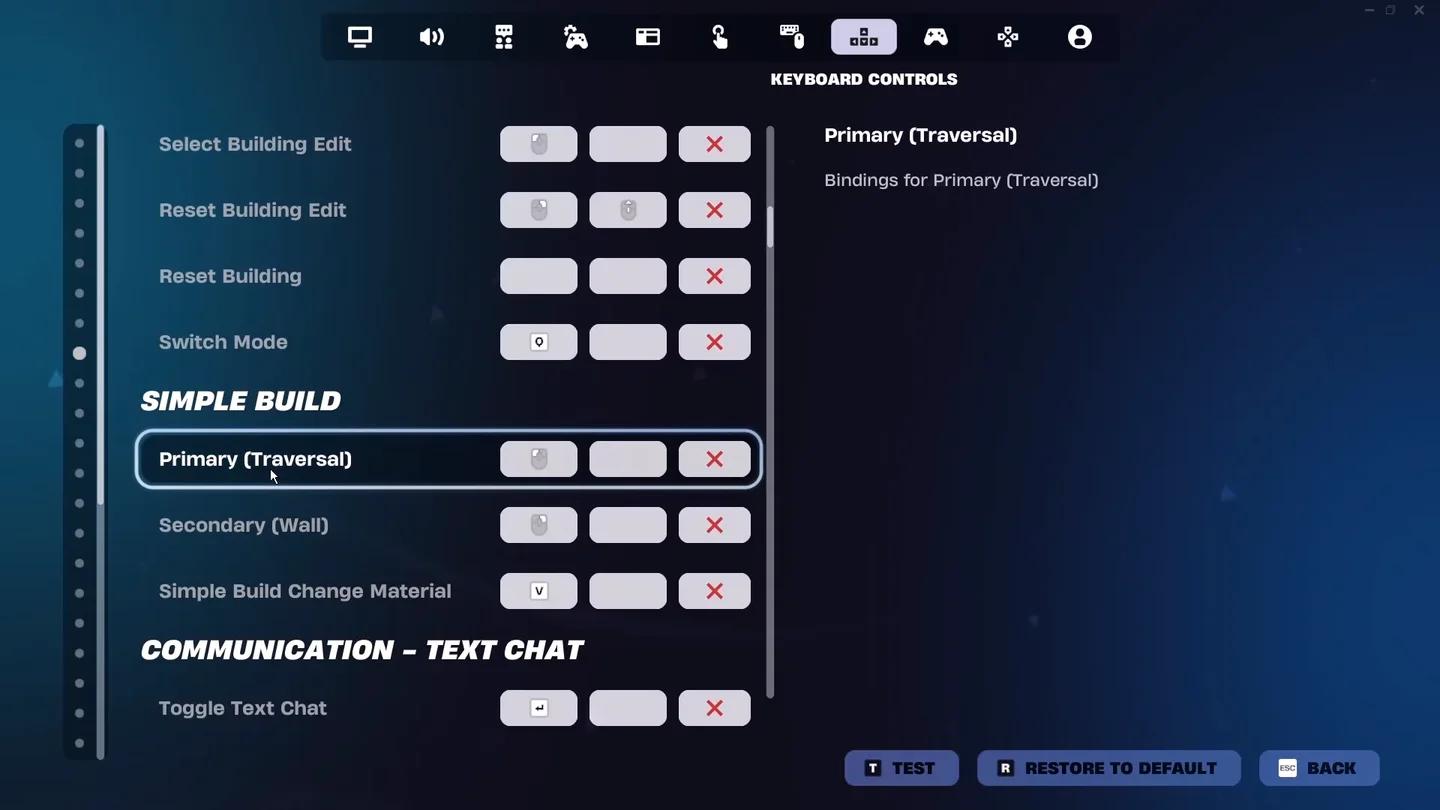
Gán lại các nút bấm xây dựng đã nhóm
Thay đổi hành động gây ra sự cố. Ví dụ, gán lại hành động tường là một điều chỉnh mục tiêu hơn là thay thế toàn bộ bố cục của bạn khi đó là nút bấm duy nhất bạn không thích.
Bạn cũng có thể bật lại tính năng này thông qua cùng một đường dẫn Game → Building bằng cách chọn On và áp dụng thay đổi. Sử dụng các nút bấm Simple Build khi bạn muốn các nút bấm nhóm, và các nút bấm cấu trúc riêng lẻ khi bạn muốn chọn từng bộ phận một mình.