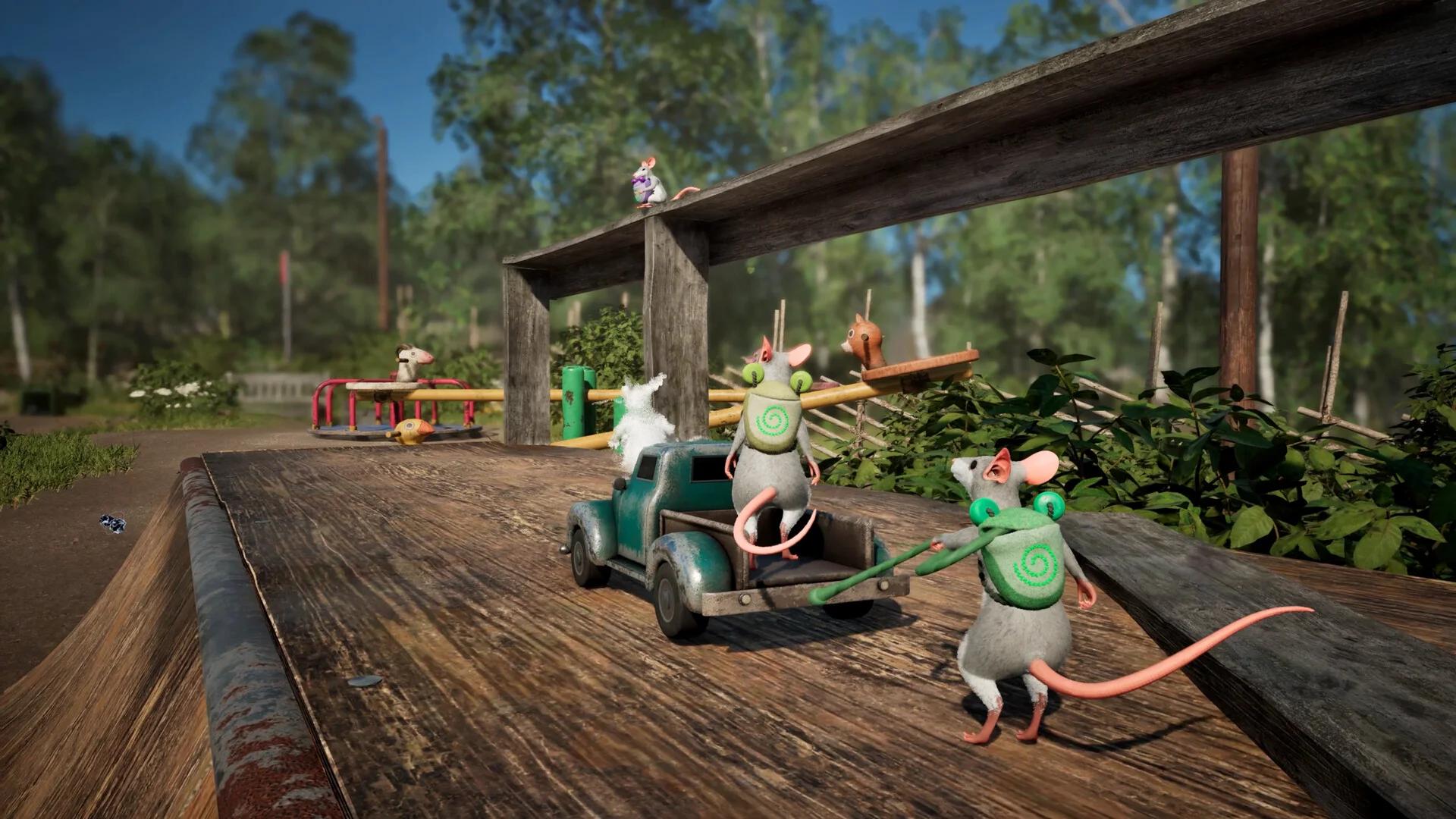

Bắt đầu Hela: of Mice & Magic ở độ phân giải 1080p, nhắm tới mục tiêu 60 fps và ưu tiên các chi tiết giải đố dễ đọc trước khi tăng chất lượng hình ảnh.
Hela: of Mice & Magic là một tựa game phiêu lưu co-op 3D dưới góc nhìn của một chú chuột, với các yếu tố khám phá và giải đố trong những môi trường lấy cảm hứng từ miền Bắc Thụy Điển. Thiết lập của bạn cần hỗ trợ tốt cho cả việc di chuyển và quan sát: camera mượt mà là rất hữu ích, nhưng khả năng phân biệt một vật thể nhỏ với môi trường xung quanh cũng quan trọng không kém. Hãy sử dụng các ưu tiên khởi đầu dưới đây, kiểm tra phần cứng của bạn và so sánh các thay đổi trong một phân cảnh có thể lặp lại thay vì chỉ chọn thiết lập dựa trên nhãn chất lượng.
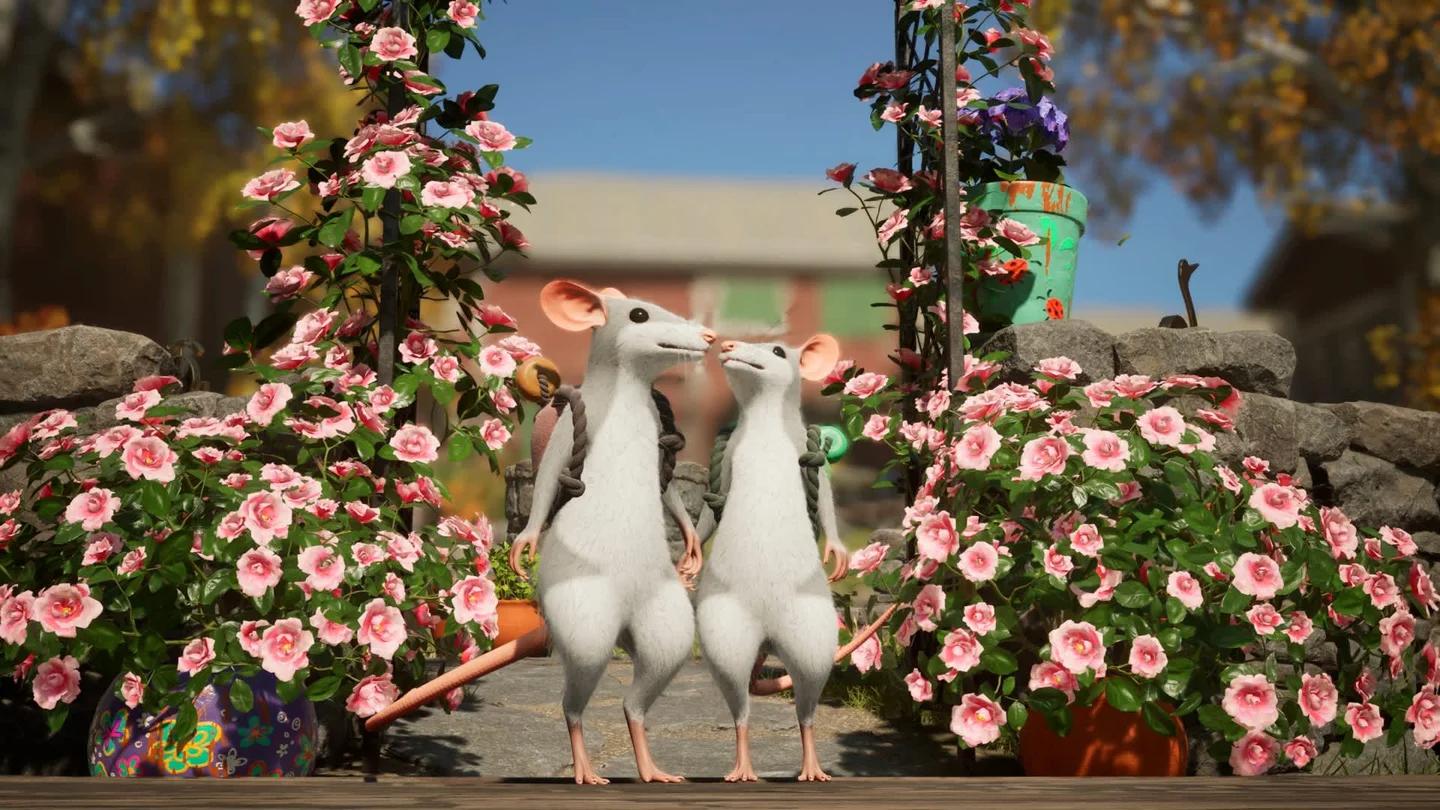
Góc nhìn tầm chuột trong Hela
Các thiết lập PC tốt nhất để bắt đầu
Sử dụng 1080p với mục tiêu 60 fps làm bước kiểm tra hiệu năng ban đầu. Đây là mục tiêu tinh chỉnh, không phải kết quả đảm bảo cho mọi PC đáp ứng được yêu cầu cấu hình.
| Thiết lập hoặc ưu tiên | Điểm bắt đầu khuyến nghị | Cần kiểm tra gì |
|---|---|---|
| Độ phân giải | 1920 × 1080 trên màn hình 1080p trở lên | Bạn có phân biệt được các vật thể nhỏ và cạnh của chúng không? |
| Mục tiêu tốc độ khung hình | 60 fps | Chuyển động có ổn định trong suốt khu vực không? |
| Ưu tiên chất lượng hình ảnh | Giữ lại các chi tiết giải đố dễ đọc | Bạn có tách biệt được các vật thể liên quan khỏi hậu cảnh không? |
| Điều chỉnh chất lượng | Thay đổi từng thiết lập một | Thay đổi đó có cải thiện chuyển động hoặc độ sắc nét không? |
| Độ phân giải cao hơn | Kiểm tra sau khi đã thiết lập xong cấu hình cơ sở | Hình ảnh sắc nét hơn có đáng để đánh đổi sự mượt mà không? |
Nếu độ phân giải gốc (native) của màn hình thấp hơn 1080p, hãy bắt đầu ở độ phân giải gốc đó. Tránh việc xây dựng so sánh dựa trên độ phân giải đầu ra mà màn hình của bạn không thể hiển thị ở chế độ gốc.
Hãy ghi chú lại ngắn gọn các lựa chọn về độ phân giải và chất lượng mà bạn đã sử dụng. Một ghi chú đơn giản sẽ giúp bạn dễ dàng quay lại cấu hình rõ nét hơn sau một lần điều chỉnh không thành công.
Kiểm tra PC của bạn với yêu cầu hệ thống
So sánh máy tính của bạn với yêu cầu tối thiểu và khuyến nghị trước khi giảm chất lượng hình ảnh đáng kể. Trên Windows, hãy mở Settings > System > About để kiểm tra bộ vi xử lý và RAM đã cài đặt.
| Thành phần | Tối thiểu | Khuyến nghị |
|---|---|---|
| Hệ điều hành | Windows 10 x64 | Windows 11 x64 |
| Bộ vi xử lý | Intel Core i5-8600K hoặc AMD Ryzen 5 2600 | Intel Core i7-12700K hoặc AMD Ryzen 7 7800X3D |
| Bộ nhớ | 16 GB RAM | 16 GB RAM |
| Card đồ họa | NVIDIA GeForce GTX 1060 6 GB hoặc AMD Radeon RX 580 8 GB | NVIDIA GeForce RTX 3070 hoặc AMD Radeon RX 6700 XT |
Cách sử dụng bảng so sánh phần cứng
Nếu phần cứng của bạn nằm gần mức yêu cầu tối thiểu, hãy bắt đầu với phương pháp ưu tiên hiệu năng: thiết lập sự ổn định trong chuyển động trước khi tăng chất lượng hình ảnh. Hãy coi hình ảnh chất lượng cao hơn là bước điều chỉnh tiếp theo, không phải yêu cầu bắt đầu.
Với phần cứng gần mức khuyến nghị, hãy sử dụng cùng một cấu hình cơ sở rồi sau đó kiểm tra chất lượng hoặc độ phân giải cao hơn một cách riêng biệt. Việc tăng cả hai cùng lúc sẽ khiến bạn khó xác định thay đổi nào gây ra tình trạng sụt giảm hiệu năng.
Nếu bạn đang cân nhắc nâng cấp PC cho một số tựa game sắp ra mắt, hãy so sánh yêu cầu của chúng trước khi mua linh kiện chỉ cho riêng Hela. Bảng yêu cầu là tài liệu tham khảo về tính tương thích, không phải lý do để thay thế phần cứng vốn đã mang lại trải nghiệm bạn mong muốn.
Các thiết lập đồ họa cần điều chỉnh trước
Bắt đầu với một phân cảnh mà bạn có thể quay lại. Chọn một nơi có các vật thể dễ nhìn thấy gần đó và đủ không gian để di chuyển, sau đó giữ nguyên vị trí đó trong khi so sánh các thiết lập.
Sử dụng thứ tự điều chỉnh sau:
- Đặt độ phân giải cơ sở. Bắt đầu với độ phân giải được khuyến nghị ở trên và để nguyên trong lần so sánh chất lượng đầu tiên.
- Kiểm tra chuyển động trước khi thay đổi bất cứ điều gì. Di chuyển qua khu vực và xoay camera, chú ý các đoạn khựng hoặc chuyển động không đều.
- Giảm một thiết lập chất lượng nếu chuyển động không thoải mái. Lặp lại cùng một chuyển động ngay sau đó.
- Kiểm tra hình ảnh khi đứng yên. Kiểm tra xem thay đổi đó có làm cho các vật thể nhỏ hoặc đường biên khó phân biệt hơn không.
- Giữ hoặc hoàn tác thay đổi đó. Chỉ giữ lại nếu lợi ích về hiệu năng xứng đáng với sự đánh đổi về hình ảnh.
Đối với bất kỳ thiết lập nào thay đổi nhiều hiệu ứng hình ảnh cùng lúc, hãy coi kết quả đó là một điểm bắt đầu tổng quát. Kiểm tra lại phân cảnh trước khi thực hiện điều chỉnh khác; nhãn chất lượng không cho bạn biết chi tiết nào sẽ vẫn dễ đọc.
Khi nào nên ngừng giảm chất lượng
Ngừng giảm chất lượng khi thay đổi tiếp theo làm cho việc quan sát trở nên khó khăn hơn mà không mang lại cải thiện đáng kể về chuyển động. Cấu hình thấp nhất không mặc định là cấu hình tốt nhất cho một tựa game có các câu đố môi trường.
Nếu hai lựa chọn mang lại cảm giác mượt mà tương đương, hãy giữ lựa chọn rõ nét hơn. Nếu lựa chọn sắc nét hơn liên tục làm gián đoạn chuyển động, hãy quay lại cấu hình thoải mái gần nhất và tiếp tục từ đó.
Độ phân giải và chất lượng hình ảnh
Độ phân giải xứng đáng có một bài so sánh riêng vì nó ảnh hưởng đến toàn bộ hình ảnh. Giảm độ phân giải có thể làm hình ảnh bớt nặng nề hơn khi render, nhưng cũng có thể làm mờ các chi tiết mà bạn đang cố gắng kiểm tra.
Trên màn hình 1080p, hãy sử dụng độ phân giải gốc 1080p làm tham chiếu độ rõ nét. Trên màn hình 1440p hoặc 4K, hãy so sánh cấu hình cơ sở 1080p với độ phân giải gốc sau khi bạn đã ổn định với cấu hình chất lượng ban đầu.
| Lựa chọn độ phân giải | Lý do bạn có thể chọn | Điểm đánh đổi chính cần kiểm tra |
|---|---|---|
| Cơ sở 1080p | Thiết lập điểm bắt đầu ổn định | Các chi tiết nhỏ có thể trông mờ hơn trên màn hình độ phân giải cao |
| Gốc 1440p | Tìm kiếm hình ảnh sắc nét hơn trên màn hình 1440p | Kiểm tra chuyển động so với cấu hình cơ sở của bạn |
| Gốc 4K | Tìm kiếm chi tiết hình ảnh gốc trên màn hình 4K | Kiểm tra xem chi tiết bổ sung có xứng đáng với chi phí hiệu năng không |
Đừng mặc định rằng cấu hình phần cứng khuyến nghị sẽ đảm bảo kết quả như ý ở 1440p hoặc 4K. Hãy sử dụng cùng một phân cảnh và chuyển động cho mỗi lần so sánh độ phân giải.
Làm cho các manh mối giải đố dễ nhìn hơn
Đối với việc khám phá và giải đố trong các tựa game phiêu lưu, hãy đánh giá độ rõ nét dựa trên những gì bạn có thể nhận diện, không phải dựa trên độ ấn tượng của hình ảnh. Kiểm tra ranh giới giữa vật thể và hậu cảnh, hình dạng của các bề mặt gần đó và vị trí của chú chuột trong phân cảnh.
Nếu bạn gặp khó khăn với một chi tiết trở nên khó nhìn hơn sau khi điều chỉnh, hãy khôi phục thiết lập trước đó trước khi thay đổi bất cứ điều gì khác. Việc thay đổi nhiều thiết lập để sửa một vấn đề hiển thị có thể khiến bạn có một hình ảnh khác biệt mà không có lời giải thích rõ ràng nào cho nó.
Kiểm tra cả góc nhìn tĩnh và góc nhìn đó khi đang di chuyển. Một cấu hình trông rõ ràng khi đứng yên vẫn cần phải dễ đọc khi bạn khám phá.
Kiểm tra hiệu năng ở các khu vực mở
Hãy đưa một khu vực ngoài trời vào bước kiểm tra cuối cùng của bạn. Môi trường của Hela lấy cảm hứng từ miền Bắc Thụy Điển, vì vậy sự so sánh của bạn nên bao gồm nhiều thứ hơn là chỉ một góc nhìn cận cảnh chú chuột hoặc một vật thể giải đố đơn lẻ.
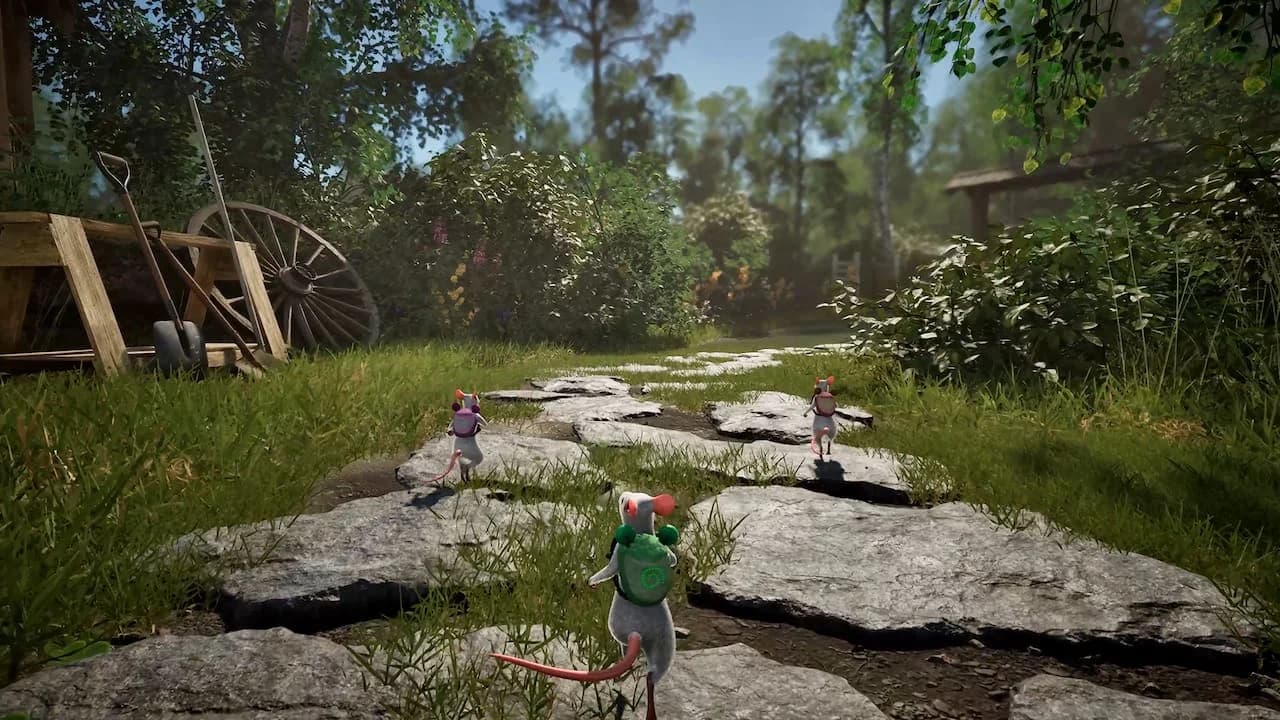
Môi trường ngoài trời của Hela
Thực hiện theo một lộ trình ngắn, có thể lặp lại:
- Bắt đầu từ cùng một vị trí.
- Nhìn bao quát khu vực trước khi di chuyển.
- Đi theo cùng một con đường với tốc độ tương tự.
- Xoay camera ở cùng những vị trí đó.
- Quay lại một chi tiết gần đó và kiểm tra độ dễ đọc của nó.
Hãy đánh giá phần khó chịu nhất của lộ trình đó, không chỉ đoạn mượt mà nhất. Một cấu hình hoạt động tốt trong một góc nhìn tĩnh vẫn cần phải ổn định trong quá trình khám phá.
Lặp lại kiểm tra trong chế độ co-op
Hela hỗ trợ chơi co-op. Hãy lặp lại quá trình so sánh của bạn với nhóm chơi dự định thay vì coi việc kiểm tra đơn lẻ là kết quả cuối cùng cho mọi phiên chơi.
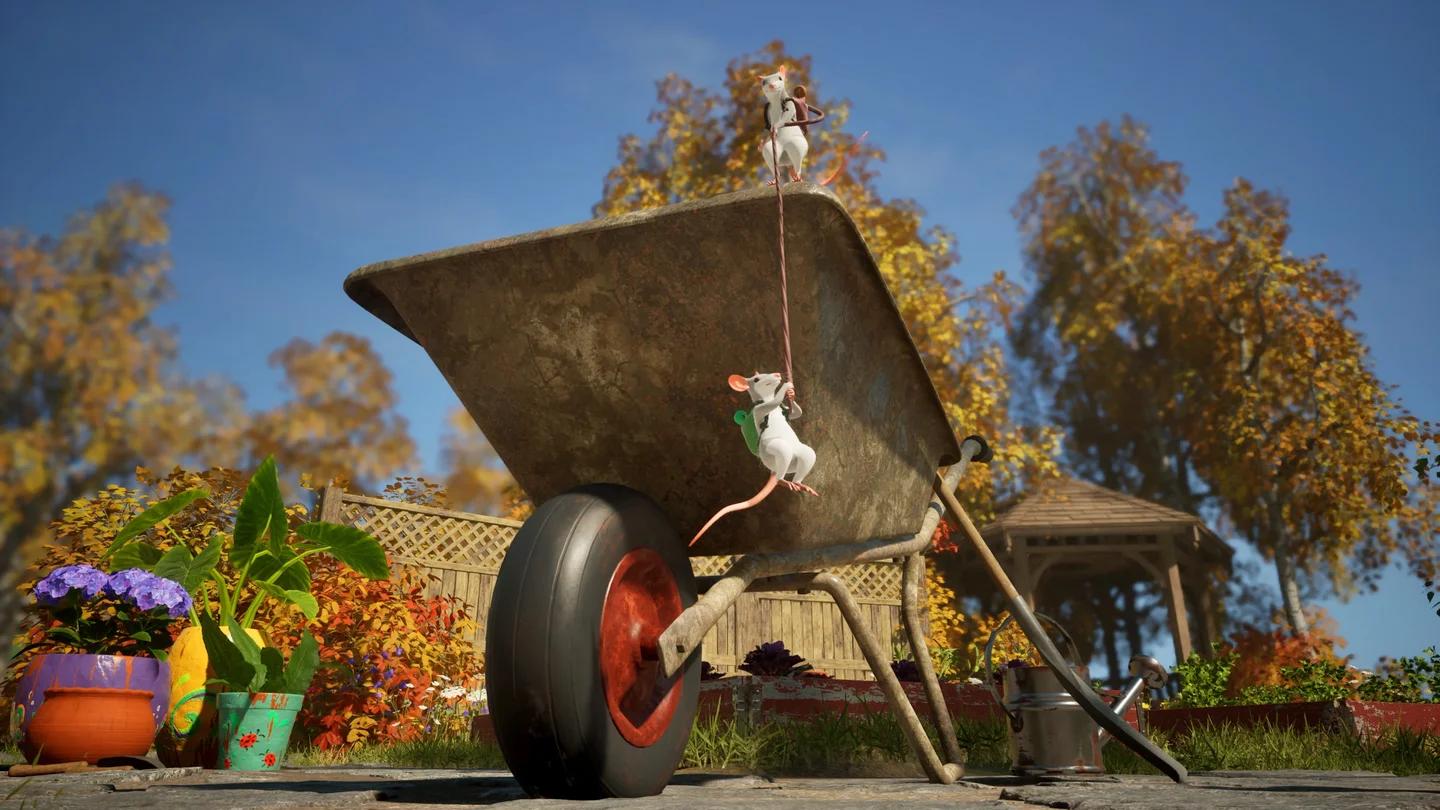
Khám phá hợp tác trong Hela
Giữ nguyên độ phân giải và lộ trình cho lần so sánh co-op đầu tiên. Nếu bạn quyết định điều chỉnh chất lượng sau đó, hãy quay lại việc thay đổi từng thiết lập một.
Lưu lại cấu hình giúp giữ cho chuyển động thoải mái và các chi tiết giải đố dễ đọc trong cách bạn thực sự chơi. Chỉ tăng chất lượng hình ảnh khi cả hai yếu tố trên vẫn được đảm bảo.
