
Realms trong Minecraft là các máy chủ multiplayer riêng tư, có trả phí do Mojang lưu trữ, bạn bè được mời có thể tham gia ngay cả khi chủ sở hữu ngoại tuyến.
Gói đăng ký của bạn sẽ xác định số lượng người chơi, dung lượng lưu trữ và nội dung đi kèm. Quyết định đầu tiên là phiên bản bạn sử dụng: Bedrock và Java sử dụng các dịch vụ Realms riêng biệt, vì vậy việc mua gói đăng ký cho một phiên bản sẽ không kết nối người chơi từ phiên bản kia. Hãy chọn dịch vụ mà nhóm của bạn sử dụng, chọn gói phù hợp, sau đó tạo một thế giới mới hoặc tải lên một bản lưu hiện có.
Realms của Minecraft có những tính năng gì?

Lưu trữ riêng tư mà không cần tự chạy máy chủ
Mojang sẽ xử lý việc lưu trữ máy chủ. Bạn kiểm soát thành viên và cài đặt thế giới thông qua các tùy chọn điều khiển của Realms, mà không cần bảo trì một máy tính máy chủ riêng biệt.
Chỉ chủ sở hữu mới cần gói đăng ký Realms. Những người chơi được mời có thể tham gia mà không cần mua gói đăng ký riêng, nhưng họ vẫn cần có Minecraft ở phiên bản tương thích. Realm là chế độ chỉ dành cho khách mời, vì vậy người lạ không thể tham gia chỉ bằng cách tìm thấy nó trong danh sách máy chủ công cộng.
Realms cũng tự động lưu thế giới của bạn. Realms Java bao gồm các bản sao lưu miễn phí, cung cấp cho bạn một cách khác để bảo vệ các công trình đã xây dựng lâu dài.
Chế độ multiplayer chỉ hoạt động trong cùng phiên bản
Bedrock Realms hỗ trợ người chơi trên các thiết bị console, di động và máy tính Windows tương thích. Java Realms kết nối người chơi Java Edition trên Windows, macOS và Linux.
Người chơi Java không thể tham gia Bedrock Realm thông qua chế độ chơi chéo. Hãy kiểm tra phiên bản mà mỗi người bạn thực sự sử dụng trước khi mua, đặc biệt là trên Windows, nơi người chơi có thể cài đặt cả hai phiên bản.
Nên chọn gói Realms nào của Minecraft?
Bedrock cung cấp các gói Core, Plus và Pro. Java Edition có gói đăng ký Realms riêng, với danh mục nội dung khác.
| Gói | Phiên bản | Số lượng người chơi | Dung lượng lưu trữ và các tiện ích chính |
|---|---|---|---|
| Realms Core | Bedrock | 2 người chơi | 5 GB dung lượng lưu trữ |
| Realms Plus | Bedrock | 10 người chơi | 10 GB dung lượng lưu trữ và nội dung Marketplace Pass |
| Realms Pro | Bedrock | Tối đa 50 người chơi | 25 GB dung lượng lưu trữ, nội dung Marketplace Pass và các tùy chọn điều khiển máy chủ nâng cao |
| Java Realms | Java | Chủ sở hữu cộng thêm 10 người chơi đồng thời | Bản đồ cộng đồng, minigame, bản đồ phiêu lưu và các công trình tùy chỉnh |
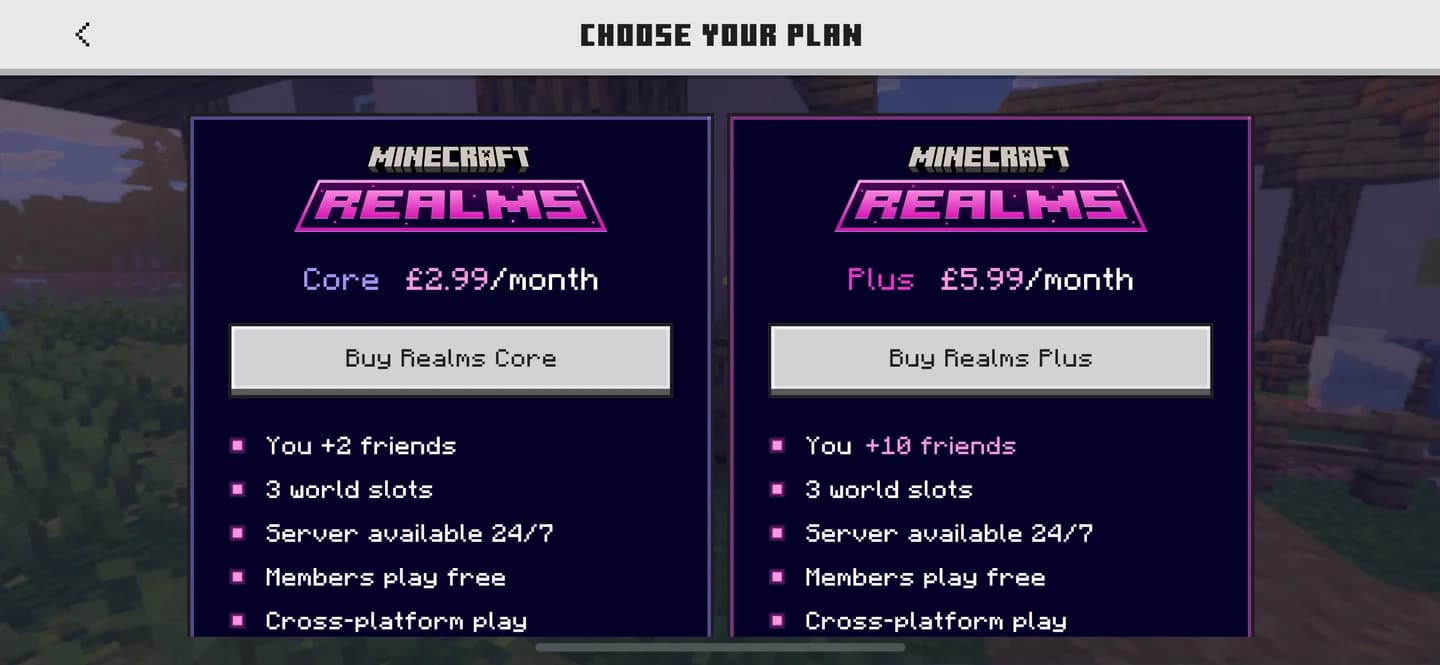
So sánh các gói Bedrock Realm
Chọn số lượng người chơi trước nội dung bổ sung
Core là tùy chọn khởi đầu cho nhóm Bedrock nhỏ. Plus tăng số lượng người chơi và bao gồm danh mục Marketplace Pass được tuyển chọn, có cập nhật nội dung hàng tháng. Marketplace Pass tự nó là một gói đăng ký nội dung, không phải là một máy chủ riêng.
Pro bổ sung các công cụ cho nhóm lớn hơn và xây dựng cộng tác. Tài nguyên máy chủ của nó bao gồm 4 lõi CPU, 16 GB RAM và tài nguyên đám mây không chia sẻ. Chủ sở hữu có thể xem mức sử dụng CPU, mức sử dụng RAM và thời gian tick, điều chỉnh khoảng cách render lên tới 96 chunk và khoảng cách mô phỏng lên tới 12 chunk.
Pro cũng hỗ trợ làm việc thời gian thực, đa người dùng trong Minecraft Editor. Thành viên có thể tiếp tục chơi trong khi trình chỉnh sửa thực hiện thay đổi, mà không cần bước xuất và tải lên riêng biệt.
Java Realms không bao gồm Minecraft Marketplace hoặc Marketplace Pass. Danh mục cộng đồng đi kèm của nó là tùy chọn phù hợp nếu nhóm của bạn muốn có các bản đồ và minigame làm sẵn trên Java Edition.
Cách thiết lập Realm Minecraft
Kiểm tra tài khoản và phiên bản của bạn trước
Đăng nhập bằng tài khoản Microsoft sẽ sở hữu Realm. Tài khoản Microsoft là miễn phí, nhưng gói đăng ký Realm là một giao dịch mua riêng biệt.
Cài đặt các bản cập nhật trò chơi trước khi bắt đầu. Nếu bạn có ý định di chuyển một thế giới hiện có giữa các thiết bị, hãy cập nhật Minecraft trên cả hai thiết bị và giữ một bản sao lưu của bản lưu gốc.
Thiết lập Realm Bedrock
Đối với Core hoặc Plus, hãy bắt đầu mua trong Bedrock Edition:
- Khởi chạy Minecraft và đăng nhập bằng tài khoản Microsoft của chủ sở hữu dự kiến.
- Mở các tùy chọn tạo thế giới và chọn Create on Realms (Tạo trên Realms).
- Chọn gói đăng ký phù hợp với nhóm của bạn.
- Xem lại giá hàng tháng và các điều khoản tự động gia hạn được hiển thị trước khi mua.
- Hoàn tất giao dịch mua gói đăng ký thông qua cửa hàng trên thiết bị của bạn.
- Hoàn tất thiết lập thế giới, sau đó mở tùy chọn điều khiển của Realm để quản lý thế giới và thành viên của nó.
Giá thanh toán hiển thị là giá cần kiểm tra trước khi đăng ký. Đối với Pro, hãy sử dụng tùy chọn mua Realms Pro trên trang web chính thức của Minecraft.
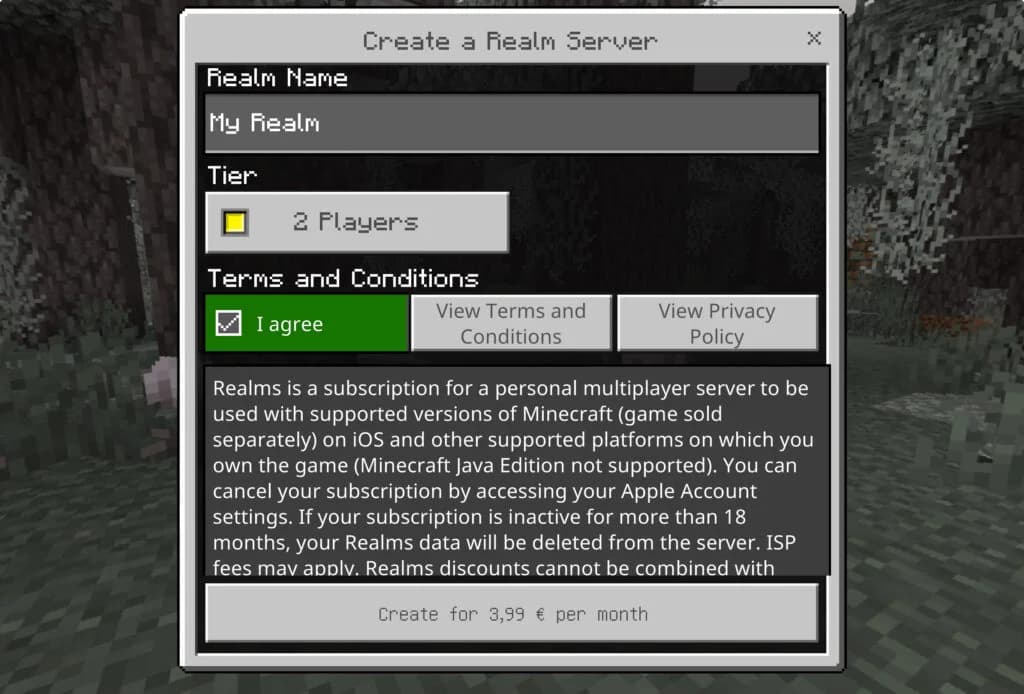
Bắt đầu thiết lập Bedrock Realm của bạn
Thiết lập Realm Java
Java Realms sử dụng quy trình đăng ký qua trang web:
- Mở trang web chính thức của Minecraft và đăng nhập bằng tài khoản Microsoft sẽ sở hữu Realm.
- Chọn Java Realms và hoàn tất giao dịch mua gói đăng ký.
- Khởi chạy Java Edition và mở Minecraft Realms từ menu chính.
- Làm theo các bước thiết lập Realm để chọn thế giới của bạn, sau đó sử dụng các tùy chọn mời để thêm người chơi.
Bắt đầu một thế giới mới nếu mọi người muốn cùng nhau bắt đầu. Một kế hoạch Sinh tồn đêm đầu tiên trong Minecraft sẽ cung cấp cho nhóm của bạn các nhiệm vụ mở đầu rõ ràng: thu thập gỗ, chế tạo công cụ và xây dựng nơi trú ẩn. Tải lên một bản lưu hiện có nếu bạn muốn tiếp tục một dự án thay thế.
Cách mời bạn bè tham gia Realm của bạn
Mời người chơi Bedrock bằng gamertag hoặc liên kết
Bedrock hỗ trợ mời trực tiếp bằng gamertag và mời qua liên kết chia sẻ. Để mời trực tiếp:
- Mở Realms Hub của Realm của bạn.
- Truy cập màn hình Members (Thành viên).
- Tìm người chơi bằng gamertag của họ và gửi lời mời.
- Yêu cầu họ chấp nhận lời mời và tham gia Realm của bạn.
Bedrock 26.60 đã bổ sung tính năng mời từ màn hình Members mà không yêu cầu bạn phải thêm người chơi làm bạn bè Xbox trước. Liên kết mời là một tùy chọn khác khi bạn muốn chia sẻ quyền truy cập với bạn bè ngoài danh sách bạn bè hiện tại của mình.
Điều chỉnh lời mời cho phù hợp với gói nhóm của bạn
Danh sách thành viên và số lượng người chơi đồng thời có thể chơi là hai giới hạn khác nhau. Mời nhiều bạn bè hơn sẽ không tăng số lượng người có thể chơi cùng nhau, vì vậy hãy chọn gói đăng ký dựa trên số lượng người chơi đông nhất dự kiến trong một phiên.
Giao cho nhóm một dự án đầu tiên thiết thực, chẳng hạn như một căn cứ chung được hỗ trợ bởi các trang trại thực phẩm Minecraft. Nguồn cấp dữ liệu Realms Stories của Bedrock cho phép các thành viên phối hợp kế hoạch và chia sẻ tiến độ giữa các phiên.
Cách tải lên và quản lý một thế giới hiện có
Tải lên bản lưu Bedrock
Bạn không cần phải bỏ rơi một thế giới cục bộ để sử dụng Realms. Đăng nhập trên thiết bị chứa bản lưu đó bằng tài khoản sở hữu Realm, sau đó làm theo các bước sau:
- Mở Play (Chơi), chọn Realms và mở Realms Hub của Realm của bạn.
- Mở tab Worlds (Thế giới) và chọn một ô thế giới.
- Chọn Edit World (Chỉnh sửa Thế giới) và cuộn xuống dưới cùng.
- Chọn Upload World (Tải lên Thế giới) cho một ô trống.
- Chọn thế giới cục bộ và đợi quá trình tải lên hoàn tất.
Các nhãn và vị trí menu có thể khác nhau giữa các phiên bản và nền tảng. Hãy tìm ô thế giới và các tùy chọn chỉnh sửa tương ứng trên thiết bị của bạn.
Giữ các dự án riêng biệt trong các ô thế giới
Một Realm có thể lưu trữ tối đa ba thế giới, nhưng chỉ có một thế giới có thể chơi được tại một thời điểm. Kích hoạt một ô khác sẽ thay đổi thế giới mà thành viên của bạn truy cập; nó không tạo ra một máy chủ khác mà họ có thể truy cập song song với máy chủ đầu tiên.
Giữ bản lưu chung chính của bạn trong một ô và sử dụng ô khác cho một dự án riêng biệt. Đối với thế giới tập trung vào khám phá, Bản đồ Thám hiểm Minecraft có thể cung cấp cho nhóm các cấu trúc cụ thể để hướng tới.
Tab thế giới của Bedrock Realms Hub cũng liệt kê các gói đã áp dụng cho từng thế giới. Hãy kiểm tra danh sách đó khi chuyển đổi giữa các bản lưu có nội dung khác nhau.
Tải xuống thế giới sang thiết bị Bedrock khác
Realms có thể di chuyển một thế giới Bedrock giữa các thiết bị, bao gồm cả console. Trên thiết bị đích, hãy đăng nhập bằng cùng một tài khoản chủ sở hữu và mở tab Worlds của Realm. Chọn ô, chọn Edit World (Chỉnh sửa Thế giới), sau đó chọn Download World (Tải xuống Thế giới).
Bản lưu đã tải xuống sẽ xuất hiện trong danh sách Worlds cục bộ, không phải danh sách Realms. Chỉ đăng nhập vào tài khoản Microsoft sẽ không chuyển các thế giới đã lưu cục bộ, vì vậy hãy hoàn tất quá trình tải xuống trước khi coi việc di chuyển đã hoàn tất.
Điều gì xảy ra khi gói đăng ký Realms của bạn hết hạn?
Thế giới của bạn vẫn thuộc về bạn. Bạn có 18 tháng sau khi gói đăng ký hết hạn để tải chúng xuống thiết bị của mình. Đăng ký lại trong khoảng thời gian đó sẽ khôi phục quyền truy cập vào Realm như bạn đã để nó.
Tải xuống một bản sao cục bộ trước khi để gói đăng ký hết hạn nếu bạn muốn tiếp tục chơi mà không có multiplayer được lưu trữ. Nếu bạn chỉ đăng ký để chuyển một thế giới, hãy kiểm tra xem bản sao đã tải xuống có mở trên thiết bị đích trước khi hủy đăng ký hay không.
Nếu Realm hoặc thế giới được chuyển không xuất hiện như mong đợi, hãy kiểm tra các mục sau trước:
- Tài khoản: Sử dụng tài khoản Microsoft sở hữu Realm.
- Gói đăng ký: Kiểm tra xem nó có đang hoạt động khi tải lên hoặc chuyển thế giới hay không.
- Phiên bản: Xác nhận rằng bạn đã khởi chạy dịch vụ Bedrock hoặc Java tương ứng.
- Phiên bản: Cài đặt các bản cập nhật trò chơi trên các thiết bị liên quan.
- Vị trí lưu: Tìm trong danh sách Worlds cục bộ cho bản sao Bedrock đã tải xuống.