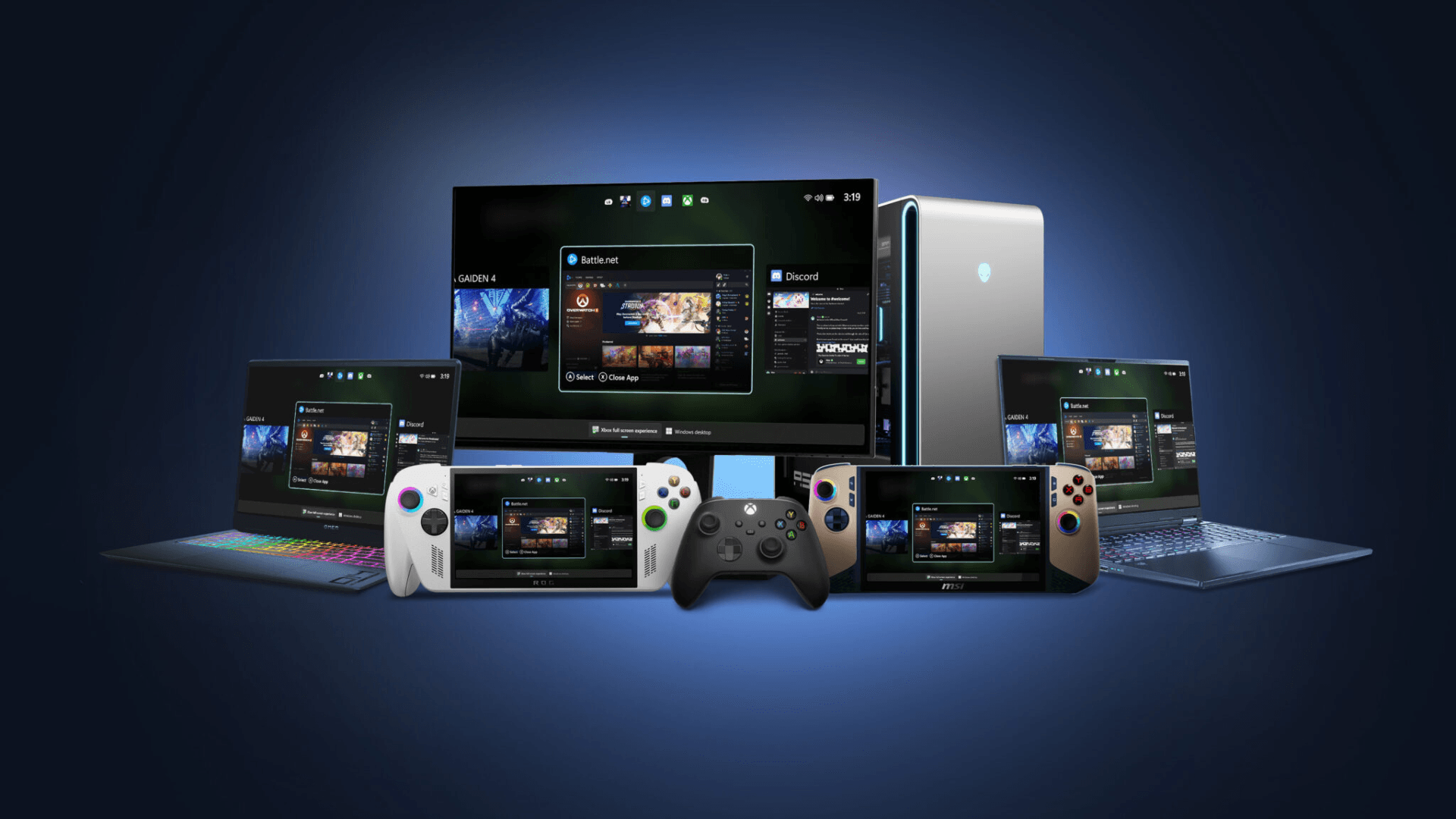

Xbox đã chính thức ra mắt trải nghiệm toàn màn hình (FSE) cho các thiết bị cầm tay chạy Windows 11, mang đến giao diện hợp lý và giống như máy console cho trò chơi trên PC. Bản cập nhật giới thiệu các tối ưu hóa hiệu suất và cho phép thiết bị khởi động trực tiếp vào Xbox, giảm các bước cần thiết để bắt đầu chơi. Được thiết kế để cung cấp điều hướng mượt mà hơn và truy cập trò chơi nhanh hơn, bản cập nhật phản ánh trải nghiệm mà người chơi mong đợi từ phần cứng Xbox chuyên dụng.
Sử dụng mã TRYHARD33 khi thanh toán để nhận ưu đãi trước khi mã hết hạn.
Nhận ưu đãi 33% cho gói đăng ký GAMES+
Mở rộng sang Máy tính xách tay, Máy tính để bàn và Máy tính bảng
Trong khi các thiết bị cầm tay là những thiết bị đầu tiên nhận được bản cập nhật, trải nghiệm toàn màn hình cũng đang được triển khai dưới dạng bản xem trước cho các PC chạy Windows 11 khác, bao gồm máy tính xách tay, máy tính để bàn và máy tính bảng. Phiên bản này được điều chỉnh cho môi trường PC, có giao diện thân thiện với bộ điều khiển, nhấn mạnh sự dễ sử dụng cho trò chơi. Người dùng có thể duyệt và khởi chạy trò chơi từ nhiều thư viện, bao gồm các cửa hàng PC phổ biến, mà không cần rời khỏi giao diện toàn màn hình, nhập vai.
Giao diện ưu tiên bộ điều khiển và Chuyển đổi tác vụ
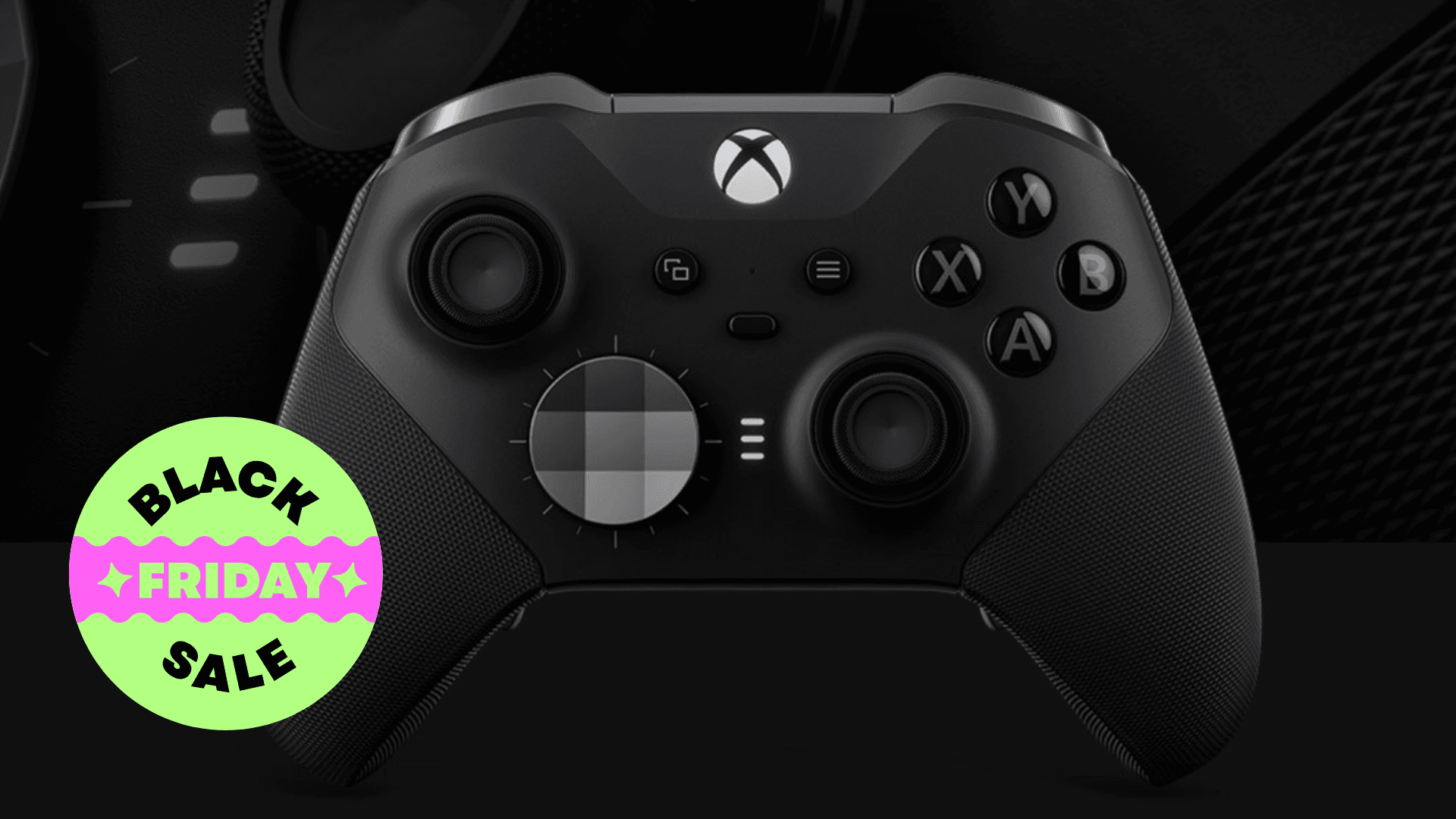
Trải nghiệm toàn màn hình tập trung vào cách tiếp cận ưu tiên bộ điều khiển, với giao diện người dùng được thiết kế để điều hướng mượt mà bằng bộ điều khiển Xbox. Trình chuyển đổi tác vụ tích hợp cho phép người chơi nhanh chóng di chuyển giữa các trò chơi và ứng dụng, tạo ra trải nghiệm liền mạch trên các ứng dụng khác nhau và tăng cường khả năng đa nhiệm trong khi chơi trò chơi. Giao diện này nhằm mục đích tái tạo sự đơn giản và nhất quán của điều hướng máy console trên PC.
Cách tham gia bản xem trước FSE
Người chơi quan tâm đến việc thử trải nghiệm toàn màn hình trên PC chạy Windows 11 phải là thành viên của cả Chương trình Xbox Insider và Windows Insider. Sau khi tham gia Chương trình Xbox Insider và cài đặt ứng dụng Xbox Insider Hub, người dùng có thể truy cập Bản xem trước và chọn Bản xem trước trò chơi PC để đăng ký. Những người tham gia Chương trình Windows Insider cần tham gia các kênh Beta hoặc Dev để bật bản xem trước trên các PC tương thích. Hướng dẫn thiết lập chi tiết có sẵn trên trang hỗ trợ trải nghiệm toàn màn hình Xbox.
Chia sẻ phản hồi và hỗ trợ
Xbox khuyến khích những người tham gia cung cấp phản hồi thông qua Trung tâm phản hồi hoặc Ứng dụng Xbox PC, đảm bảo các đề xuất được gửi trong danh mục Trò chơi cho trải nghiệm toàn màn hình. Subreddit Xbox Insider cũng đóng vai trò là trung tâm hỗ trợ cộng đồng, được kiểm duyệt bởi cả nhân viên Xbox và những người trong nội bộ tích cực. Nên tham gia vào các chủ đề thảo luận hiện có trước khi tạo bài đăng mới, điều này giúp hợp lý hóa hỗ trợ và duy trì phản hồi có tổ chức.
Các câu hỏi thường gặp (FAQs)
Trải nghiệm toàn màn hình Xbox là gì?
Trải nghiệm toàn màn hình Xbox là giao diện tập trung vào trò chơi dành cho các thiết bị Windows 11, cung cấp môi trường giống máy console, thân thiện với bộ điều khiển để duyệt, khởi chạy và chơi trò chơi.
Những thiết bị nào hỗ trợ FSE?
FSE hiện có sẵn cho các thiết bị cầm tay chạy Windows 11 và đang trong giai đoạn xem trước cho máy tính xách tay, máy tính để bàn và máy tính bảng chạy Windows 11.
Làm cách nào để truy cập FSE trên PC của tôi?
Để truy cập bản xem trước, hãy tham gia Chương trình Xbox Insider và Windows Insider, cài đặt ứng dụng Xbox Insider Hub và đăng ký Bản xem trước trò chơi PC.
Tôi có thể sử dụng bàn phím và chuột với FSE không?
Mặc dù FSE được thiết kế để điều hướng ưu tiên bộ điều khiển, nhưng đầu vào bàn phím và chuột vẫn được hỗ trợ cho các trò chơi và ứng dụng tương thích.
Tôi có thể cung cấp phản hồi về trải nghiệm ở đâu?
Phản hồi có thể được gửi thông qua Trung tâm phản hồi bằng cách sử dụng WIN + F hoặc thông qua Ứng dụng Xbox PC trong Trò chơi > Xbox > Trải nghiệm toàn màn hình trò chơi. Subreddit Xbox Insider cũng có sẵn để thảo luận và hỗ trợ.
FSE có được cập nhật cho các cửa hàng PC khác không?
Giao diện được thiết kế để hỗ trợ các trò chơi trên nhiều cửa hàng PC và các bản cập nhật có thể mở rộng khả năng tương thích khi tính năng này phát triển.