
Tìm kiếm trò chơi, bài viết, hướng dẫn...CtrlK
Đăng NhậpBắt Đầu
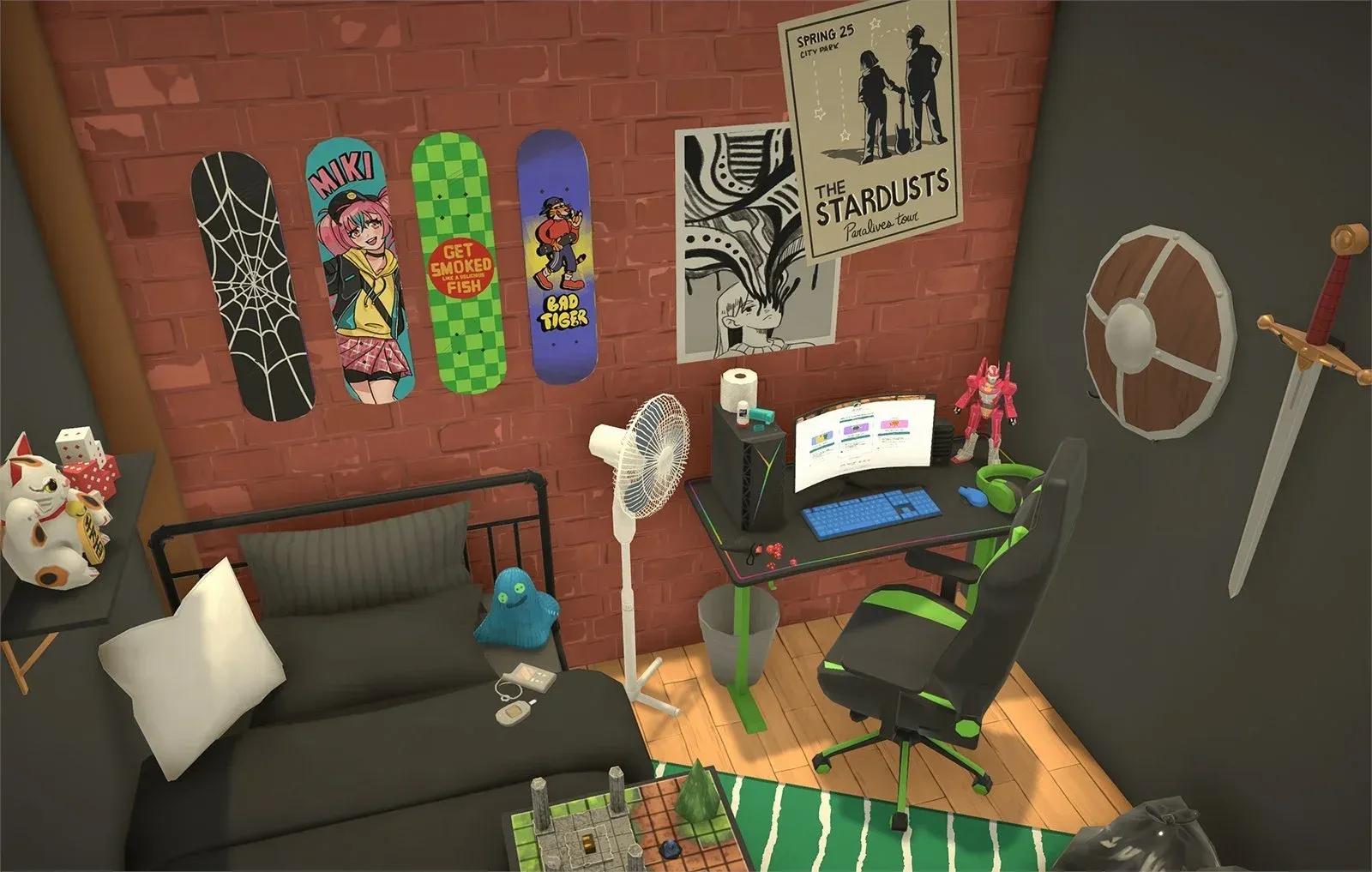
Làm chủ tính năng biến đổi vật thể trong Paralives với các mẹo thay đổi kích thước, xoay tự do, công cụ nâng cao và cách xếp chồng vật phẩm.

Viết bởi Larc
Người viết nội dung
Xem thêm hướng dẫn từ GAMES.GG trên Google
Thêm chúng tôi làm nguồn ưu tiên và hướng dẫn của chúng tôi sẽ hiển thị đầu tiên trong kết quả tìm kiếm của bạn.
Một trong những điều đầu tiên khiến người chơi chuyển từ các tựa game mô phỏng đời sống cũ sang Paralives cảm thấy ngạc nhiên chính là việc nội thất không cần phải vừa khít với căn phòng. Căn phòng mới là thứ phải vừa với nội thất. Mọi vật thể trong Build Mode đều có thể được kéo giãn, thu nhỏ, xoay hoặc thay đổi vị trí với mức độ kiểm soát mà hầu hết các trò chơi cùng thể loại chưa từng thực hiện. Một chiếc giường đơn tiêu chuẩn có thể trở thành giường California King. Một chậu cây nhỏ có thể phát triển thành cây cảnh trong nhà. Một mặt bàn bếp có thể được đẩy vào góc tường hẹp mà không hề xuất hiện ô báo lỗi màu đỏ nào.
Hướng dẫn này sẽ đưa bạn đi qua từng lớp của hệ thống biến đổi vật thể, từ quy trình thay đổi kích thước cơ bản bằng cách nhấp đúp chuột cho đến Advanced Transform Tool ẩn mà hầu hết người chơi không tìm thấy.
Toàn bộ hệ thống nằm trong Build Mode, vì vậy hãy mở file lưu hộ gia đình của bạn và nhấp vào biểu tượng Build Mode trên bảng UI chính. Thời gian sẽ tạm dừng đối với Parafolk của bạn và toàn bộ bộ công cụ chỉnh sửa sẽ khả dụng.
Từ đó, quy trình chỉ cần hai cú nhấp chuột:
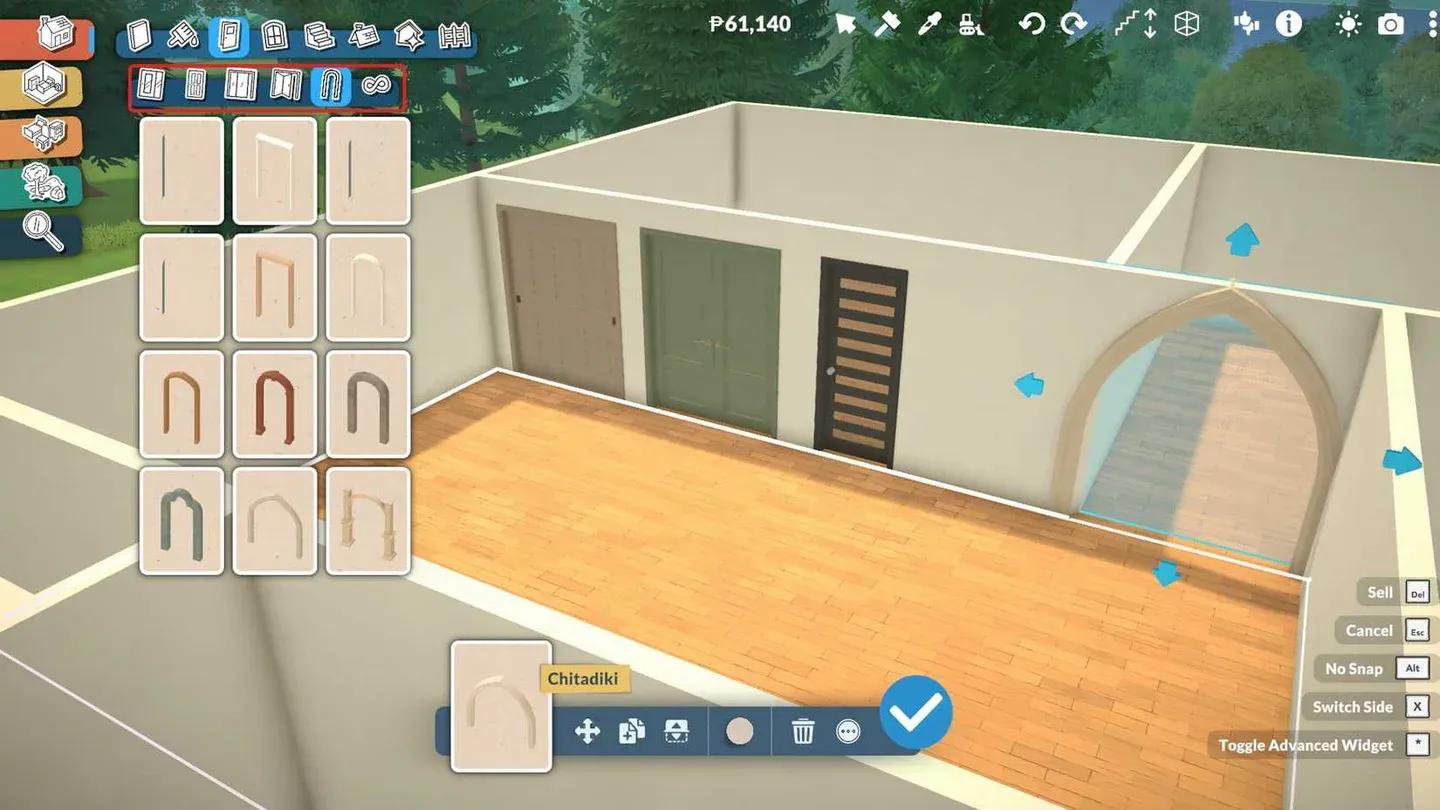
Nhấp đúp chuột để hiển thị các tay cầm thay đổi kích thước
Khi các tay cầm xuất hiện, mỗi bộ sẽ điều khiển một trục khác nhau:
Paralives không đặt ra giới hạn về không gian tường hoặc thể tích phòng đối với việc thu phóng này. Bạn có thể kéo các tay cầm tự do đến bất kỳ kích thước nào, kể cả những kích thước trải dài qua nhiều phòng nếu bố cục của bạn yêu cầu. Trách nhiệm giữ cho mọi thứ hợp lý về mặt không gian hoàn toàn thuộc về bạn.
Thu phóng định hướng cơ bản đáp ứng hầu hết các tình huống, nhưng để kiểm soát vị trí chính xác, có một lớp công cụ ẩn mà hầu hết người chơi không bao giờ khám phá ra.
Khi đã chọn một vật thể, hãy nhìn vào thanh tiện ích nhỏ gần dấu tích xác nhận màu xanh lam. Có một biểu tượng menu ba chấm nằm cạnh đó. Hãy nhấp vào đó và chọn "Toggle Advanced Transform Tool" từ menu thả xuống.
Thao tác này kích hoạt một gizmo trục 3D đầy đủ, ghi đè hoàn toàn lên việc bắt dính lưới (grid snapping) tiêu chuẩn. Khi công cụ này hoạt động, bạn có thể:
Đây là công cụ bạn cần để đặt các kệ treo ở độ cao tùy chỉnh, nội thất cần đặt ở góc chéo, hoặc bất kỳ tình huống nào mà lưới ô vuông đang gây cản trở thiết kế của bạn.
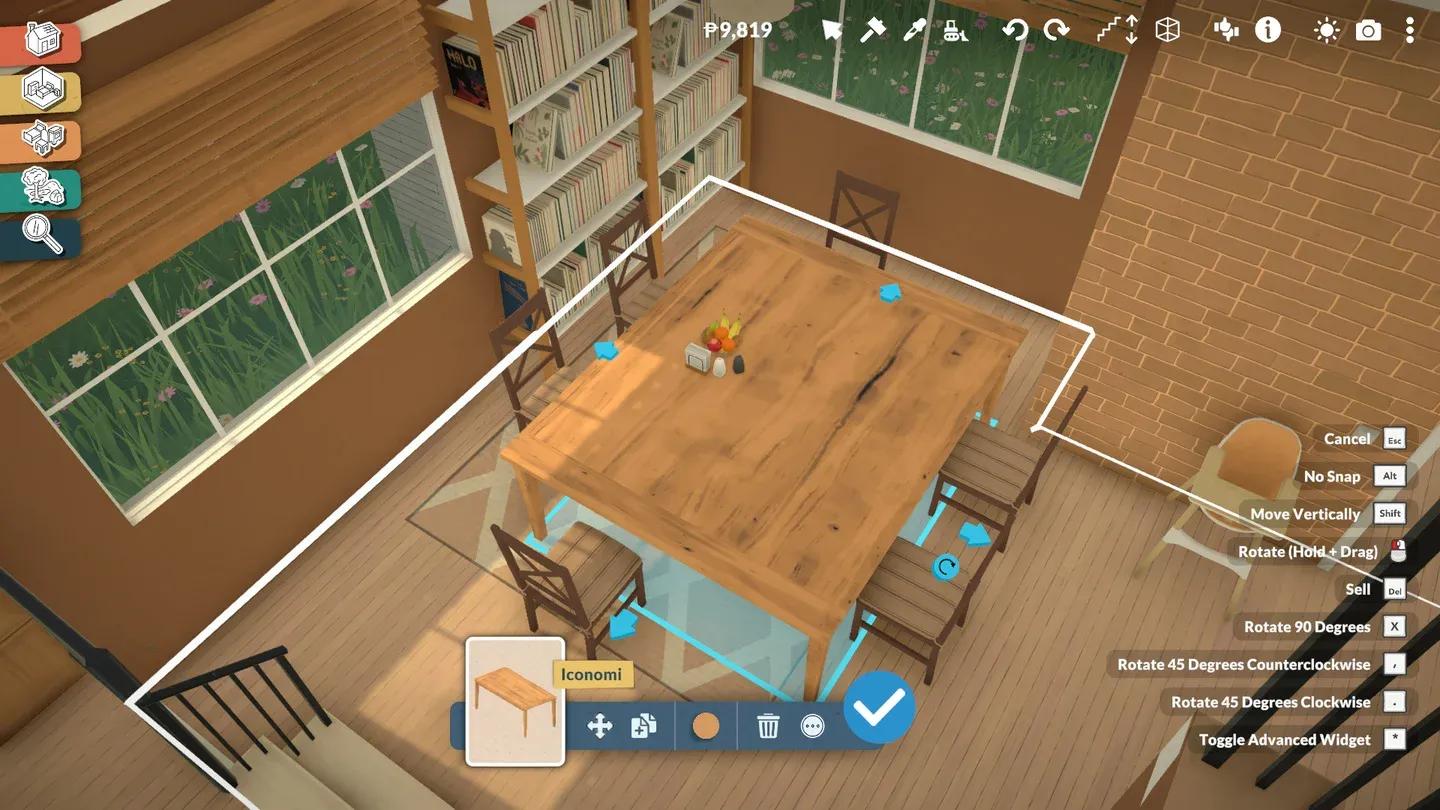
Xếp chồng các vật phẩm trên kệ đã thay đổi kích thước
Có. Hệ thống xếp chồng động sẽ tự động điều chỉnh theo vật thể. Nếu bạn kéo giãn một chiếc kệ treo tường rộng gấp đôi kích thước ban đầu, bề mặt kệ cũng sẽ mở rộng tương ứng. Sách, nến, đĩa và thùng chứa đồ đều sẽ tự động bắt dính vào bề mặt mới tạo mà không cần thêm bất kỳ bước nào.
Logic tương tự cũng áp dụng cho bất kỳ đồ nội thất nào có bề mặt phía trên có thể sử dụng được. Hãy thay đổi kích thước trước, sau đó xếp chồng thoải mái.
Biến đổi vật thể chỉ là một lớp trong hệ thống xây dựng chuyên sâu hơn nhiều. Nếu bạn vẫn đang làm quen với bộ công cụ rộng lớn hơn, hướng dẫn Build Mode cho người mới bắt đầu trong Paralives sẽ bao gồm chi tiết về tường, mái nhà, công cụ địa hình và mọi biểu tượng UI. Nhiều mẹo và hướng dẫn chi tiết hơn được tổng hợp trong trung tâm hướng dẫn Paralives đầy đủ.