
Các lệnh Ma mới trong Phasmophobia cho phép bạn yêu cầu tương tác với cửa và công tắc ở gần, đồ vật bị ném và dấu hiệu hiện diện của Ma. Bạn có thể thực hiện các yêu cầu đó thông qua Nhận dạng giọng nói hoặc chế độ Văn bản, với các lệnh Văn bản VR có thể truy cập qua đồng hồ Độ tỉnh táo. Một trang Sổ tay mới sẽ cung cấp các cụm từ có thể sử dụng, giúp bạn tham khảo trong trò chơi thay vì phải đoán cách diễn đạt. Hướng dẫn này giải thích các tùy chọn sắp tới và cài đặt micrô mà người chơi console có thể chuẩn bị trước.
Làm thế nào để yêu cầu Ma tương tác với cửa và công tắc?
Resonance sẽ mở rộng tính năng Nhận dạng giọng nói với các yêu cầu Ma tương tác với các vật thể ở gần, bao gồm cửa và công tắc. Với đầu vào bằng giọng nói, bạn sẽ sử dụng một cụm từ được hỗ trợ để yêu cầu tương tác đó. Kinetic Games mô tả đây là cơ hội để thúc đẩy Ma hành động.
Các yêu cầu tương tác áp dụng cho các vật thể ở gần. Cửa và công tắc là các ví dụ được nêu tên cụ thể, vì vậy đây là những yêu cầu cần tìm khi kiểm tra tham chiếu cụm từ mới trong Sổ tay.

Sử dụng cách diễn đạt của Sổ tay
Khi Resonance ra mắt, hãy mở trang Sổ tay mới chứa các cụm từ Nhận dạng giọng nói có thể sử dụng. Tìm cách diễn đạt cho tương tác bạn muốn, sau đó sử dụng cụm từ đó thông qua phương thức nhập liệu bạn đã chọn. Sổ tay sẽ là tài liệu tham khảo của bạn về những gì trò chơi nhận dạng.
Yêu cầu tương tác cửa ở gần
Để biết chi tiết về từng Ma ngoài các yêu cầu tương tác này, hãy sử dụng hướng dẫn về hành vi và khả năng ẩn của Ma.
Làm thế nào để yêu cầu Ma ném đồ vật hoặc đưa ra dấu hiệu?
Các lệnh mới cũng sẽ bao gồm các yêu cầu Ma ném đồ vật hoặc đưa ra dấu hiệu hiện diện. Đây là một phần của bản mở rộng Nhận dạng giọng nói tương tự như tương tác cửa và công tắc, và chúng cũng sẽ có sẵn thông qua chế độ Văn bản.
Sử dụng Sổ tay để tìm cách diễn đạt được hỗ trợ cho hành động bạn muốn yêu cầu. Sự khác biệt là hành vi được yêu cầu: yêu cầu ném đồ vật sẽ yêu cầu hành động đó, trong khi yêu cầu dấu hiệu liên quan đến việc Ma thể hiện sự hiện diện của nó.
Chọn yêu cầu phù hợp với mục tiêu của bạn
Các danh mục tương tác được công bố là:
- Tương tác với cửa hoặc công tắc ở gần.
- Ném đồ vật.
- Đưa ra dấu hiệu hiện diện của Ma.
Trang cụm từ của Sổ tay sẽ đặt cách diễn đạt có thể sử dụng bên trong trò chơi. Đó là cải tiến thực tế ở đây: bạn sẽ có nơi để kiểm tra yêu cầu trong quá trình điều tra thay vì dựa vào một cụm từ đã ghi nhớ.
Yêu cầu hoạt động rõ ràng của Ma
Nếu bạn cũng có kế hoạch ghi lại hoạt động điều tra, hướng dẫn phần thưởng ảnh, video và âm thanh sẽ bao gồm khía cạnh ghi lại của một hợp đồng.
Làm thế nào để sử dụng lệnh Ma với Nhận dạng giọng nói được đặt thành Văn bản?
Đặt chế độ Nhận dạng giọng nói của bạn thành Văn bản để truy cập các tùy chọn tương tác mới mà không cần nói yêu cầu. Resonance sẽ cung cấp các lệnh này trong chế độ Văn bản cùng với các lệnh nói tương ứng.
Phương thức nhập liệu của bạn sẽ xác định cách bạn đưa ra yêu cầu. Nhận dạng giọng nói chấp nhận các cụm từ nói, trong khi chế độ Văn bản cung cấp các tùy chọn tương tác thông qua văn bản. Người chơi VR sử dụng chế độ Văn bản sẽ truy cập các tùy chọn đó thông qua đồng hồ Độ tỉnh táo.
| Phương thức nhập liệu | Cách bạn sẽ đưa ra lệnh | Các tùy chọn tương tác được công bố |
|---|---|---|
| Nhận dạng giọng nói | Nói các cụm từ có thể sử dụng | Tương tác vật thể ở gần, ném đồ vật và dấu hiệu hiện diện |
| Chế độ Văn bản | Sử dụng các tùy chọn Văn bản có sẵn | Các yêu cầu tương tác mới |
| VR với chế độ Văn bản | Truy cập lệnh thông qua đồng hồ Độ tỉnh táo | Các yêu cầu tương tác mới |
Kiểm tra tên cài đặt
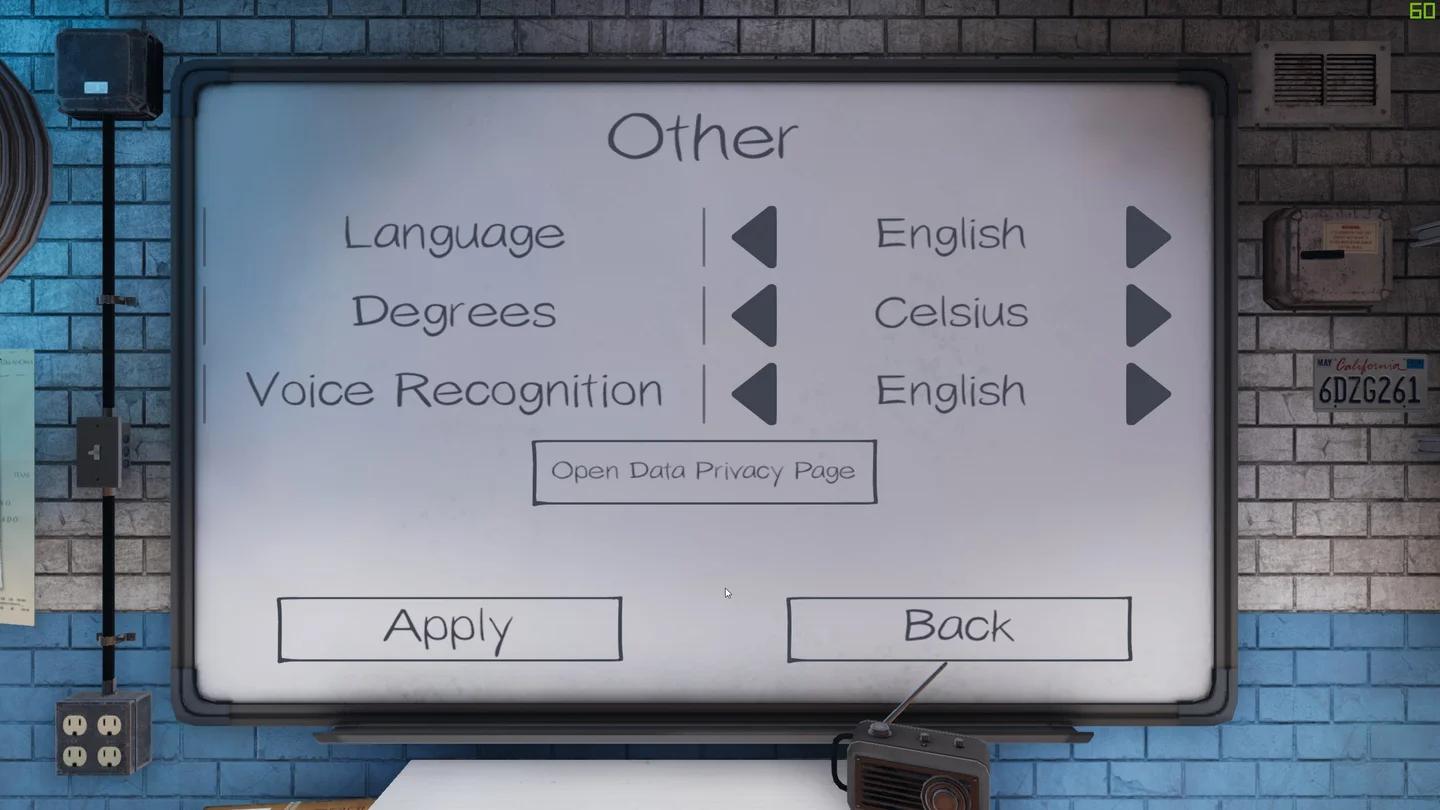
Đối với người chơi console, cài đặt là Chế độ Nhận dạng giọng nói. Chọn Giọng nói để nhận dạng bằng giọng nói hoặc Văn bản để nhập liệu bằng văn bản. Bản cập nhật giọng nói console, v0.11.1.2, đã đổi tên tùy chọn VOSK thành Giọng nói, vì vậy đó là nhãn cần tìm trong cài đặt.
Chọn lệnh nói hoặc Văn bản
Người chơi VR truy cập lệnh Văn bản qua đồng hồ Độ tỉnh táo như thế nào?
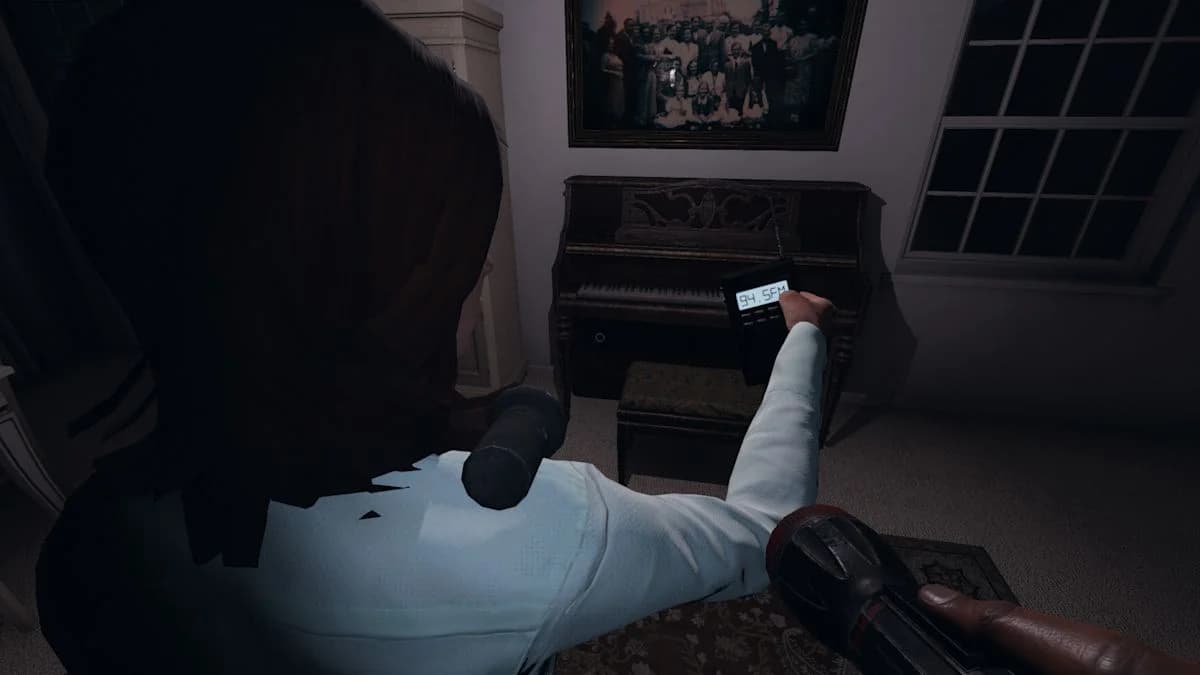
Người chơi VR sử dụng chế độ Văn bản sẽ truy cập các lệnh Ma mới thông qua Đồng hồ Độ tỉnh táo. Điều đó cung cấp cho bạn điểm truy cập được công bố cho các yêu cầu liên quan đến vật thể ở gần, ném đồ vật và dấu hiệu hiện diện.
Để sử dụng tuyến đường này khi Resonance ra mắt, hãy đặt Nhận dạng giọng nói thành Văn bản, sau đó truy cập các lệnh thông qua đồng hồ Độ tỉnh táo. Đồng hồ là điểm truy cập VR cụ thể cho các tùy chọn Văn bản này; yêu cầu nói vẫn là một phần của Nhận dạng giọng nói.
Giữ rõ vai trò của đồng hồ và Sổ tay
Đồng hồ Độ tỉnh táo sẽ cung cấp cho người dùng VR Văn bản quyền truy cập vào các lệnh. Sổ tay sẽ cung cấp các cụm từ Nhận dạng giọng nói có thể sử dụng. Một là điểm truy cập lệnh của bạn trong chế độ VR Văn bản, và cái còn lại là tài liệu tham khảo cách diễn đạt của bạn.
Tìm các cụm từ Nhận dạng giọng nói có thể sử dụng trong Sổ tay ở đâu?
Resonance sẽ thêm một trang chuyên dụng vào Sổ tay liệt kê các cụm từ Nhận dạng giọng nói có thể sử dụng. Mở trang đó khi bạn muốn kiểm tra những gì bạn có thể nói với Ma.
Trang này rất quan trọng vì hệ thống mới bao gồm nhiều yêu cầu tương tác. Bạn sẽ có thể kiểm tra cách diễn đạt được hỗ trợ trong Sổ tay thay vì đoán cách yêu cầu tương tác cửa, ném đồ vật hoặc dấu hiệu hiện diện.
Tóm tắt nhanh cho mỗi tuyến nhập liệu
- Sử dụng yêu cầu nói: Kiểm tra Sổ tay để biết các cụm từ Nhận dạng giọng nói có thể sử dụng.
- Sử dụng chế độ Văn bản: Sử dụng các tùy chọn tương tác mới có sẵn thông qua nhập liệu Văn bản.
- Sử dụng chế độ Văn bản trong VR: Truy cập các lệnh đó thông qua đồng hồ Độ tỉnh táo.
Các cụm từ có thể sử dụng trong Sổ tay
Người chơi console có thể thiết lập những gì trước khi Resonance ra mắt?
Nhận dạng giọng nói bằng giọng nói đã được hỗ trợ trên PlayStation 5, PS VR2 và Xbox Series X/S thông qua v0.11.1.2. Bạn có thể chuẩn bị micrô và cài đặt nhận dạng của mình trước khi Resonance bổ sung các yêu cầu tương tác mới.
Thiết lập micrô Xbox
Kết nối tai nghe tương thích qua giắc cắm bộ điều khiển hoặc kết nối không dây được hỗ trợ. Từ menu chính, mở tùy chọn trò chơi trong Sổ tay và đặt Chế độ Nhận dạng giọng nói thành Giọng nói để nhập liệu bằng giọng nói.
Thiết lập micrô PlayStation 5 và PS VR2
Trên PlayStation 5, bạn có thể sử dụng micrô tích hợp của bộ điều khiển DualSense hoặc tai nghe được kết nối được hỗ trợ. Người chơi PS VR2 có thể sử dụng micrô tích hợp của tai nghe. Mở tùy chọn trò chơi từ menu chính và chọn Giọng nói trong Chế độ Nhận dạng giọng nói để nhận dạng bằng giọng nói.
Trước khi Resonance ra mắt vào cuối tháng 11, hãy kiểm tra cài đặt nhập liệu và kết nối micrô ưa thích của bạn. Để được trợ giúp với phần còn lại của các cuộc điều tra, hãy xem bộ sưu tập hướng dẫn Phasmophobia.