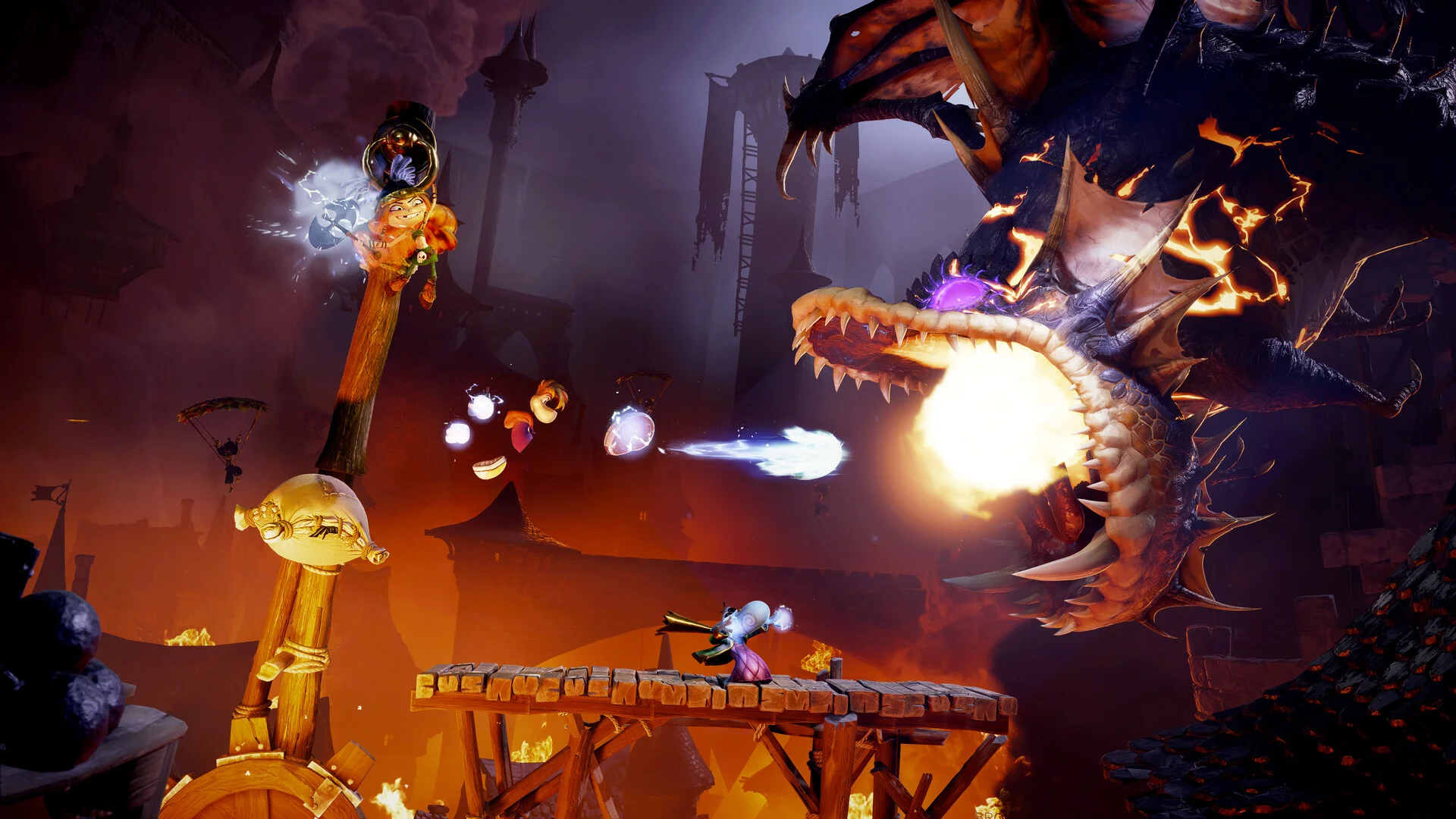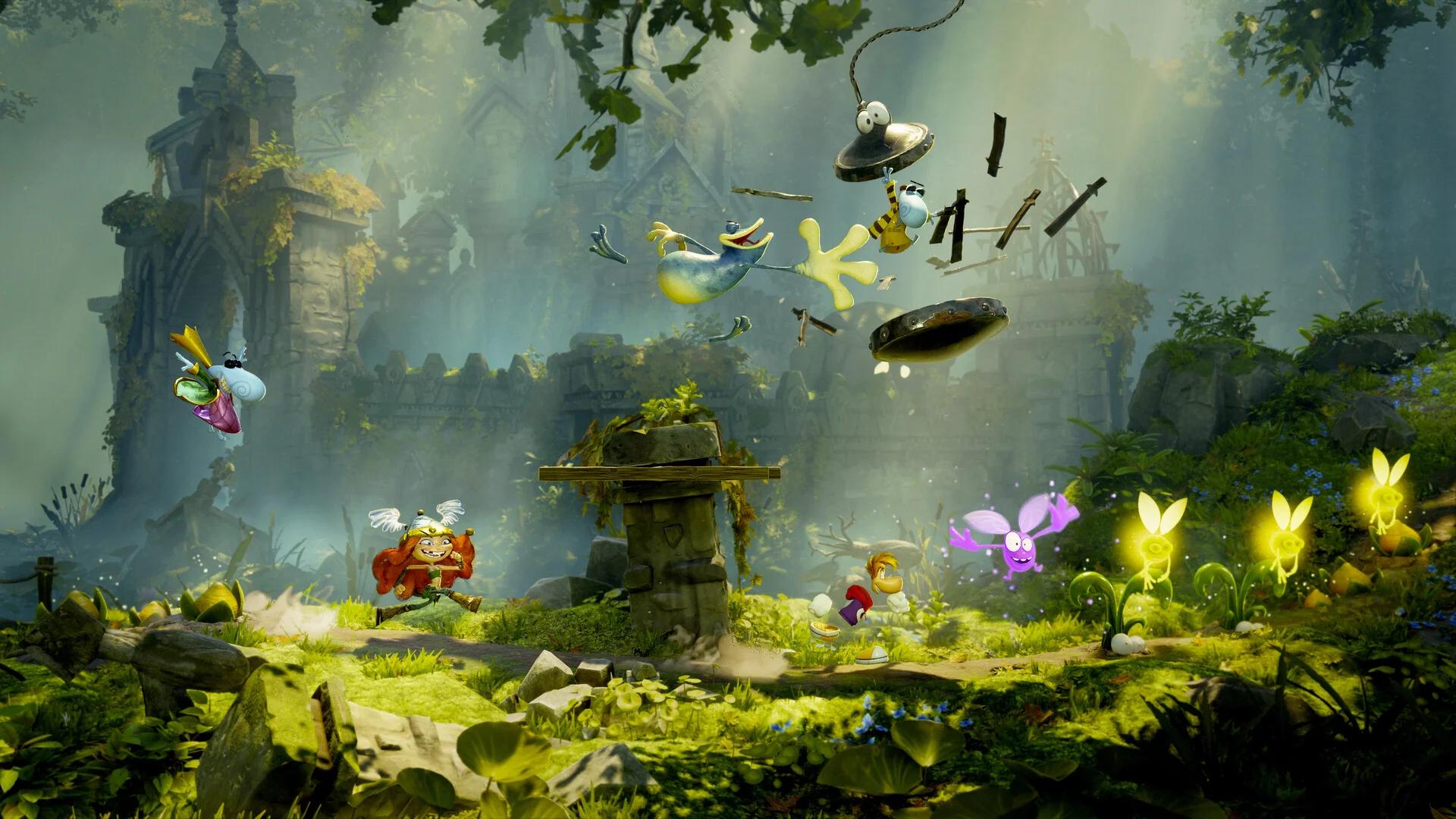

Để đạt được cài đặt PC tốt nhất cho Rayman Legends Retold, hãy kết hợp phần cứng của bạn với một trong các mức FPS 60 của Ubisoft và sử dụng tính năng nâng cấp Chất lượng. Các cấu hình này đảm bảo trải nghiệm hình ảnh ổn định, trong khi các tùy chọn trợ năng như Chế độ Nổi bật và Tương phản Cao còn cải thiện khả năng đọc trong gameplay.
Rayman Legends Retold dự kiến ra mắt vào ngày 3 tháng 12 năm 2026. Các cấu hình PC được công bố kết hợp độ phân giải, cài đặt đồ họa và tính năng nâng cấp, vì vậy việc chỉ chọn High sẽ không tái tạo được cấu hình mục tiêu hoàn chỉnh. Bắt đầu với cấu hình mà PC của bạn đáp ứng, sau đó điều chỉnh riêng phần hiển thị và điều khiển. Đây là các cấu hình khởi đầu trước bản phát hành, không phải là tốc độ khung hình tối thiểu được đảm bảo.
Cài đặt hiển thị và độ phân giải
Chọn độ phân giải đầu ra phù hợp với cả màn hình và phần cứng của bạn. Màn hình 4K không có nghĩa là bạn nên chọn cấu hình 4K Ultra nếu PC của bạn chỉ đáp ứng mức thấp hơn.
Thông số kỹ thuật PC của Ubisoft liệt kê bốn kết hợp này. Mỗi cấu hình đều sử dụng tính năng nâng cấp Chất lượng, bao gồm cả cấu hình có độ phân giải cao nhất.
| Độ phân giải đầu ra | Cài đặt đồ họa | Các bộ nâng cấp được liệt kê | Chế độ nâng cấp |
|---|---|---|---|
| 1920×1080 | Low | FSR hoặc XeSS | Quality |
| 1920×1080 | High | DLSS, FSR, hoặc XeSS | Quality |
| 2560×1440 | High | DLSS, FSR, hoặc XeSS | Quality |
| 3840×2160 | Ultra | DLSS hoặc FSR | Quality |
Phần cứng cần thiết cho mỗi cấu hình
Kết hợp toàn bộ hàng, bao gồm cả bộ xử lý và bộ nhớ. Nếu các thành phần của bạn nằm giữa các cấu hình, hãy bắt đầu với cấu hình hoàn chỉnh thấp hơn. Card đồ họa đáp ứng mức cao hơn không thay thế các yêu cầu về CPU và RAM của mức đó.
| Cấu hình | CPU | Ví dụ GPU | RAM kênh đôi |
|---|---|---|---|
| 1080p Low | Intel Core i3-8100 hoặc AMD Ryzen 3 3100 | NVIDIA GTX 1660 6 GB, AMD RX 5500 XT 4 GB, hoặc Intel Arc A580 8 GB | 8 GB |
| 1080p High | Intel Core i5-8400 hoặc AMD Ryzen 5 3600 | NVIDIA RTX 2060 Super 8 GB, AMD RX 5700 8 GB, hoặc Intel Arc A750 8 GB | 16 GB |
| 1440p High | Intel Core i5-8400 hoặc AMD Ryzen 5 3600 | NVIDIA RTX 3070 8 GB, AMD RX 6750 XT 12 GB, hoặc Intel Arc B580 | 16 GB |
| 4K Ultra | Intel Core i5-9400 hoặc AMD Ryzen 5 3600 | NVIDIA RTX 4080 16 GB hoặc AMD RX 7900 XTX 24 GB | 16 GB |
Mỗi mức yêu cầu 33 GB dung lượng SSD trống và DirectX 12. Cấu hình tối thiểu liệt kê Windows 10 64-bit, trong khi ba cấu hình cao hơn liệt kê Windows 11. Dung lượng bộ nhớ đơn thuần không phải là yêu cầu đầy đủ: Ubisoft chỉ định RAM kênh đôi.
Các tùy chọn đồ họa cần điều chỉnh trước
Coi cài đặt đồ họa là điều chỉnh hiệu suất đầu tiên của bạn. Nếu cấu hình đã chọn của bạn cho ra chuyển động không đều sau khi phát hành, hãy giảm cài đặt đồ họa trước khi giảm độ phân giải đầu ra. Điều này cho bạn cơ hội giữ nguyên độ phân giải đầu ra hiện tại trong khi giảm yêu cầu đồ họa.
Sử dụng thứ tự này thay vì thay đổi nhiều tùy chọn cùng lúc:
- Giảm cài đặt đồ họa. Giữ nguyên độ phân giải đầu ra và bộ nâng cấp cho lần điều chỉnh ban đầu.
- Giảm độ phân giải đầu ra nếu cần. Chuyển sang cấu hình độ phân giải đã công bố thấp hơn nếu thay đổi cài đặt đồ họa không đủ.
- Giữ nguyên chế độ nâng cấp Chất lượng làm cơ sở. Tránh thay đổi đồng thời độ phân giải, cài đặt đồ họa và chế độ tái tạo.
Ubisoft chưa công bố mức tăng FPS cụ thể cho bản Retold đối với từng thay đổi đồ họa riêng lẻ. Việc khẳng định một cài đặt bóng, kết cấu hoặc hiệu ứng nào đó mang lại cải thiện cụ thể sẽ là quá sớm.
Nên sử dụng bộ nâng cấp nào?
Chọn một bộ nâng cấp được liệt kê cho cấu hình của bạn và được trò chơi hỗ trợ trên phần cứng của bạn. Bảng này không khẳng định DLSS, FSR hay XeSS là bộ nâng cấp chiến thắng về chất lượng hình ảnh phổ quát.
Nếu các lỗi tái tạo làm cho hình ảnh khó đọc, hãy sử dụng Quality và thử một bộ nâng cấp khác được liệt kê cho cùng một cấu hình. Chọn kết quả rõ ràng nhất trên màn hình của bạn. Đừng ép buộc một tùy chọn bị thiếu thông qua các giải pháp tùy chỉnh của bên thứ ba.
Cấu hình 4K liệt kê DLSS và FSR, nhưng không có XeSS. Việc bỏ sót đó không có nghĩa là XeSS không có sẵn ở mọi độ phân giải hoặc cấu hình khác.
Tốc độ khung hình và phân bổ khung hình
Ưu tiên chuyển động nhất quán hơn là chuyển sang độ phân giải hoặc cài đặt đồ họa cao hơn. Một hình ảnh sắc nét thỉnh thoảng không hữu ích nhiều nếu việc phân bổ không đều làm cho chuyển động khó theo dõi.
Khi phiên bản PC có sẵn, hãy sử dụng gameplay thông thường để đánh giá xem cấu hình khởi đầu của bạn có cảm giác nhất quán hay không. Thay đổi từng biến đồ họa một khi thực hiện các điều chỉnh trên. Điều này giúp bạn tránh hy sinh chất lượng độ phân giải và cài đặt đồ họa cùng lúc khi một thay đổi nhỏ có thể là đủ.
Mục tiêu của Ubisoft không thiết lập mức trung bình hoặc tối thiểu đo lường được trên mọi cấp độ và cấu hình hệ thống. Hỗ trợ 120 FPS và tạo khung hình vẫn chưa được xác nhận, vì vậy đừng xây dựng thiết lập tần số làm mới cao dựa trên bất kỳ tính năng nào.
Độ trễ đầu vào và thiết lập bộ điều khiển
Rayman Legends Retold hỗ trợ bàn phím và chuột, tay cầm chơi game PC và tùy chỉnh lại điều khiển gameplay. Sử dụng thiết bị bạn ưa thích cho các game hành động, sau đó di chuyển các lệnh khó tới các phím hoặc nút thoải mái.
Tùy chỉnh lại thay đổi cách bạn tiếp cận một hành động. Nó không nên được coi là một tối ưu hóa đồ họa hoặc một lời hứa giảm độ trễ của engine. Quyết định hữu ích là bạn muốn điều khiển thủ công trực tiếp, một chế độ bật/tắt, hay hỗ trợ với các lần nhấn liên tục.
Sử dụng chế độ bật/tắt cho các hành động giữ nút
Trò chơi hỗ trợ các lựa chọn giữ/bật-tắt cho Lượn, Chạy và Murphy: Ăn Bánh. Chọn hành vi bật/tắt nếu việc giữ nút làm cho các hành động đó trở nên khó chịu.
Rung cũng có thể được tắt. Sử dụng tùy chọn đó nếu phản hồi từ bộ điều khiển làm bạn mất tập trung, mà không mong đợi nó thay đổi mục tiêu hiệu suất đã công bố.
Giảm bắn liên tục trên các Chuyến cưỡi Rồng
Tự động bắn được thiết kế cho các Chuyến cưỡi Rồng, có thể có nhiều yếu tố hình ảnh gây rối và đòi hỏi các thao tác nhanh bằng tay. Khi được bật, nó sẽ tự động bắn cầu lửa khi rồng của bạn ở trong một khoảng cách nhất định với mục tiêu.
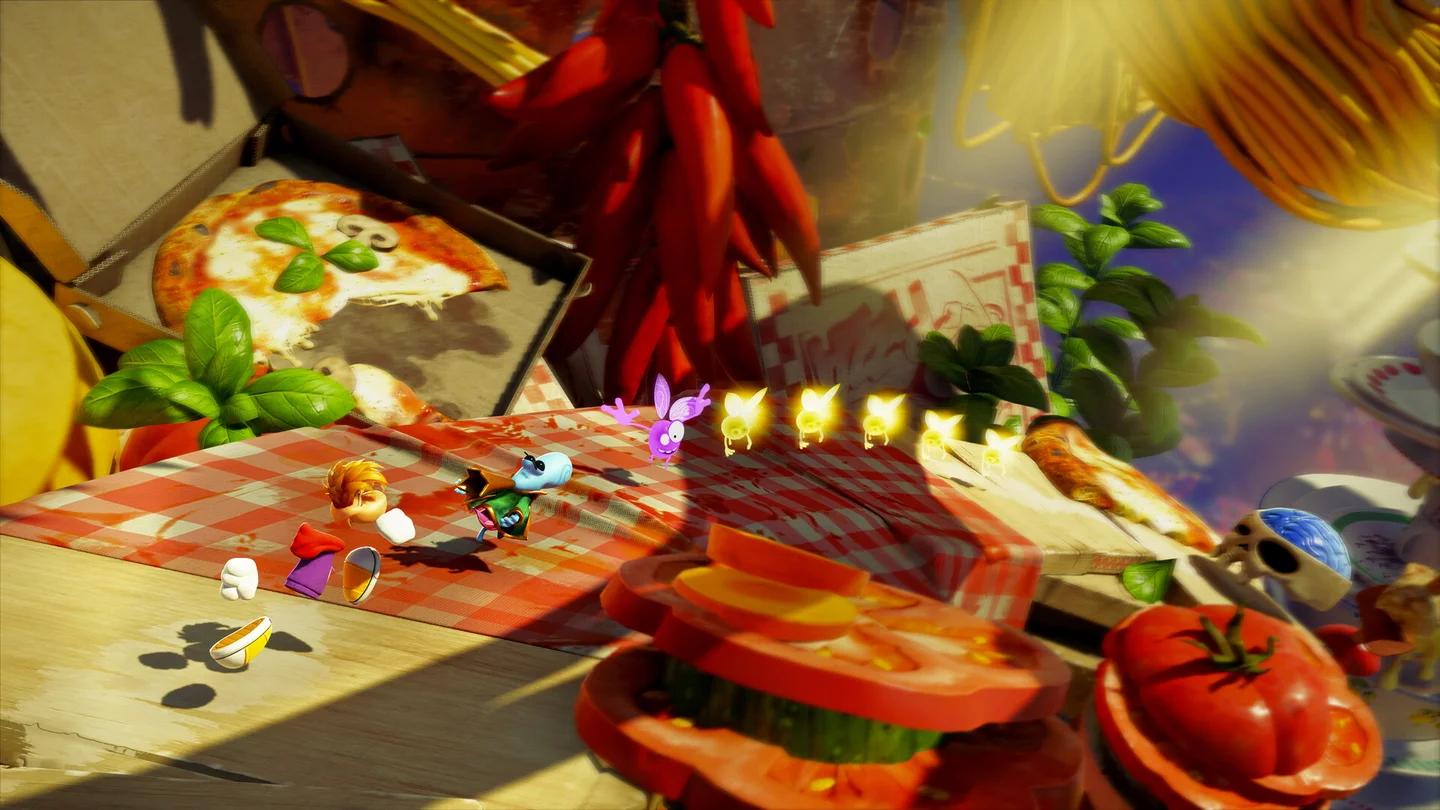
Các Chuyến cưỡi Rồng trong Rayman Legends Retold
Sử dụng Tự động bắn nếu các thao tác bắn liên tục làm cho các phân đoạn đó trở nên khó chịu. Nó giảm số lượng thao tác cần thiết; nó tách biệt với các cài đặt hiển thị và tốc độ khung hình.
Các tùy chọn khả năng nhìn và trợ năng
Nổi bật và tương phản cao
Nếu bạn gặp khó khăn trong việc phân biệt các yếu tố gameplay với cảnh vật, hãy bắt đầu với Nổi bật. Bạn có thể sử dụng nó thay thế cho Chế độ Tương phản Cao hoặc kết hợp cả hai.
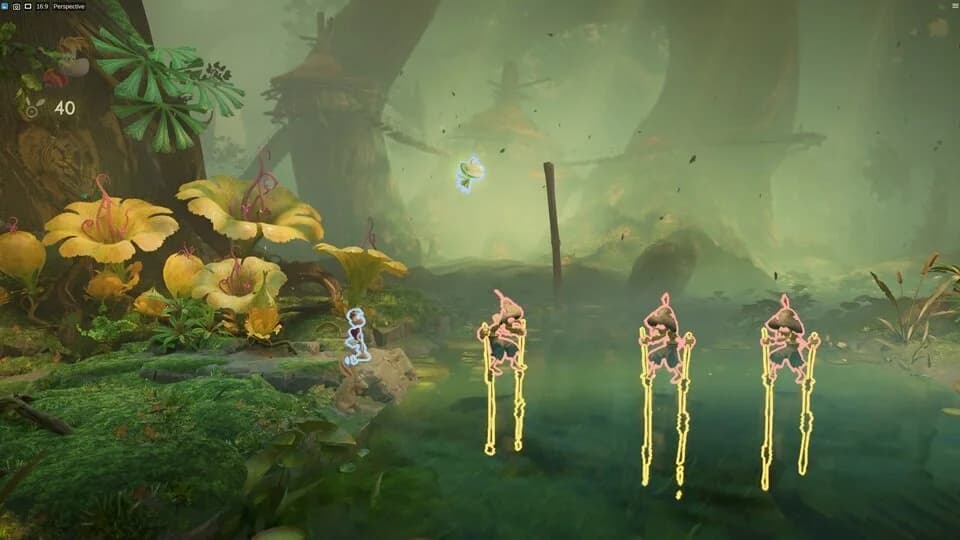
Các điểm nổi bật yếu tố gameplay
Các danh mục nổi bật cho phép bạn tập trung vào thông tin mà bạn thấy khó nhận dạng nhất:
| Danh mục nổi bật | Sử dụng được đề xuất |
|---|---|
| Kẻ địch & Vật thể gây hại | Bắt đầu từ đây khi mối nguy hiểm khó nhận ra |
| Phần thưởng | Bật khi các vật phẩm sưu tầm dễ bị bỏ lỡ |
| Nguyên liệu tương tác | Bật khi các yếu tố tương tác hòa lẫn vào cảnh vật |
| Người chơi | Bật khi bạn mất dấu các nhân vật người chơi |
Chế độ Tương phản Cao được thiết kế để làm cho các yếu tố gameplay dễ nhận biết hơn. Sử dụng nó khi các điểm nổi bật đơn thuần không cung cấp đủ sự tách biệt, hoặc chọn nó làm công cụ hỗ trợ khả năng đọc chính của bạn.
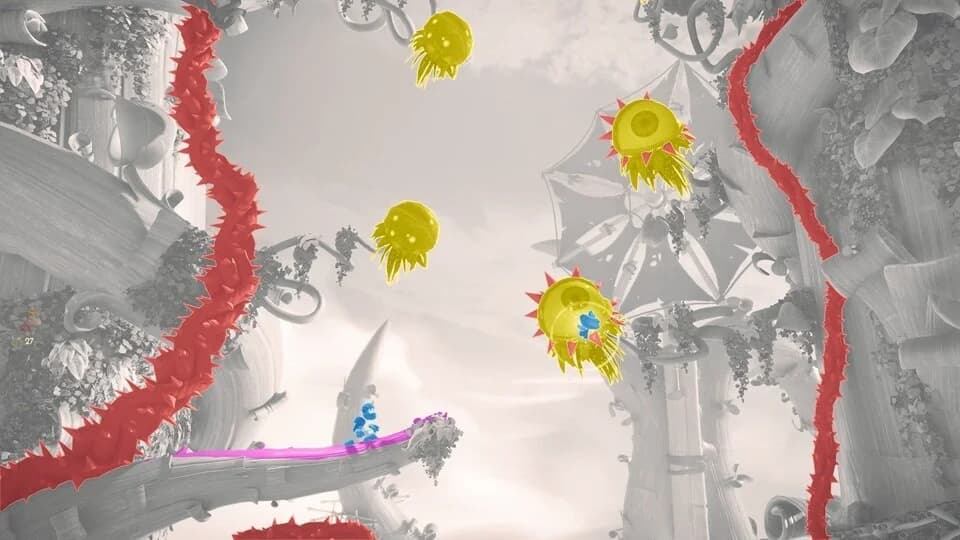
Gameplay Chế độ Tương phản Cao
Tắt rung lắc camera nếu chuyển động màn hình làm cho việc đi cảnh khó theo dõi hơn. Các lựa chọn trình bày này giải quyết vấn đề khả năng đọc và sự thoải mái, không phải là cải thiện hiệu suất đã được chứng minh.
Nền HUD, phụ đề và phông chữ
Đặt Nền HUD thành độ mờ 50% làm điểm khởi đầu. Tăng lên 100% nếu cảnh vật vẫn cản trở thông tin trên màn hình. Tính năng này đặt một nền tối phía sau các yếu tố HUD.
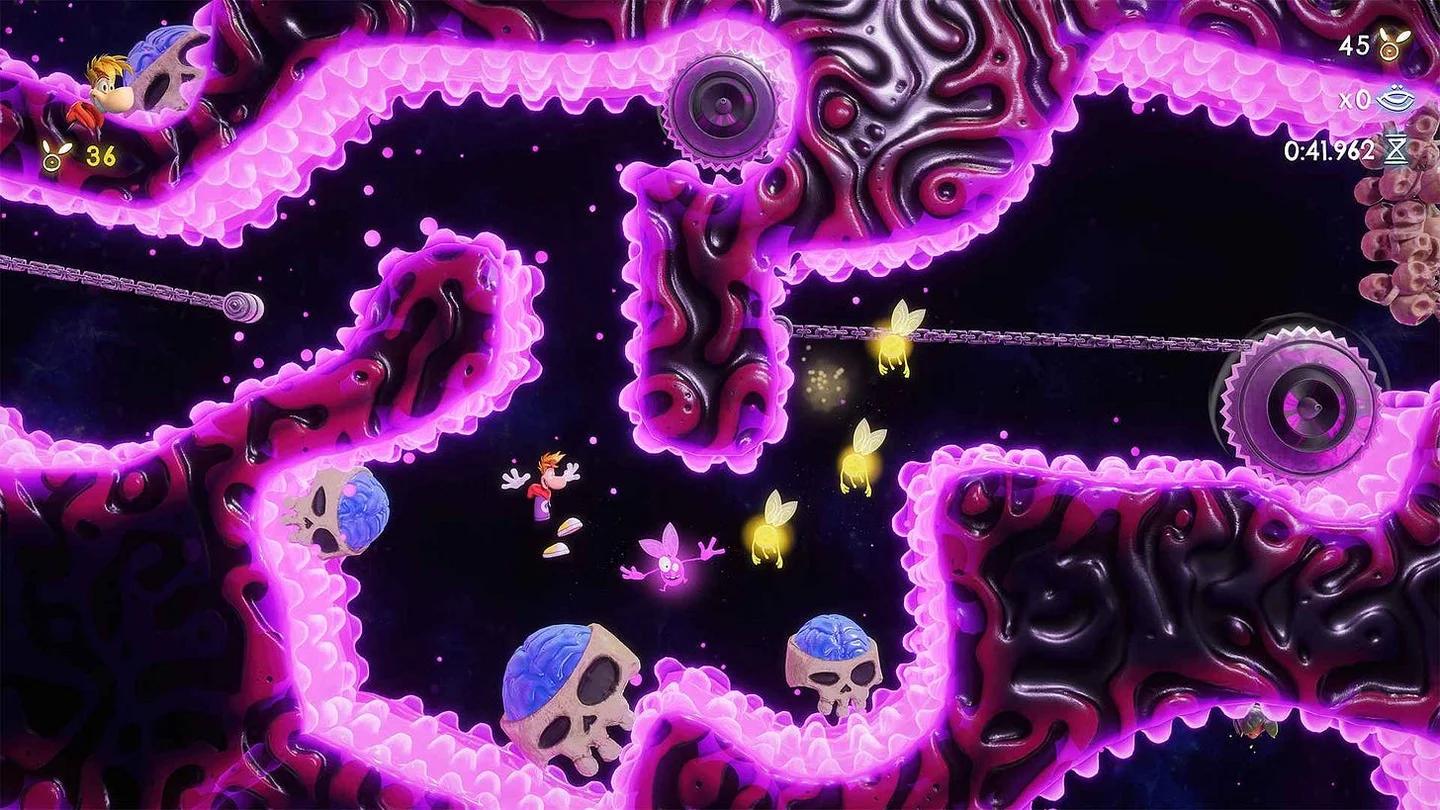
Nền tối phía sau HUD
Phụ đề cung cấp các kích thước phông chữ Nhỏ, Vừa và Lớn, cộng với không có nền, độ mờ nền 50% hoặc độ mờ nền 100%. Bật tên người nói khi bạn muốn nhận dạng rõ ràng hơn trong hội thoại.
Một phông chữ sans-serif thay thế cũng có sẵn để dễ đọc. Chọn phông chữ và kích thước phụ đề mà bạn có thể đọc thoải mái ở khoảng cách xem thông thường của mình.