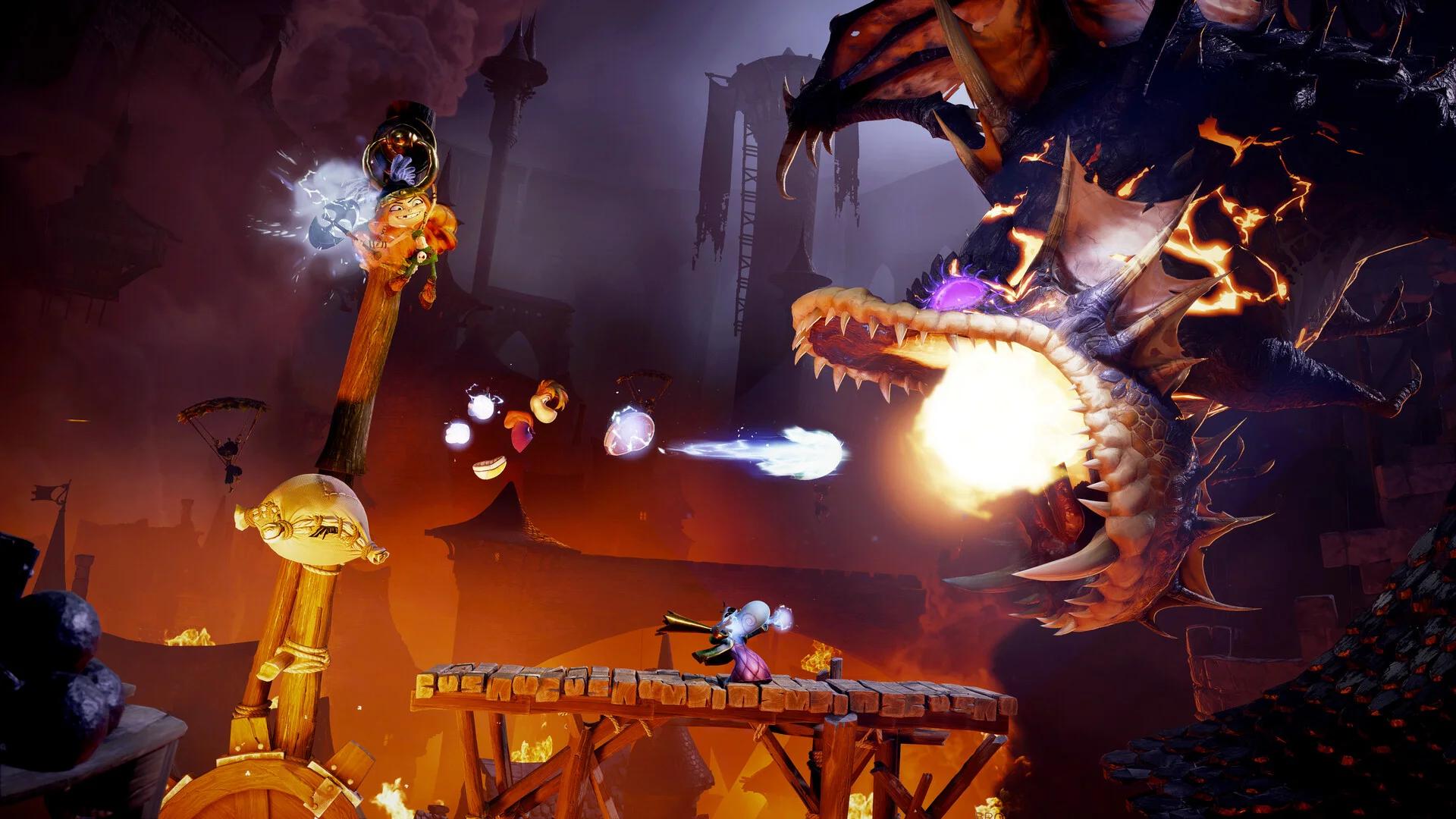

Để giải quyết tình trạng crash trong Rayman Legends Retold, trước hết bạn cần xác minh phần cứng đáp ứng yêu cầu hệ thống và đảm bảo trình điều khiển (driver) đã được cập nhật. Những bước chẩn đoán cơ bản này sẽ giúp bạn xác định lỗi nằm ở hiệu năng hay do thiết bị điều khiển.
Các mục tiêu hiệu năng được công bố dựa trên giả định sử dụng SSD, DirectX 12, RAM kênh đôi và tính năng nâng cấp hình ảnh (upscaling) ở chế độ Quality. Hãy coi các bước dưới đây là chẩn đoán PC tổng quát, không phải là các bản sửa lỗi đã được xác nhận cho một lỗi cụ thể nào của Retold. Hãy thay đổi từng thiết lập một và thử lại trong cùng một tình huống trước khi tiếp tục. Việc game bị văng ra màn hình desktop, chạy chậm hay tay cầm không nhận lệnh đều cần các hướng xử lý khác nhau.
Kiểm tra yêu cầu hệ thống và cập nhật
So sánh PC của bạn với các mục tiêu đã công bố
Đội ngũ phát triển Rayman đã đưa ra các cấu hình 1080p trên Steam. Vì thiết lập đồ họa và tính năng upscaling là một phần của mỗi mục tiêu, nên chỉ danh sách linh kiện thôi là chưa đủ để mô tả hiệu năng dự kiến.
| Linh kiện | Cấu hình tối thiểu | Cấu hình đề nghị |
|---|---|---|
| Mục tiêu hiệu năng | 1080p, 60 FPS, thiết lập Low | 1080p, 60 FPS, thiết lập High |
| Upscaling | FSR hoặc XeSS ở chế độ Quality | DLSS, FSR hoặc XeSS ở chế độ Quality |
| Hệ điều hành | Windows 10, 64-bit | Windows 11, 64-bit |
| Bộ vi xử lý | Intel Core i3-8100 3,6 GHz hoặc AMD Ryzen 3 3100 3,6 GHz | Intel Core i5-8400 2,80 GHz hoặc AMD Ryzen 5 3600 3,60 GHz |
| RAM | 8 GB, kênh đôi | 16 GB, kênh đôi |
| Card đồ họa | GeForce GTX 1660, 6 GB; Radeon RX 5500 XT, 4 GB; hoặc Intel Arc A580, 8 GB | GeForce RTX 2060 Super, 8 GB; Radeon RX 5700, 8 GB; hoặc Intel Arc A750, 8 GB |
| Lưu trữ | SSD với 33 GB trống | SSD với 33 GB trống |
| API đồ họa | DirectX 12 | DirectX 12 |
Mở Settings > System > About trong Windows để xem thông tin bộ vi xử lý, RAM và phiên bản Windows. Trang này không hiển thị khả năng của GPU hoặc việc RAM có đang chạy ở chế độ kênh đôi hay không.
Việc hạ thấp thiết lập không đảm bảo hiệu năng ổn định nếu máy thấp hơn cấu hình tối thiểu. Ngược lại, đáp ứng cấu hình đề nghị cũng không đảm bảo PC sẽ hoàn toàn không gặp lỗi crash.
Ưu tiên cập nhật định kỳ
Hãy cài đặt các bản cập nhật Windows đang chờ xử lý và trình điều khiển đồ họa mới nhất từ nhà sản xuất GPU, sau đó khởi động lại PC. Đồng thời, hãy cập nhật game và trình khởi chạy (launcher) khi có thông báo.
Sử dụng cấu hình đã cập nhật này làm điểm khởi đầu. Tránh kết hợp việc cập nhật driver, thay đổi nhiều thiết lập đồ họa và thêm tham số khởi chạy cùng lúc, vì bạn sẽ không biết thay đổi nào đã ảnh hưởng đến kết quả.
Khắc phục lỗi crash khi khởi động
Hãy bắt đầu với các kiểm tra có thể đảo ngược nếu game bị đóng ngay lập tức hoặc không bao giờ vào được màn hình chính. Đừng can thiệp vào file lưu trữ (save) hay file cấu hình chỉnh sửa thủ công trong những lần thử đầu tiên.
- Mở lại client game. Đóng hoàn toàn, mở lại và khởi chạy game thông qua client nơi bạn đã cài đặt.
- Thử khởi chạy khi đã tắt các ứng dụng không cần thiết. Tạm thời thoát phần mềm quay màn hình, các lớp phủ (overlay) hiệu năng và các công cụ chạy nền khác.
- Xóa các tham số khởi chạy tùy chỉnh. Trở về cấu hình khởi chạy mặc định trước khi thử các thay đổi khác.
- Sửa lỗi cài đặt. Sử dụng các bước xác minh file bên dưới trước khi quyết định cài đặt lại toàn bộ.
Việc khởi chạy thành công khi đã tắt các công cụ chạy nền sẽ giúp thu hẹp phạm vi vấn đề. Hãy mở lại từng công cụ một thay vì khôi phục tất cả cùng lúc. Điều này không khẳng định rằng mọi ứng dụng overlay hay quay màn hình đều không tương thích với Retold.
Hãy tách biệt lỗi kết nối mạng với lỗi crash khi khởi động. Trang hỗ trợ kỹ thuật chính thức của game có quy trình xử lý riêng cho các vấn đề về dịch vụ trực tuyến.
Khắc phục tình trạng giật, lag và sụt khung hình
Bắt đầu từ cấu hình hiệu năng đã công bố
Nếu phần cứng của bạn gần với mức tối thiểu, hãy bắt đầu với độ phân giải, thiết lập đồ họa và cấu hình upscaling của mức đó. Đừng bắt đầu ở độ phân giải cao hơn rồi mặc định rằng cấu hình tối thiểu vẫn áp dụng cho mục tiêu của bạn.
Các cấu hình 1440p và 4K của Retold là các phân khúc phần cứng riêng biệt. Một PC đáp ứng cấu hình đề nghị 1080p không mặc định là cấu hình 4K Ultra.
Để so sánh chính xác, hãy lặp lại cùng một phân đoạn với cùng số lượng người chơi. Retold hỗ trợ tối đa bốn người chơi trong chế độ co-op cục bộ, vì vậy việc chuyển đổi giữa chơi đơn và chơi nhóm khi thay đổi thiết lập đồ họa sẽ tạo thêm một biến số khác.

Chế độ co-op trong Rayman Legends Retold
Phân biệt giữa render chậm và khựng hình
FPS thấp liên tục và khựng hình ngắt quãng là hai triệu chứng khác nhau. Sử dụng các bài kiểm tra sau để thu hẹp vấn đề mà không cần giả định rằng đã có bản sửa lỗi cụ thể cho game.
| Triệu chứng | Bước chẩn đoán tổng quát | Kết quả cho biết điều gì |
|---|---|---|
| Chuyển động chậm liên tục | Giảm độ phân giải hoặc thiết lập đồ họa | Cải thiện cho thấy việc giảm tải render có hiệu quả |
| Khựng hình ngắn làm gián đoạn trải nghiệm | Lặp lại phân đoạn đó khi đã tắt ứng dụng chạy nền | Thay đổi này giúp xác định sự can thiệp của phần mềm chạy nền |
| Vấn đề xuất hiện sau khi thay đổi nhiều thiết lập | Trở về cấu hình trước đó | Tách biệt cấu hình mới khỏi thiết lập cơ sở ban đầu |
| Game bị đóng khi đang khựng | Thực hiện các bước báo cáo lỗi và hỗ trợ | Tăng FPS không giải quyết được việc điều tra lỗi crash |
Chỉ giữ lại thay đổi khi nó mang lại cải thiện hữu ích. Tránh thay đổi liên tục các thiết lập không liên quan sau mỗi lần thử thất bại.
Khắc phục lỗi nhận diện tay cầm
Nếu game chạy nhưng tay cầm không phản hồi, trước hết hãy xác định xem Windows có nhận tín hiệu đầu vào hay không. Các bước này giúp cô lập kết nối và đường truyền tín hiệu; chúng không giả định rằng một mẫu tay cầm cụ thể đã được xác nhận tương thích với Retold.
Kiểm tra tay cầm bên ngoài game
- Đóng game và kết nối trực tiếp một tay cầm vào PC. Tạm thời ngắt kết nối các tay cầm dự phòng và bộ chuyển đổi tùy chọn.
- Nhấn Win + R, nhập joy.cpl và nhấn Enter.
- Chọn tay cầm, mở Properties và sử dụng tab Test để kiểm tra các nút và trục.
- Nếu tay cầm hỗ trợ kết nối có dây, hãy so sánh với cáp USB truyền dữ liệu khi khắc phục sự cố kết nối không dây.
Nếu Windows không nhận diện được tay cầm, hãy tập trung vào kết nối trước khi thay đổi thiết lập game. Nếu Windows nhận tín hiệu nhưng Retold thì không, vấn đề nằm ở các bước xử lý tín hiệu tiếp theo.
Thử lại với một cấu hình đầu vào
Trong một lần thử, hãy đóng phần mềm ánh xạ (remapping) của bên thứ ba và kết nối lại tay cầm trước khi khởi chạy. Hãy kiểm tra một tay cầm duy nhất trước khi thêm người chơi co-op cục bộ.
Tránh thay đổi nhiều lớp đầu vào cùng lúc. Nếu bạn sử dụng thiết lập tay cầm ở cấp độ launcher, chỉ thay đổi thiết lập đó cho lần thử tiếp theo, sau đó khôi phục nếu không có tác dụng. Không có thiết lập launcher cụ thể nào được xác nhận là bản sửa lỗi riêng cho Retold ở đây.
Xác minh file và đặt lại thiết lập
Sửa chữa các file đã cài đặt
Nếu bạn cài đặt game qua Steam, hãy sử dụng công cụ xác minh tiêu chuẩn:
- Mở Library và chuột phải vào game.
- Chọn Properties > Installed Files.
- Chọn Verify integrity of game files.
- Để quá trình hoàn tất trước khi khởi chạy lại.
Đối với client khác, hãy sử dụng tùy chọn xác minh hoặc sửa chữa nếu có. Sửa chữa file là bước kiểm tra cài đặt tổng quát, không phải bằng chứng cho thấy file bị hỏng là nguyên nhân gây ra vấn đề.
Đặt lại tùy chọn mà không xóa file lưu
Nếu vấn đề bắt đầu sau khi thay đổi thiết lập và game có nút khôi phục mặc định, hãy sử dụng nó trước khi xóa thủ công các file cấu hình. Chỉ áp dụng lại các tùy chọn cần thiết cho lần thử tiếp theo.
Giữ các thư mục lưu trữ (save) ngoài quá trình này. Đừng xóa file từ đường dẫn cấu hình Retold dự đoán hoặc sử dụng đường dẫn sao chép từ bản Rayman Legends gốc. Hãy sao lưu file lưu trước khi cài đặt lại toàn bộ và đừng mặc định rằng việc cài đặt lại sẽ đặt lại mọi tùy chọn đã lưu.
Khi nào cần báo cáo lỗi
Trang hỗ trợ kỹ thuật chính thức của Rayman Legends Retold yêu cầu người chơi gặp sự cố PC kéo dài hãy liên hệ hỗ trợ và đính kèm báo cáo DxDiag và MSInfo. Hãy chuẩn bị cả hai nếu các bước chẩn đoán trước đó không giải quyết được vấn đề.
Tạo các báo cáo chẩn đoán được yêu cầu
Để lưu báo cáo DxDiag:
- Nhấn Win + R, nhập dxdiag và nhấn Enter.
- Để công cụ DirectX Diagnostic Tool tải xong.
- Chọn Save All Information... và lưu file văn bản.
Để lưu báo cáo MSInfo, nhấn Win + R, nhập msinfo32 và nhấn Enter. Trong System Information, chọn File > Save để tạo báo cáo .nfo.
Mô tả lỗi rõ ràng
Bao gồm các chi tiết sau trong yêu cầu hỗ trợ của bạn:
- Vấn đề là crash khi khởi động, crash trong game, FPS thấp, treo máy hay mất tín hiệu tay cầm.
- Văn bản lỗi chính xác, nếu có.
- Hành động hoặc phân đoạn kích hoạt lỗi và liệu nó có xảy ra lặp lại hay không.
- Cấu hình đồ họa của bạn và các thay đổi chẩn đoán đã ảnh hưởng đến kết quả.
- Đối với vấn đề đầu vào, hãy nêu mẫu tay cầm, kết nối có dây hay không dây và bất kỳ phần mềm ánh xạ nào đang sử dụng.
Gửi các file chẩn đoán một cách riêng tư thông qua phiếu hỗ trợ. Một mô tả có thể tái lập cùng với cả hai báo cáo được yêu cầu sẽ giúp bộ phận hỗ trợ có điểm bắt đầu hữu ích hơn là một danh sách các giải pháp không liên quan.
