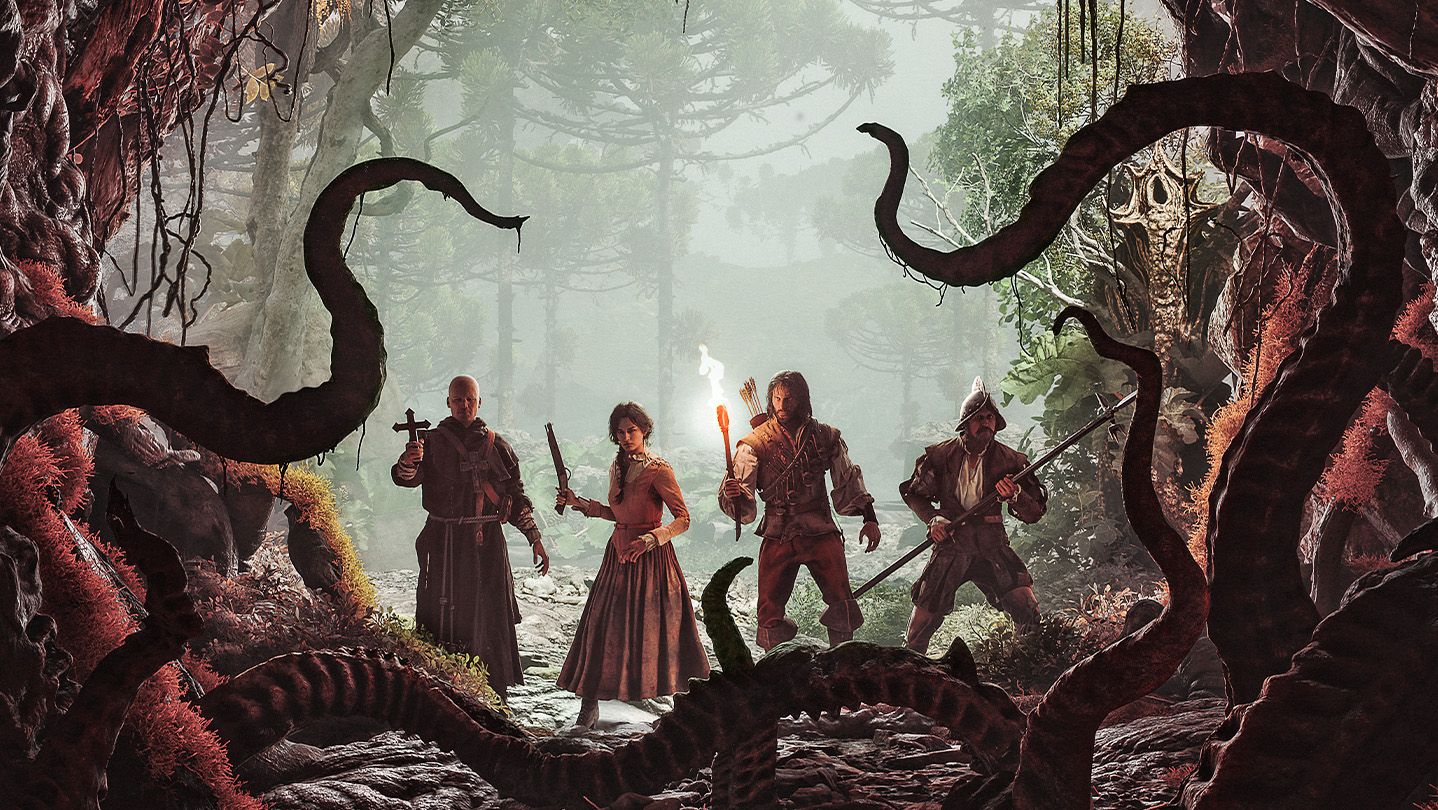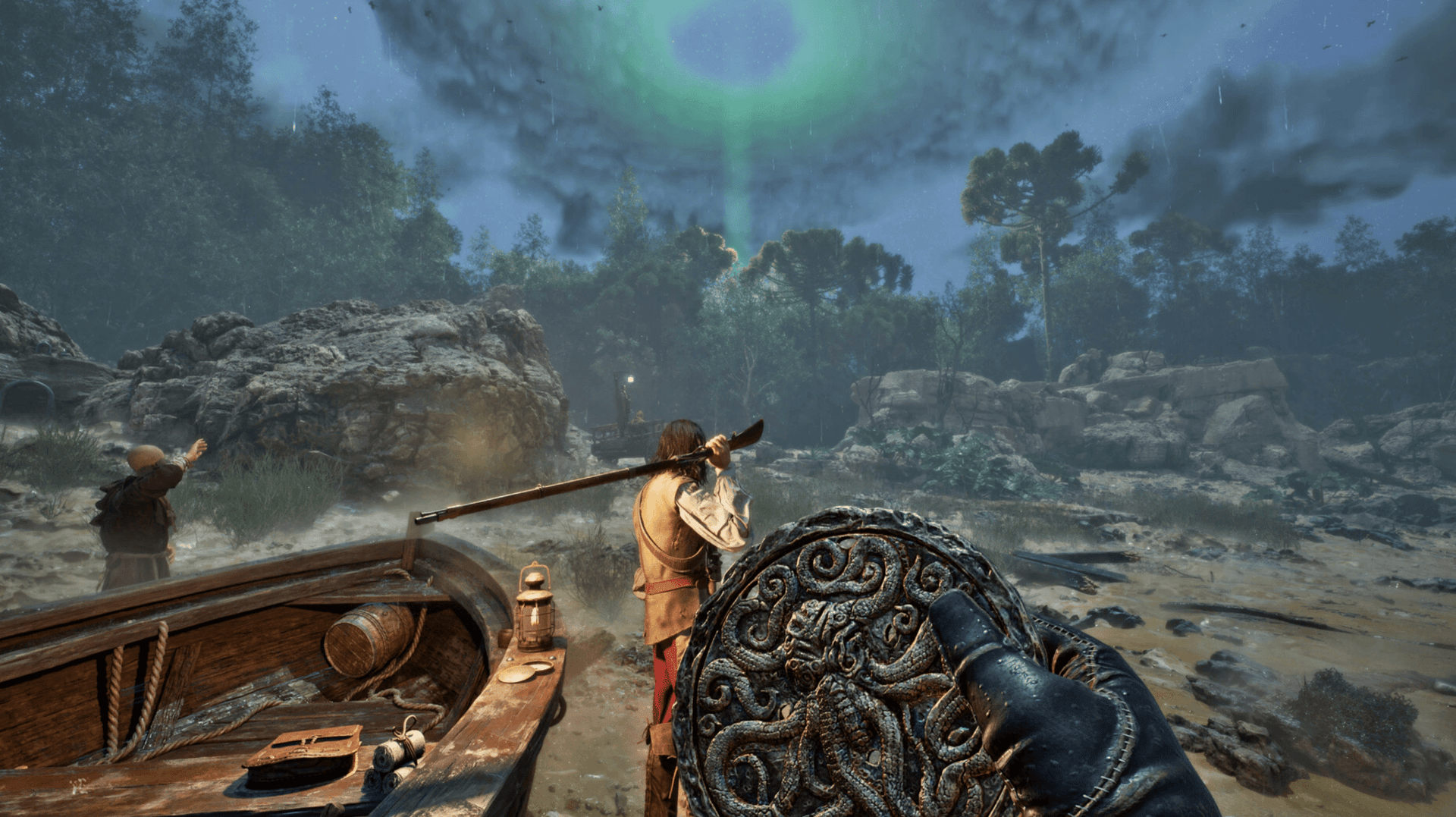

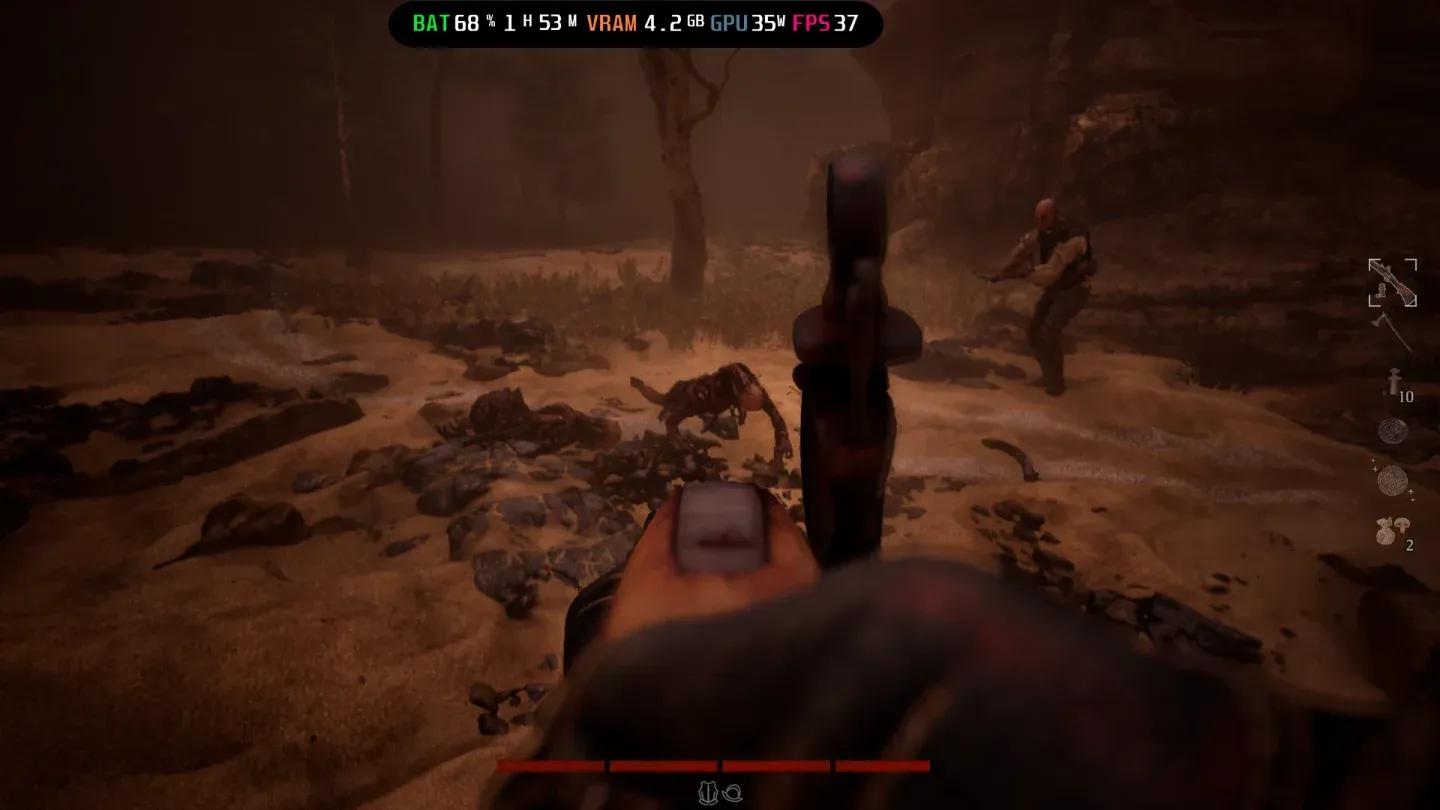
The Mound: Omen of Cthulhu đã ra mắt trên PC và console, nhưng hiệu năng trong ngày đầu tiên nhìn chung khá tệ. Khu rừng bị nguyền rủa vốn đã khó sinh tồn, nay lại càng khó hơn khi tốc độ khung hình (frame rate) sụt giảm ngay giữa trận chiến. Sau khi thử nghiệm các thiết lập trên phần cứng vượt xa cấu hình khuyến nghị của Steam, bao gồm AMD Radeon 9060 XT 16 GB, AMD Ryzen 7 5700X và 32 GB RAM DDR4, tình trạng giật lag vẫn xuất hiện ngay cả trong phần Prologue. Nếu một dàn máy mạnh như vậy còn gặp vấn đề, thì người chơi sử dụng máy có cấu hình tối thiểu sẽ còn gặp khó khăn hơn. Dưới đây là những thiết lập thực sự hiệu quả.
Thiết lập đồ họa tối ưu nhất cho The Mound: Omen of Cthulhu là gì?
Câu trả lời ngắn gọn: hãy để hầu hết các thiết lập chất lượng ở mức Low hoặc Medium, giới hạn tốc độ khung hình (frame rate cap) và bật tính năng upscaling. Bản build hiện tại của game đang gặp các vấn đề về hiệu năng đã được cộng đồng phản ánh trên Steam, vì vậy các thiết lập này được thiết kế để giúp game ở mức chơi được trong khi chờ các bản vá (patch) được tung ra.
Dưới đây là cấu hình khuyến nghị đầy đủ:
| Thiết lập | Giá trị khuyến nghị |
|---|---|
| Window Mode | Full Screen (một màn hình) / Borderless (nhiều màn hình) |
| Resolution | Độ phân giải gốc của màn hình |
| Frame Rate Limit | 90 (hoặc 60 nếu vẫn còn lag) |
| VSync | Tắt (bật nếu xuất hiện hiện tượng giật hình/stuttering) |
| View Distance | High hoặc Medium |
| Lighting Quality | Low hoặc Medium |
| Anti-Aliasing Quality | Medium |
| Texture Quality | Low hoặc Medium |
| Visual Effects Quality | Low hoặc Medium |
| Post-Processing Quality | Low hoặc Medium |
| Upscaling | FSR 4 (AMD) / TSR (NVIDIA) |
| Quality Mode | Performance |
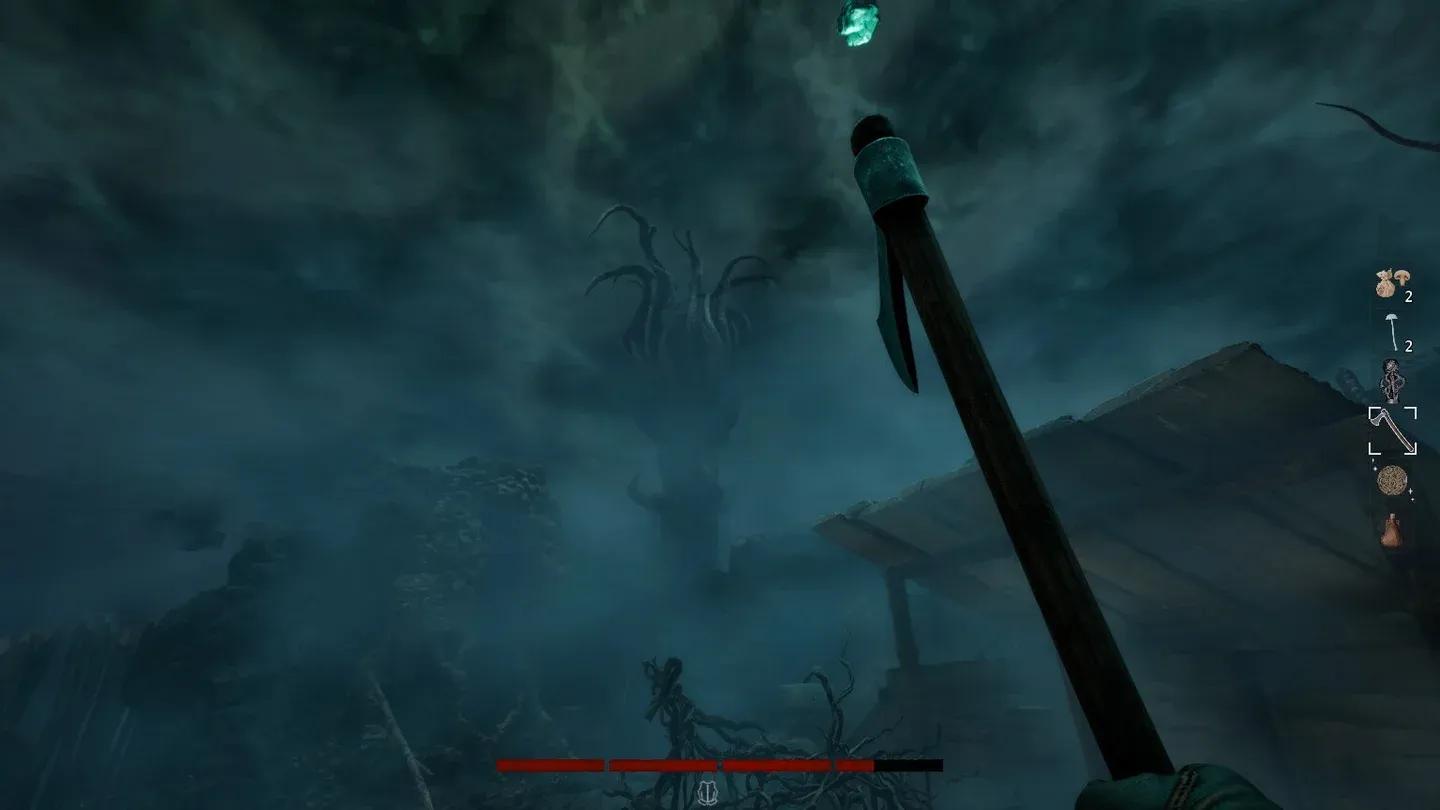
Các tùy chọn giới hạn tốc độ khung hình
Bạn có nên bật VSync trong The Mound: Omen of Cthulhu không?
Mặc định hãy để VSync ở chế độ tắt. Việc tắt VSync giúp loại bỏ độ trễ đầu vào (input latency) do VSync gây ra, điều này rất quan trọng trong một game hành động nơi phản xạ là yếu tố quyết định. Đánh đổi lại, bạn có thể gặp hiện tượng xé hình (screen tearing) ở tốc độ khung hình cao.
Nếu bạn gặp tình trạng giật hình (stuttering) liên tục thay vì xé hình, hãy bật VSync. Bạn sẽ mất một vài khung hình, nhưng tốc độ khung hình sẽ ổn định hơn. Hãy coi đây là phương án dự phòng, không phải lựa chọn ưu tiên.
Bật/tắt VSync trong cài đặt hiển thị
Bạn nên chọn tùy chọn upscaling nào?
Upscaling là bắt buộc trong trường hợp này, ngay cả khi bình thường bạn không muốn sử dụng. Game hiện tại rất cần tính năng này để cải thiện hiệu năng.
- Người dùng GPU AMD: Sử dụng FSR 4. Đây là tùy chọn upscaling mới nhất của AMD, mang lại sự cân bằng tốt nhất giữa chất lượng hình ảnh và tăng tốc hiệu năng.
- Người dùng GPU NVIDIA: Sử dụng TSR. Nó tích hợp tốt hơn với phần cứng NVIDIA so với FSR trên cùng dòng card.
- Đặt Quality Mode thành Performance bất kể bạn chọn upscaler nào.
Chọn Upscaling và Quality Mode
Tại sao The Mound: Omen of Cthulhu lại chạy kém khi mới ra mắt?
Bản build hiện tại gặp các vấn đề về hiệu năng vượt ra ngoài sự khác biệt của phần cứng cá nhân. Ngay cả các hệ thống vượt cấu hình khuyến nghị cũng gặp tình trạng lag trong phần Prologue, vốn là phần nhẹ nhất của game. Phản hồi từ người chơi trên Steam cho thấy đây là vấn đề ở cấp độ engine hơn là do thiết lập sai cấu hình.
Các thiết lập trên chỉ là giải pháp tạm thời, không phải cách khắc phục triệt để. Nacon sẽ cần giải quyết các vấn đề cốt lõi thông qua các bản vá. Cho đến lúc đó, việc kết hợp các thiết lập chất lượng Low và Medium với upscaling là cách đáng tin cậy nhất để có trải nghiệm ổn định. Hãy kiểm tra hướng dẫn chiến thuật The Mound: Omen of Cthulhu để cập nhật khi các bản vá được tung ra và các thiết lập khuyến nghị thay đổi.
Tham khảo nhanh: Thiết lập cấu hình tối thiểu vs. khuyến nghị
Nếu bạn không chắc nên bắt đầu từ đâu dựa trên phần cứng của mình, hãy sử dụng bảng này làm cơ sở:
| Hạng phần cứng | Texture Quality | Lighting | Visual Effects | Frame Rate Limit |
|---|---|---|---|---|
| Cấu hình tối thiểu | Low | Low | Low | 60 |
| Cấu hình khuyến nghị | Medium | Medium | Low/Medium | 90 |
| Trên mức khuyến nghị | Medium | Medium | Medium | 90 |
Bất kể hạng phần cứng của bạn là gì, hãy luôn bật upscaling và đặt Quality Mode ở chế độ Performance cho đến khi Nacon vá các vấn đề hiệu năng cốt lõi trong bản build.