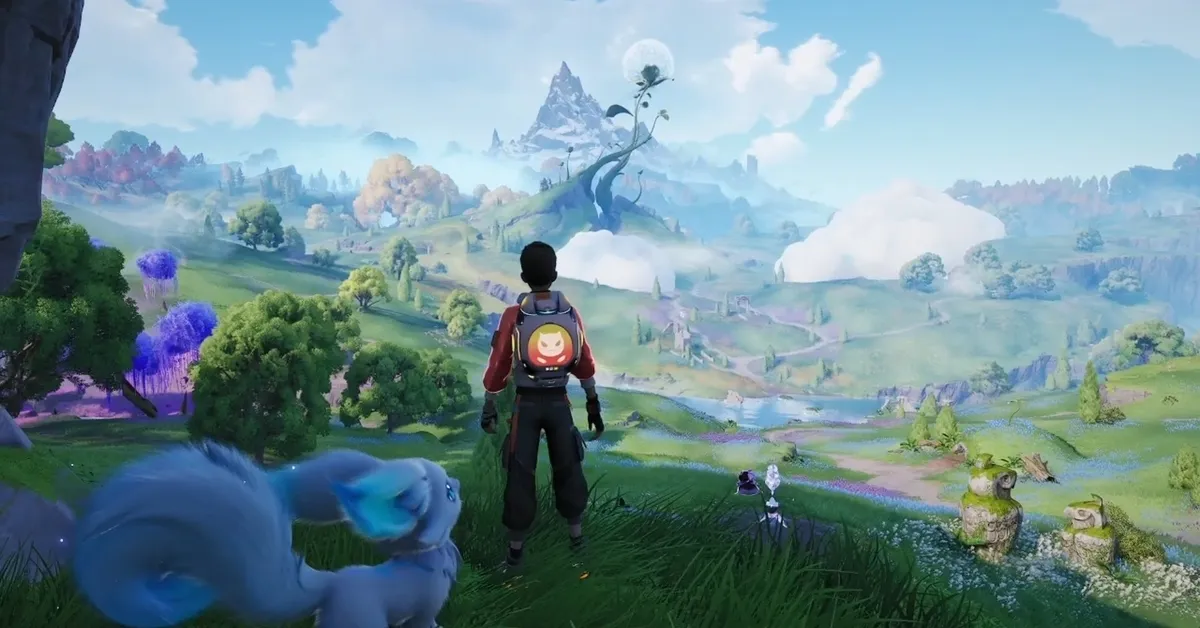


Aniimo 将你带入一个广阔的开放世界,在这里你可以捕捉、探索并与各种生物战斗。然而,这个开放世界也带来了一些代价:帧数下降和卡顿现象会很快出现,尤其是在中端或较旧的硬件上。好消息是,通过一些针对性的设置调整,你可以在不让游戏画面变得模糊不清的前提下,显著提升游戏性能。
本攻略涵盖了 Aniimo 的最佳 PC 图形、超分辨率、NVIDIA、AMD 及 Windows 设置,助你获得流畅的游戏体验。
Aniimo 最佳图形设置
下表展示了性能与画质之间的良好平衡。如果你的硬件配置较低,请优先将全局光照 (Global Illumination) 和 环境光遮蔽 (Ambient Occlusion) 调低至推荐值以下。
阴影质量、全局光照和反射质量是对性能影响最大的三项设置。在调整其他选项之前,请先降低这些设置。如果调整后游戏运行依然吃力,请将全局光照调至“低”,并将阴影质量设为“性能”选项。
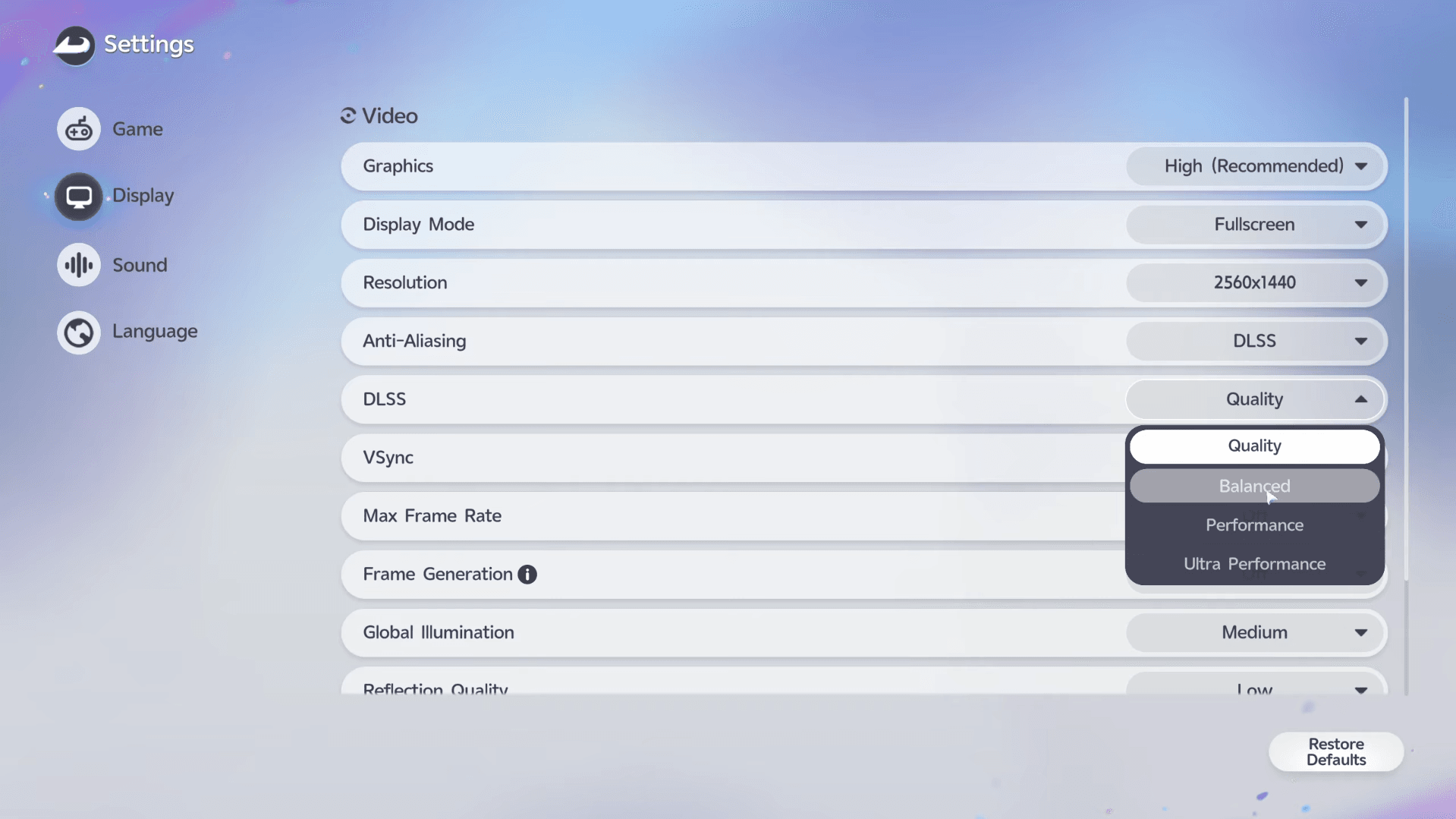
Aniimo 攻略:实现最高性能的最佳 PC 设置
Aniimo 的最佳 DLSS 和 FSR 设置是什么?
超分辨率技术是你所能做的最具价值的调整之一。请根据你的显卡选择相应的选项。
对于 1080p 和 1440p 分辨率下的 RTX 用户,DLSS 质量是最佳起点。在 4K 分辨率下,切换到“平衡”模式可以释放足够的性能空间,在保持帧率稳定的同时,不会在该分辨率下产生明显的画质损失。AMD 用户应直接在 Aniimo 的游戏内设置中启用 FSR,而不是通过驱动程序面板开启。
帧生成功能需要通过 DirectX 12 启动 Aniimo。如果你不需要帧生成,DirectX 11 启动选项通常更稳定,也是大多数玩家的推荐默认选择。
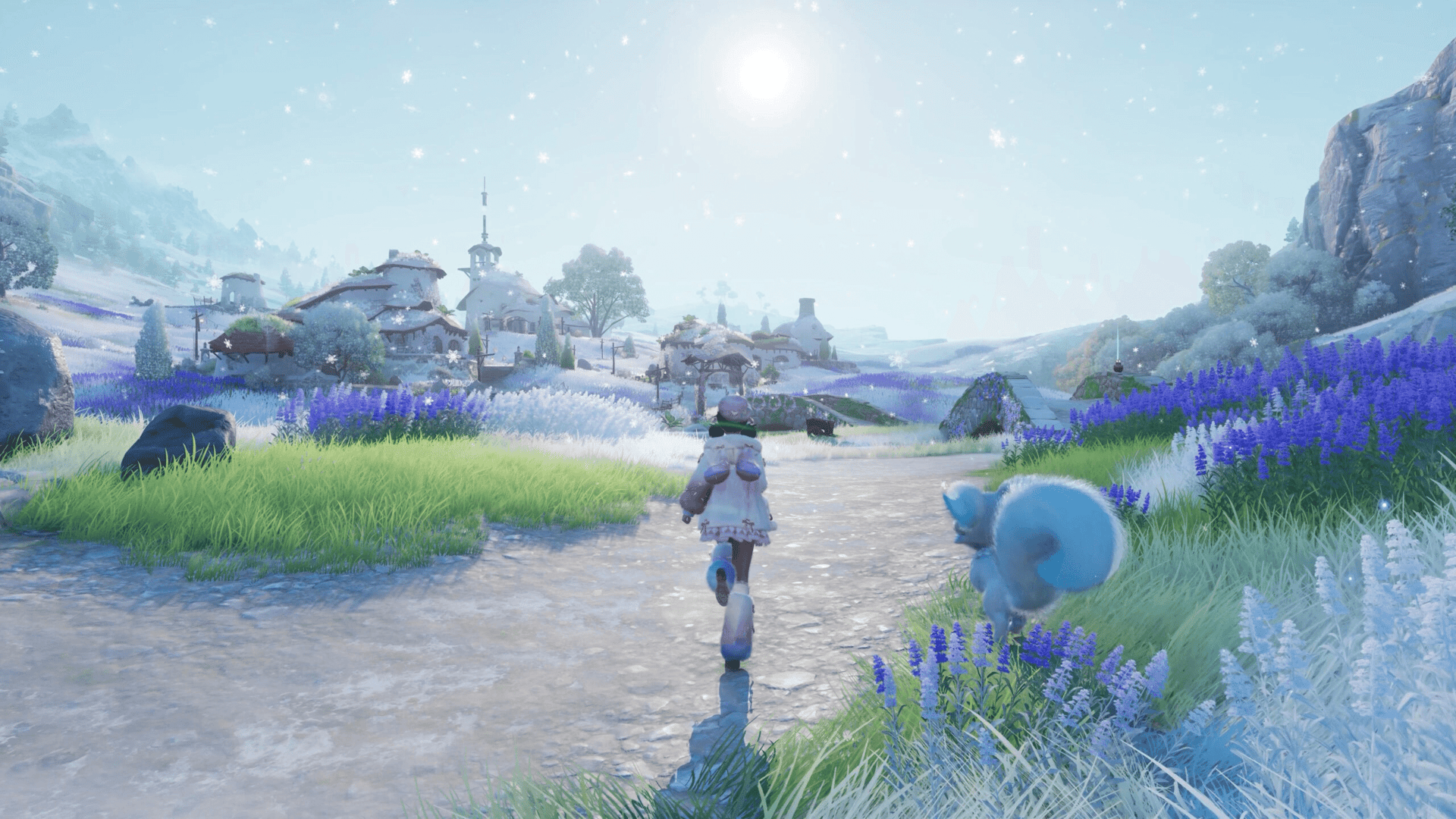
Aniimo 攻略:实现最高性能的最佳 PC 设置
Aniimo 的最佳 NVIDIA 设置
请在 NVIDIA App 中使用 Aniimo 的独立游戏配置文件进行这些更改,不要修改全局设置。更改全局设置会影响系统中的所有游戏。
请将着色器缓存大小保持为“驱动默认”。增加该值并不能保证更高的 FPS,反而有时会导致着色器编译卡顿。如果你的显示器支持 G-SYNC,请确保在 NVIDIA App 和显示器自身的 OSD 菜单中均已开启。
Aniimo 的最佳 AMD Radeon 设置
AMD 用户可以通过 AMD Software: Adrenalin Edition 配置这些选项。
如果你的显示器支持 FreeSync,请将帧率上限设置为略低于显示器的最高刷新率。在 170Hz 的显示器上,将上限设为 167 FPS 可以使帧率保持在 FreeSync 范围内,并在没有垂直同步带来的延迟代价的情况下防止画面撕裂。
Aniimo 的最佳 Windows 设置
Windows 有几个直接影响游戏性能且容易被忽视的内置选项。
要开启游戏模式,请前往 设置 → 游戏 → 游戏模式。对于 GPU 选择和图形首选项,请导航至 设置 → 系统 → 屏幕 → 图形,并将 Aniimo 设置为“高性能”。
同时拥有集成显卡和独立显卡的笔记本电脑用户,需要确认 Aniimo 在上述图形菜单中已分配给独立显卡。意外地使用集成显卡运行游戏是笔记本电脑出现不明原因性能低下的最常见原因之一。
如何修复 Aniimo 中的帧数下降和卡顿
如果应用上述设置后性能依然不佳,请按照此清单逐一尝试,每次只更改一两项,以便确定哪些设置真正有效:
- 将 NVIDIA 或 AMD 显卡驱动更新至最新的稳定版本。
- 关闭后台应用程序,特别是浏览器、直播软件和 Discord 视频。
- 如果 Aniimo 目前安装在机械硬盘上,请将其移至 SSD。
- 设置一个稳定的 FPS 上限,而不是让帧率不受限制。
- 在调整其他图形选项之前,先降低阴影质量和全局光照。
- 如果需要更多性能空间,将 DLSS 或 FSR 从“质量”切换为“平衡”。
- 如果 DirectX 12 导致不稳定且你未使用帧生成,请尝试 DirectX 11 启动选项。
稳定的帧率比追求最高的数字更重要。像 Aniimo 这样的开放世界游戏,如果帧率不设上限,往往会导致不可预测的帧数波动。因此,锁定 60 FPS 的体验通常比不设上限、但在密集区域掉到 45 FPS 的 80 FPS 感觉更流畅。
关于进入游戏后如何组建最强阵容,Aniimo 最佳阵容攻略涵盖了游戏各个阶段的角色定位组合和元素搭配。浏览完整的 Aniimo 攻略合集,获取关于奖杯、活动路线图以及随游戏发布的所有其他内容的提示。