
要解决《Casualties: Unknown》PC版崩溃和卡顿问题,请先减少快进加载,然后分别解决模组安装或版本问题。
启动卡死、模拟缓慢以及模组化遭遇战中的崩溃需要不同的应对方法。首先检查Windows系统要求和显卡驱动,然后根据你的症状进行操作。性能模组可以减少不必要的工作,但如果在解决现有启动问题之前安装模组,会增加排查的复杂性。请将可选的更改分开进行,以便识别是哪个更改导致了问题。
检查你的PC配置和游戏版本
Steam列出了以下最低配置要求。这是官方公布的基础标准,并不能保证在所有模拟密集型场景下都能流畅运行。
| 组件 | 官方最低要求 |
|---|---|
| 操作系统 | Windows 10, 64位 |
| 处理器 | Intel Core i3-8130U @ 2.20 GHz |
| 存储空间 | 500 MB |
Steam未公布最低内存或显卡规格。500 MB的容量仅包含游戏本身,请为存档和其他Steam文件预留额外空间。
在进行繁忙遭遇战的性能对比之前,先在一个安静的生命维持舱内部测试基本移动和菜单响应能力。在对比时,保持地点和活动相似,而不是在一个空房间里测试一项更改,然后在战斗中测试另一项。
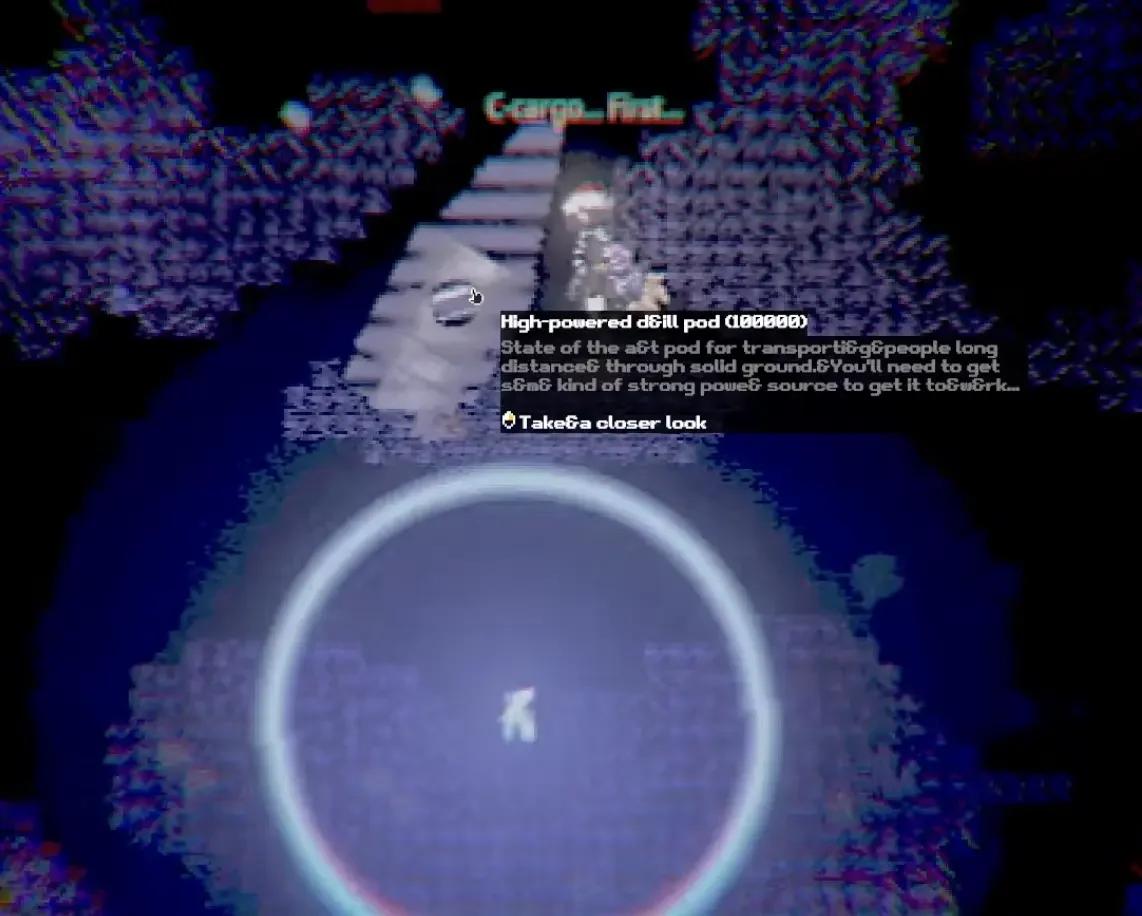
地下生命维持舱内部
演示版包含五个层级,但不会获得完整游戏的更新。请参考《Casualties: Unknown》的洞穴导航指南,在演示版中使用熟悉的路线进行对比,但这不能保证完整版的游戏性能。
在更改设置前,验证模组安装是否正确
通过Steam打开安装文件夹:在游戏库中右键单击游戏,然后选择管理 > 浏览本地文件。这将打开BepInEx及其插件使用的文件夹。
检查加载器和插件布局
如果你使用Comforts Unknown - Performance模组,其安装需要BepInEx 5 x64。其故障排除说明中指定了x64版本,请勿使用为其他设置设计的加载器版本。
请按照以下安装顺序操作:
- 将BepInEx解压到游戏文件夹。文件夹中应同时包含BepInEx和winhttp.dll。
- 启动一次游戏,然后关闭,以便加载器创建其文件夹。
- 将性能模组的文件夹放在BepInEx\plugins\ComfortsUnknown.Performance。
- 启动游戏。主菜单上应显示绿色的Comforts Unknown: Performance文本及其版本号,除非该显示选项被禁用。
多余的嵌套文件夹可能导致插件不在预期位置。请将模组文件夹的目标路径设置为上述路径,而不是解压后的整个压缩包的另一个副本。
允许模组化启动完成
在模组化安装启动时,Windows可能会显示未响应。模组会增加加载时间,因此请给游戏一些时间,然后再将此标签视为崩溃。仅凭此标签并不能确定进程已失败。
如果游戏关闭或反复无法进入菜单,请转到下方的模组特定修复和报告步骤。降低视觉设置无法纠正未正确加载的插件。
更新显卡驱动并关闭不必要的应用程序
在进行更复杂的更改之前,请更新你的显卡驱动。笔记本电脑的集成显卡驱动程序尤为重要,因为它们可能长时间不更新。
在内存为4 GB的Windows PC上,在排查问题时请关闭不使用的浏览器和Discord。如此少的内存几乎没有空间留给游戏和其他应用程序。将8 GB视为实际的Windows使用建议,而非官方游戏最低要求。
不要仅仅因为某个应用程序在后台运行就假定它导致了崩溃。关闭不使用的软件是为了减少资源竞争,而不是已确认《Casualties: Unknown》兼容性错误的证据。
在不更改生存规则的情况下减少卡顿
首先降低加速时间加载
《Casualties: Unknown》会持续更新身体系统、伤害、AI和物品。快进会增加模拟工作量,因此在正常速度下响应流畅的游戏,在加速时间时可能会变得卡顿。
如果你在快进时遇到卡顿问题,请使用2倍速而不是3倍速。在降低图像质量之前先比较这个更改,因为较低的分辨率并不能减少额外的模拟工作。
如果你的游戏版本提供分辨率或窗口大小控制,请尝试1280×720。你也可以在两者都可用时,比较全屏和无边框模式。将这些更改与难度选项分开:感染几率、出血率和新陈代谢变化会影响生存规则,而不是渲染性能。
失血也可能导致角色昏迷,而游戏仍在运行。请通过《Casualties: Unknown》的生存指南来处理这个问题,而不是通过图形调整。
选择性地使用可选优化功能
Comforts Unknown - Performance是一个可选优化模组,可减少模拟和界面中的重复工作。先使用其默认设置,然后再启用改变屏幕外区域、可见性或物理效果的选项。
该模组的库存优化功能避免了每一帧都重新构建每个物品的描述。当打开一个装满物品的大背包时,这尤其有用。其制作优化功能在刷新配方时也避免了不必要的库存检查。
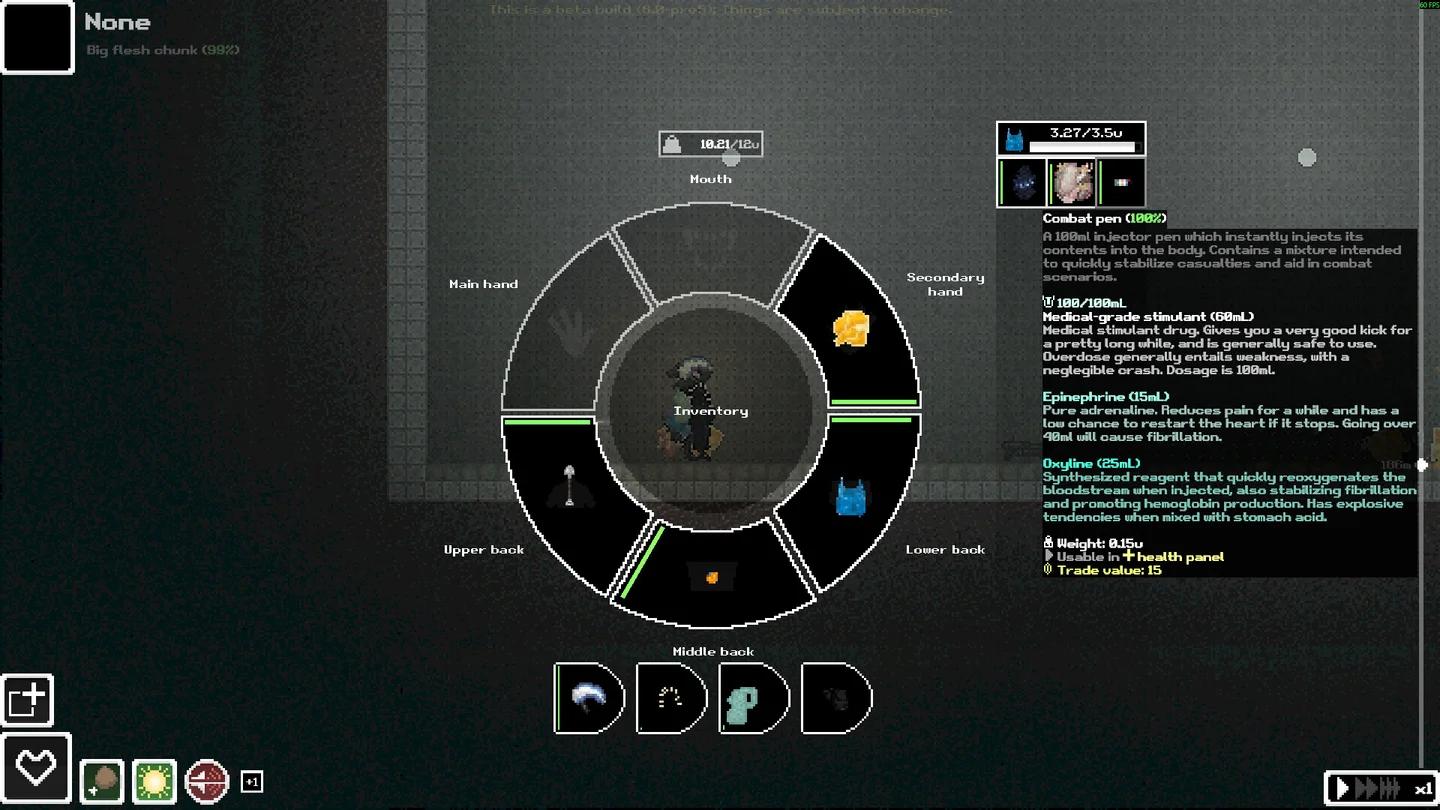
径向库存和医疗装备
其他默认功能会重用临时数据,以减少清理相关的卡顿,在层加载期间准备光标,并将内存清理移至菜单和已完成层加载等较不繁忙的时刻。
当范围内没有可移动物品时,该模组还会跳过不必要的重力水晶搜索,并暂停无法到达屏幕的光源。这些功能针对重复的后台工作,而无需你降低物理精度。
使用以下对比来选择可选设置。一次只更改一项,从你实际遇到的症状开始。
| 设置 | 初始值 | 其他设置的作用 |
|---|---|---|
| 暂停远距离区域 | 初始保持关闭,然后尝试谨慎 | 谨慎模式会在屏幕周围保留一个缓冲区来暂停远处活动。激进模式则保留一个较小的活动区域。 |
| 视线重绘 | 每帧 | 每2、3或4帧重绘一次可减少更新,但移动时可能会导致暗边延迟。这适用于未被芯片化的角色。 |
| 加载时加载声音 | 除非首次使用声音导致卡顿,否则保持关闭 | 启用此选项会在层加载期间加载声音,增加加载时间和内存使用量。 |
| 血迹上限 | 无限制 | 设置为200、100、50或25个上限会提前移除最旧的血迹。这只在存在大量血迹时有帮助。 |
| 物理精度 | 原始 | 中和低模式可提供少量提升,但可能导致肢体、布娃娃和物品抖动或行为异常。 |
当《Casualties: Together》处于活动状态时,暂停远距离区域会自动关闭。不要期望所有单人优化在模组化合作游戏中都能保持活动。
特别是对于可见性权衡,《Casualties: Unknown》最佳PC设置指南解释了如何在性能和可读的洞穴边缘之间取得平衡。除非较小的优化不足以解决问题,否则请保持物理精度不变。
如果性能热键无效,请恢复它们
该模组使用F3作为性能覆盖显示,并使用F4来切换其修复和权衡设置。F4开关是临时的:重启游戏后,你的设置将恢复。
如果任一按键无效,请打开BepInEx\config\BepInEx.cfg。在Chainloader部分找到HideManagerGameObject,将其设置为true,然后重启游戏。
仅将已知的模组崩溃修复应用于匹配的问题
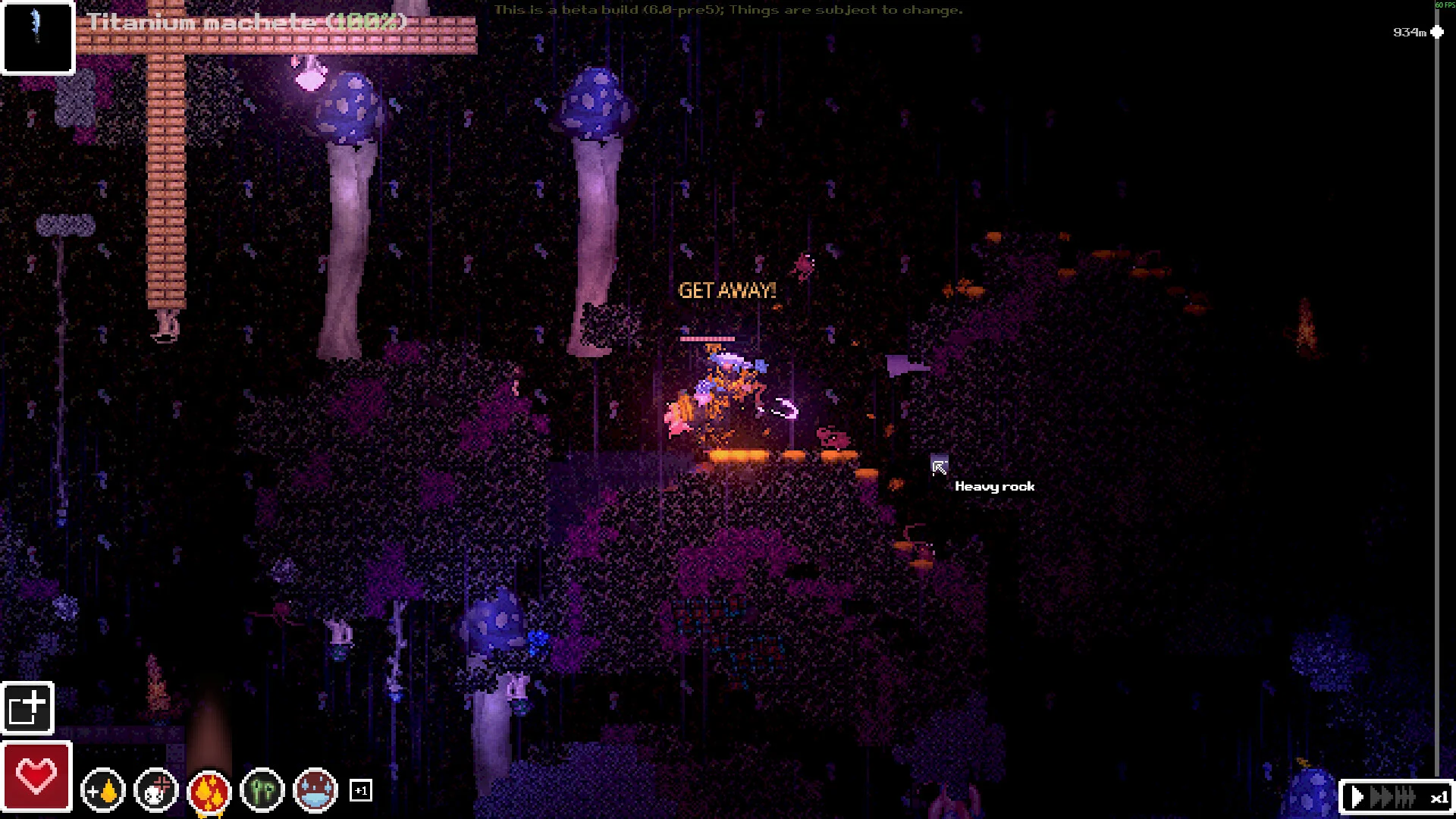
Whole Meal模组将Elder Thornback的咬击替换为吞咽序列和内部遭遇。其崩溃和性能修复适用于该模组化遭遇,而不是基础游戏中的所有崩溃。
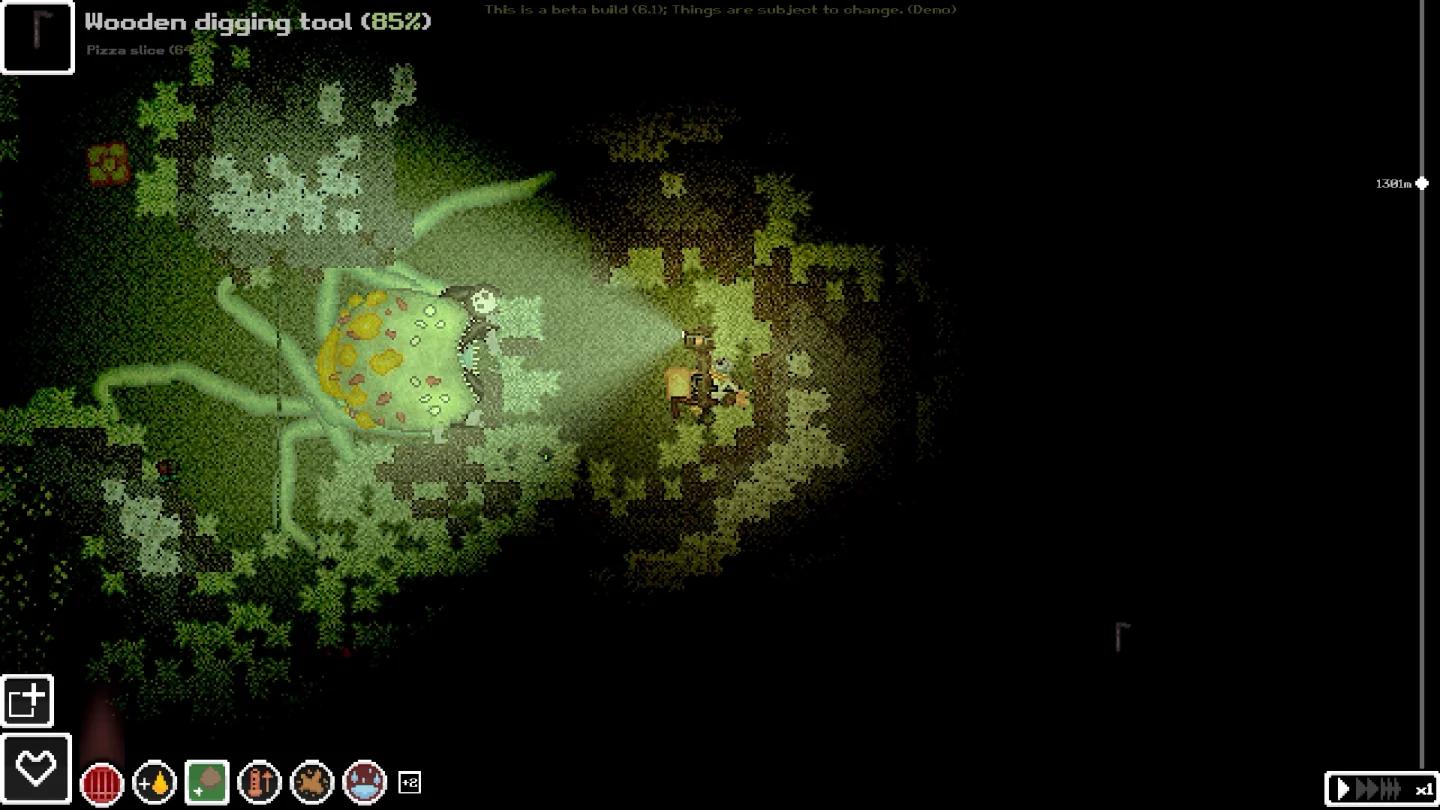
Elder Thornback洞穴遭遇战
相关的版本更改是具体的:
- Whole Meal 1.2.0:修复了KrokMP在本地主机模式下的崩溃。在该版本中,多人游戏仍不受支持。
- Whole Meal 1.5.2:减少了吞咽时多人游戏的延迟,尤其是在较深的洞穴中,并包含内存分配和动画优化以减少卡顿。
- Whole Meal 1.7.0:增加了对完整游戏版本的支持。
玩完整版时,请使用与完整版兼容的版本。旧的演示版要求和历史性的本地主机修复与完整版兼容性不兼容。
《Casualties: Unknown》是一款单人游戏。示例中的合作行为来自模组,因此在描述问题时,请区分模组化主机故障和未模组化运行期间的崩溃。
报告持续性崩溃时提供详细信息
持续性的基础游戏错误可以通过游戏的官方Discord进行报告。描述故障是发生在菜单之前、层加载期间、打开库存时,还是在特定遭遇战期间。
对于BepInEx安装,请在与模组相关的错误报告中包含BepInEx\LogOutput.log。说明相关的模组版本,以及游戏是关闭、在启动时卡住,还是以帧率不稳的方式继续运行。这些症状指向不同的问题,并为接收者提供更清晰的起点。