
Death Stranding 2: On the Beach 现已登陆 PC 平台,其系统需求出人意料地亲民,且提供了一套令人印象深刻的图形设置选项。无论你使用的是中端配置还是顶级发烧设备,游戏都为你提供了实用的工具,让你在不牺牲画质的前提下精准调优性能。从超分辨率技术(Upscaling)的选择到帧生成设置,以下是你获得最佳游戏体验所需掌握的一切。
Death Stranding 2 的 PC 系统需求是什么?
考虑到 Death Stranding 2: On the Beach 最初是 PlayStation 5 独占游戏,其 PC 版的系统需求被认为是相当合理的。该版本由 Nixxes Software(以高质量的移植技术闻名)协助开发,旨在覆盖广泛的硬件范围,而无需玩家拥有最新一代的显卡。
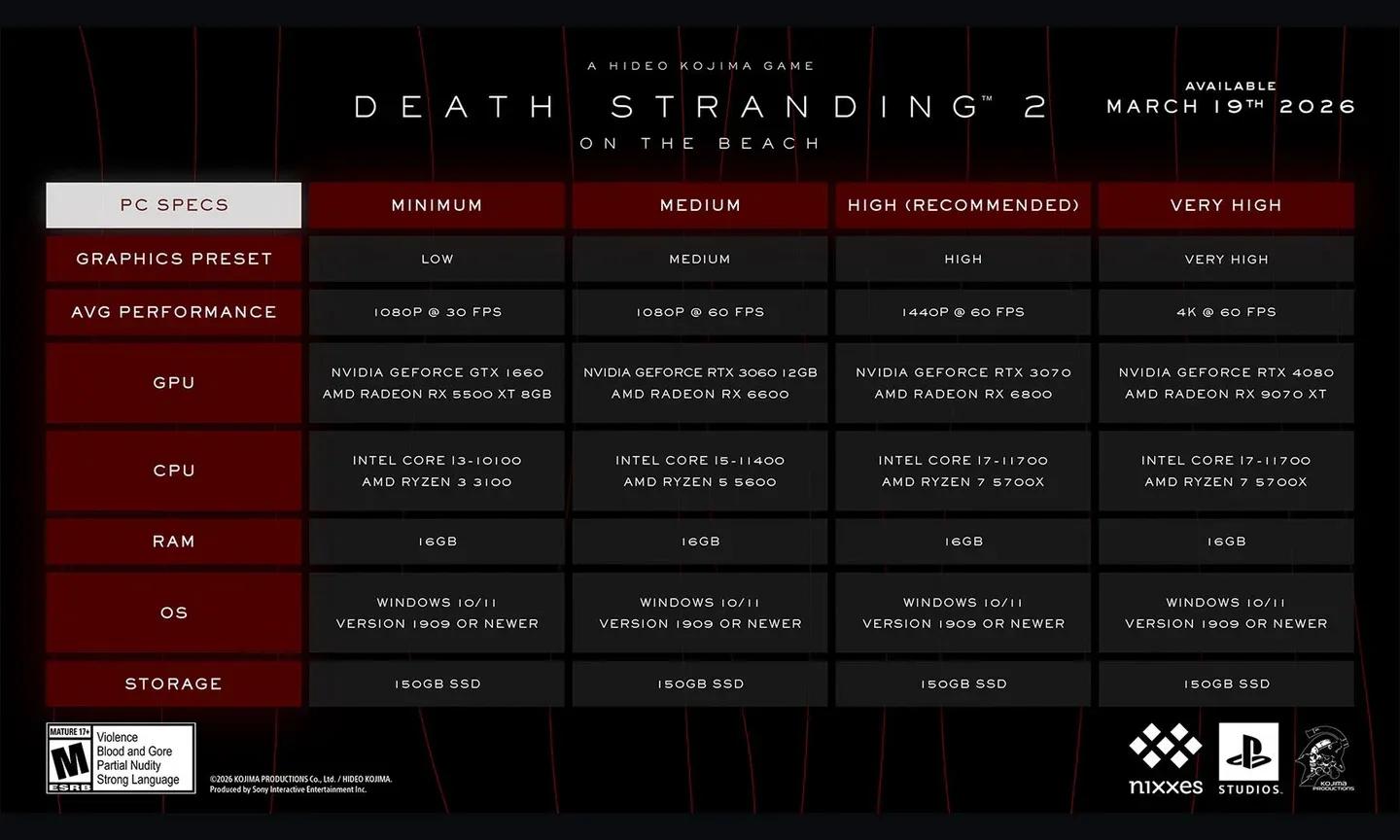
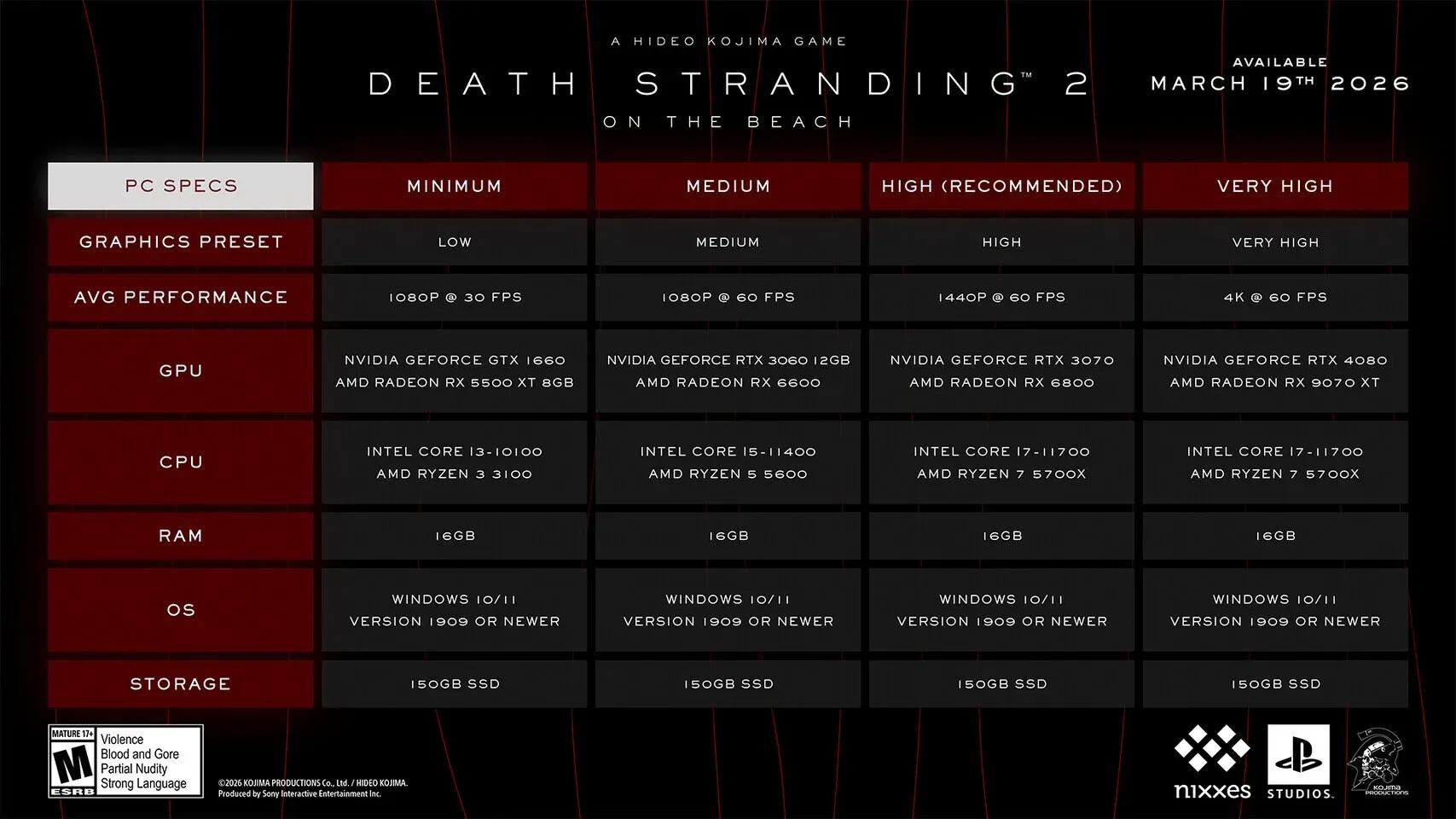
PC 系统需求概览
PC 版发布时提供了完整的最低、推荐及高性能配置说明。这些规格旨在支持各类玩家,从入门级的 1080p 游戏体验到高保真的 4K 设置均涵盖在内。


DLSS 4、FSR 4 和 Pico 超分辨率技术对比如何?
本次 PC 移植版的一大亮点是其对超分辨率技术的广泛支持。游戏首发即支持 NVIDIA DLSS 4、AMD FSR 4 和 Intel XeSS 2,且每种技术都配有相应的帧生成选项。这意味着无论你使用哪个品牌的显卡,都能享受到现代且高质量的超分辨率技术路径。
Pico 超分辨率技术有何特别之处?
Death Stranding 2 在 PC 上首次引入了 Pico,这是一种由 Guerrilla Games 专为 Decima engine 开发的“渐进式图像合成器”(Progressive Image Compositor)。这与 PS5 版本中使用的超分辨率技术完全相同,现在所有 PC 玩家无论使用何种显卡均可使用。
Pico 不锁定任何硬件厂商,这使其成为一个真正通用的选项。它还可以与 NVIDIA、AMD 或 Intel 提供的帧生成方法结合使用,让你能够灵活搭配,在你的特定配置上获得最佳效果。

Pico 超分辨率设置选项卡
超分辨率技术对比
| 超分辨率技术 | 开发者 | 帧生成支持 | 显卡需求 |
|---|---|---|---|
| DLSS 4 | NVIDIA | 支持 (DLSS 帧生成) | NVIDIA RTX 系列 |
| FSR 4 | AMD | 支持 (FSR 帧生成) | 推荐 AMD RDNA 3+ |
| XeSS 2 | Intel | 支持 | Intel Arc (优化),支持其他显卡 |
| Pico | Guerrilla Games | 可与所有技术组合 | 任何受支持的显卡 |
如何设置帧生成以获得最高帧率
在 Death Stranding 2 中,所有四种超分辨率技术均支持帧生成。每个选项都在其各自的生态系统中运行,但在图形菜单中的设置过程大同小异。
开启帧生成的步骤
- 打开游戏内的图形设置菜单
- 导航至超分辨率设置部分
- 选择你偏好的超分辨率技术(DLSS 4、FSR 4、XeSS 2 或 Pico)
- 在同一子菜单中开启帧生成
- 调整超分辨率质量预设(性能、平衡、质量或原生 AA)
什么是动态分辨率缩放,你应该使用它吗?
动态分辨率缩放 (DRS) 在 Death Stranding 2 中可与所有超分辨率选项配合使用。DRS 不会锁定固定的内部渲染分辨率,而是根据目标帧率实时自动调整渲染分辨率,随后由超分辨率技术将图像重建至你的输出分辨率。
这在开放世界的探索区域特别有用,因为这些区域的显卡负载波动较大。将 DRS 与 Pico 或 DLSS 4 的“质量”模式结合使用,可以在不手动频繁切换低画质预设的情况下,获得稳定的帧率。
对于喜欢完全掌控的玩家,你可以禁用 DRS 并手动设置固定的超分辨率质量档位。对于追求极致画质且不需要任何分辨率缩放的玩家,也可以选择原生 AA 模式。
PC 移植质量:Nixxes 的表现如何
Nixxes Software 负责了 Death Stranding 2 的 PC 移植工作,鉴于他们此前在 Spider-Man Remastered 和 Horizon Zero Dawn Remastered 等作品上的表现,这次发布在技术上非常扎实。如需详细的技术说明、已知问题及社区修复方案,Death Stranding 2 的 PCGamingWiki 页面是目前最详尽的资源,涵盖了从无边框窗口模式到 HDR 校准等所有内容。
3 月份的更新重点在于优化 UI 元素,并提升了在更广泛 PC 硬件配置下的性能表现。你可以查阅 Death Stranding 2 最新补丁详情,了解具体改动以及你的硬件档位是否能从这些优化中获益。
各硬件档位快速设置建议
| 硬件档位 | 推荐超分辨率技术 | 质量预设 | 帧生成 |
|---|---|---|---|
| 入门 (GTX 1660 / RX 580) | Pico 或 FSR 4 | 性能 | 关闭 |
| 中端 (RTX 3070 / RX 6700 XT) | DLSS 4 或 FSR 4 | 平衡 | 可选 |
| 高端 (RTX 4080 / RX 7900 XTX) | DLSS 4 或 Pico | 质量 | 开启 |
| 发烧 (RTX 5090 / RX 9070 XT) | 原生 AA | 原生 | 开启 |
以上建议仅供参考,并非最终答案。每个系统的表现都会因 CPU 瓶颈、显存容量和显示器分辨率而异,请将这些建议作为基准,并根据实际情况进行微调。
如需更多关于主流 PC 大作的最佳设置和攻略,请浏览 GAMES.GG 上的最新攻略,以掌握新游戏移植和更新的第一手资讯。