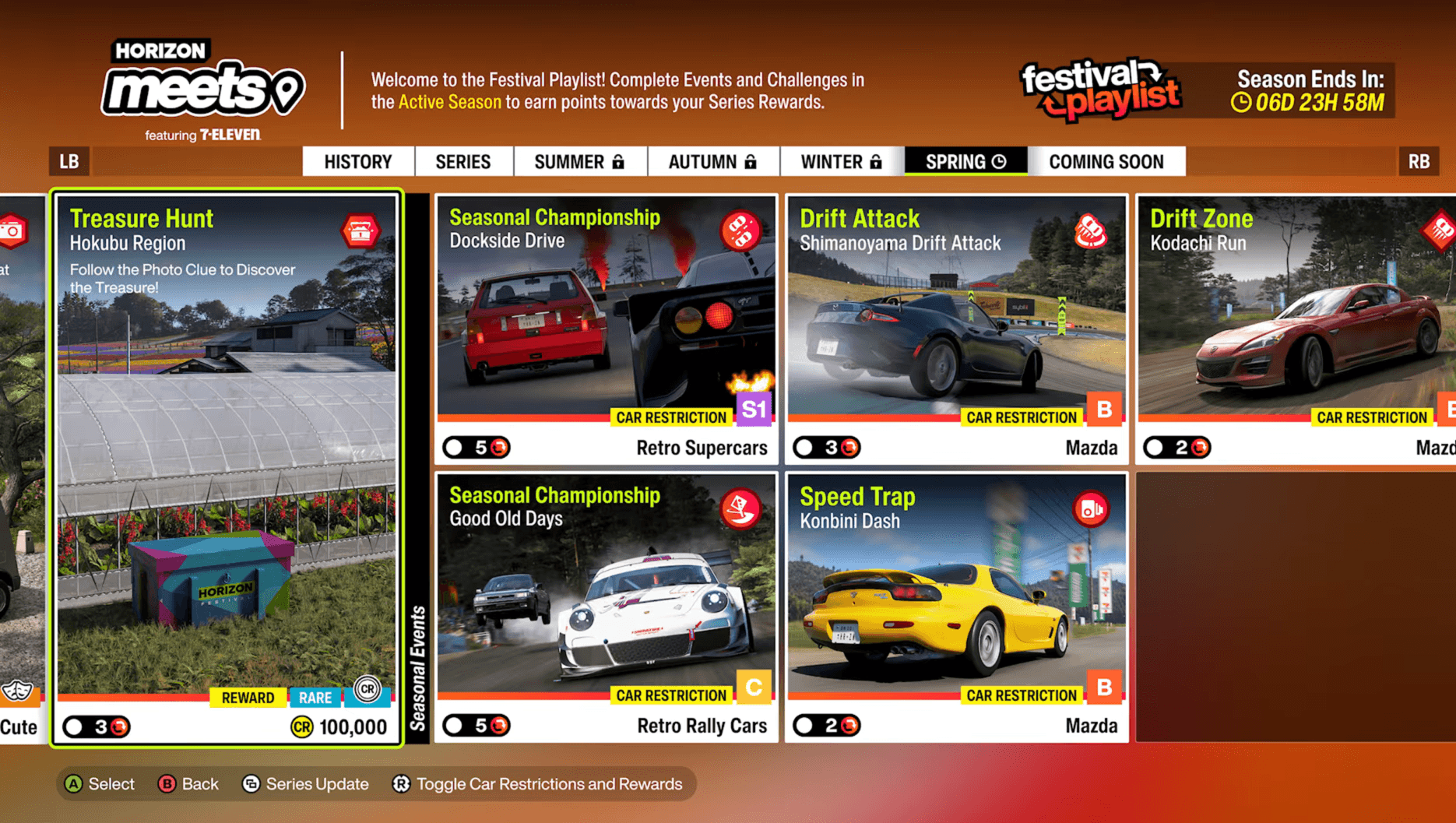

Forza Horizon 6 中,错误的资源分配比糟糕的车技更致命。如果你在进入日本地图前没有调整好设置,把宝贵的点数浪费在没必要的超级跑车上,那么接下来的几个小时你将不得不面对一个处处掣肘的存档。本攻略将涵盖那些能带来实质性提升的设置调整、最高效的赚取点数且不浪费的方法、车房宝物的解锁机制,以及如何在峠道(touge)竞速中保持连胜。
Forza Horizon 6 中最佳的驾驶设置是什么?
默认设置适合休闲玩家,但对于竞技比赛来说,其中一些设置反而会拖你的后腿。
| 设置 | 推荐值 | 原因 |
|---|---|---|
| 辅助路线 | 仅刹车线 | 完整路线会诱导过早刹车,导致路线保守且缓慢 |
| 近距离雷达 | 开启 | 有助于防守位置并避免碰撞 |
| 雷达位置 | 靠近视线中心 | 减少视线离开道路的时间 |
| 图形模式 | 性能模式 | 减少比赛中的输入延迟 |
| 动态模糊 | 关闭或短 | 高速行驶时视野更清晰 |
| 牵引力控制 | 关闭 | 熟练后能获得更好的出弯速度 |
| 稳定控制 | 关闭 | 在狭窄路段能获得更好的转向灵活性 |
| 转向 | 拟真 | 响应更敏锐、更精准 |
| Drivatar 难度 | 你能获胜的最高难度 | 难度越高,点数奖励越丰厚 |
“仅刹车线”设置值得特别说明。完整赛车线会让你不必要地过早刹车,并遵循保守的过弯弧线。切换到“仅刹车线”既能保留屏幕上的有用信息,又能让你自己寻找更快的过弯路线。
Forza Horizon 6 提供了 9 种难度选项,从“游客”到“不可战胜”。难度越高,获得的奖励点数越多,但前提是你必须赢得比赛。找到一个让你感到有竞争力的难度,并以此为基准进行调整。
Hakusan Lodge 购买界面

推荐的图形设置
如果你在 PC 上游玩时遇到卡顿,以下设置是基于 AMD Ryzen 5600G、RTX 3060 12GB 和 16GB DDR5 内存的测试结果。
| 设置 | 数值 | 备注 |
|---|---|---|
| 分辨率 | 1920x1080 | 个人偏好 |
| 帧率 | 36/48 | 如果硬件支持,建议设为 72 |
| 垂直同步 | 关闭 | 减少输入延迟 |
| 动态模糊 | 关闭 | 防止晕动症并提高清晰度 |
| 抗锯齿 | 关闭 | 如果可用,请改用 DLSS |
| NVIDIA DLSS | 自动 | 选择一种抗锯齿方式并保持一致 |
| 锐度 | 0.3 | |
| 阴影质量 | 低 | 对性能影响显著 |
| 光线追踪反射 | 关闭 | 即使在高端硬件上也存在优化问题 |
| 体积雾质量 | 关闭 | |
| 粒子效果质量 | 极低 | |
| 音频质量 | 极低 | 这是 CPU 负载设置,而非 GPU |
无论你的硬件配置如何,都建议关闭光线追踪。即使在强力配置上,它也会导致卡顿。关闭后游戏运行会明显更流畅。
对于想要更详细的 GPU 设置建议的 PC 玩家,可以参考 Forza Horizon 6 PC 设置与图形优化指南,其中按硬件等级详细拆解了每一项设置。
警告
如果你打算进行直播或录制视频,请在设置中开启“主播模式”。这会将受版权保护的音乐替换为免版税音乐,从而避免你的内容遭受版权投诉。
关于游戏发布前后的所有其他需求,完整的 Forza Horizon 6 攻略合集涵盖了游戏中的每一个系统。