

Forza Horizon 6 登陆 PC 时的表现出人意料地稳健。游戏的自动检测功能会根据你的硬件配置推荐合理的预设,但这些预设通常会留有性能余量,或者将 GPU 算力浪费在与低两档设置视觉效果几乎无异的选项上。在通过帧时间数据测试了每一项主要设置后,以下是关于如何调整、哪些可以忽略,以及真正的画质提升点所在的相关攻略。
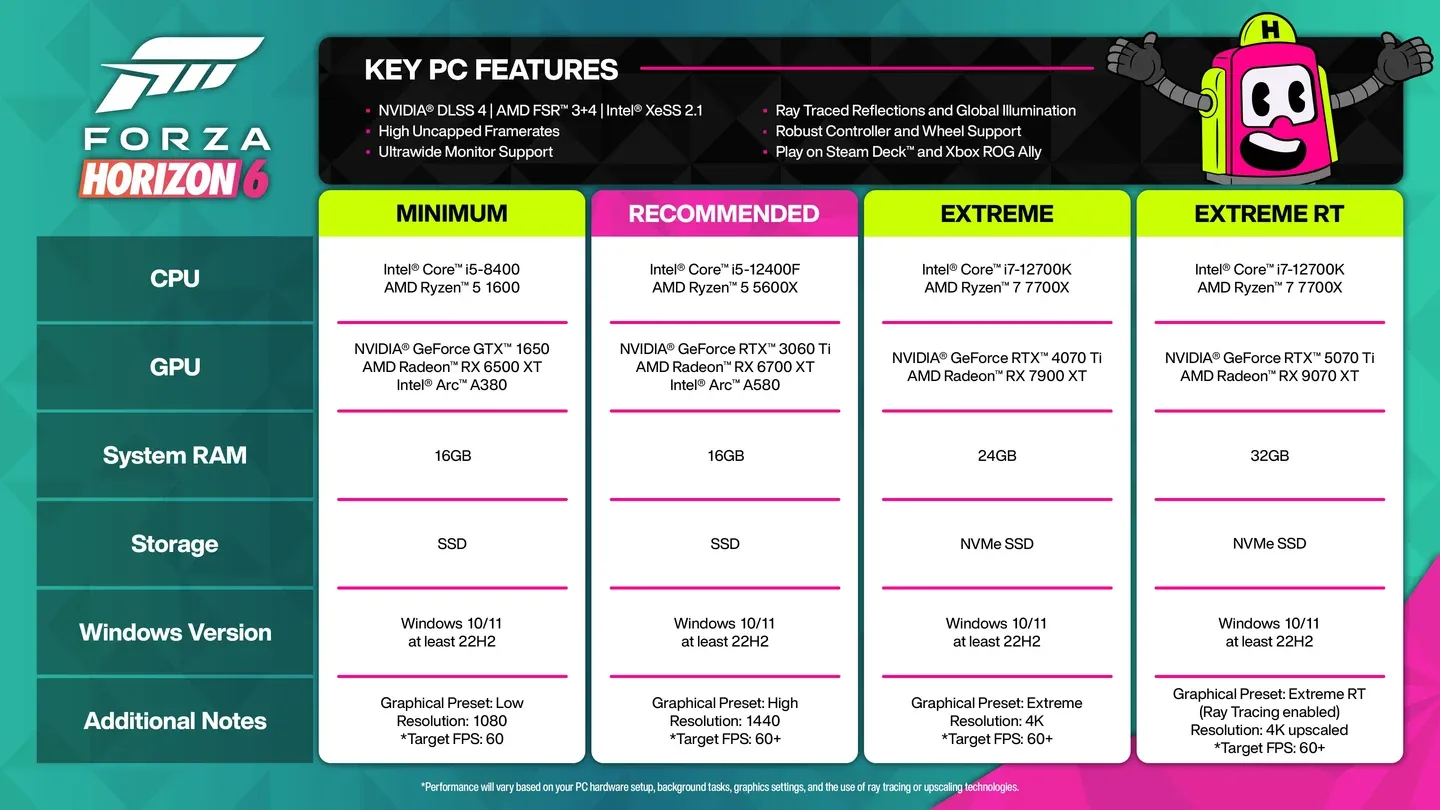
Forza Horizon 6 的最低和推荐 PC 配置要求是什么?
在进行任何更改之前,请先确认你的系统符合 Steam 上的要求。其最低配置门槛比目前大多数开放世界游戏都要低。
GTX 1650 的最低配置要求值得注意。这款显卡已有三代历史,Playground 显然优先考虑了广泛的兼容性。16 GB 内存要求在两个档次中保持一致,这已成为 2026 年游戏发布的标准。如果你需要下载方面的帮助,这篇涵盖文件大小和下载步骤的 Forza Horizon 6 预载指南会在你调整设置前引导你完成整个流程。
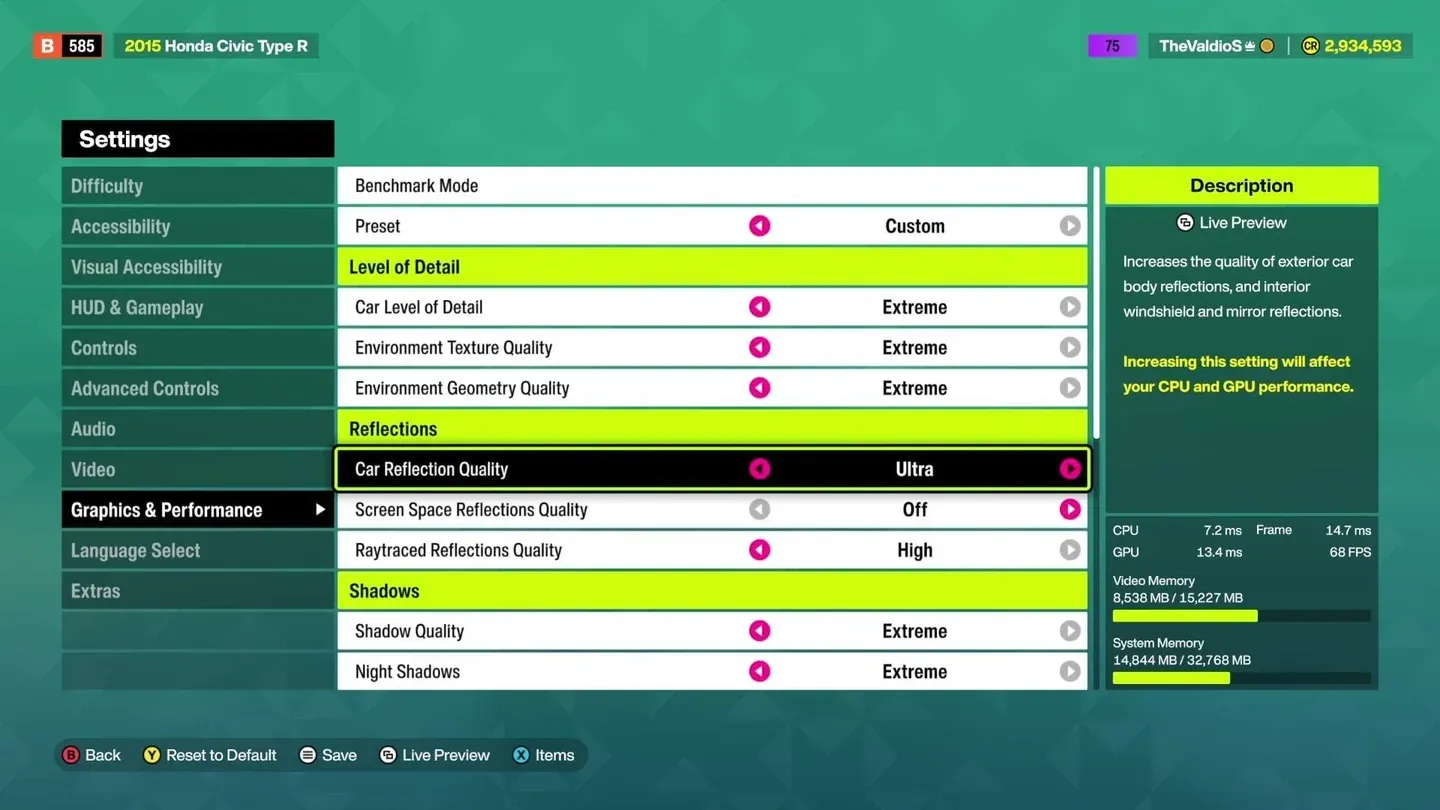
视频设置概览
你应该使用哪种超分辨率技术?
这是菜单中最重要的选择。在 2K 分辨率下,使用 RTX 4070 Ti 和 AMD Ryzen 7 9800X3D 进行测试,结果显示了明显的优胜者,以及一个完全应该避免的选项。
Nvidia DLSS(适用于 Nvidia 显卡用户)
DLSS DLAA 在原生分辨率下可提供 50 FPS,并拥有所有原生选项中最清晰的图像,能够处理精细的车辆几何结构和铁丝网,且不会出现 TAA 带来的时间性拖影。若要提升帧率,DLSS Quality 可跃升至 70 FPS(比 TAA 多出 37%),同时视觉效果与原生几乎无异。DLSS Balanced 和 Performance 模式在清晰度上的收益递减,而这些帧率提升完全可以通过降低其他设置来实现。
Nvidia 的 50 系列显卡还支持 4x 多帧生成技术,游戏对此提供了明确支持。
AMD FSR 3.1.5(适用于 AMD 显卡用户)
FSR3 Quality 在 70 FPS 下与 DLSS Quality 表现相当且画面锐利,尽管与 DLSS 相比,精细网格和远景会显示出轻微的颗粒感。FSR3 Performance 可达到 86 FPS,但在细小物体上会出现明显的闪烁。如果你极度需要帧率,这是可以接受的,否则并不理想。
Intel XeSS(适用于 Intel 显卡用户)
XeSS Ultra Quality 在 67 FPS 下是 Intel 系列中最干净的选项。XeSS Ultra Quality Plus 在技术上更清晰,但相比原生仅增加了 10 FPS,很难证明其价值。XeSS Balanced 在 73 FPS 下是 Intel Arc 用户在不牺牲过多清晰度的前提下获得显著性能提升的最佳折中方案。
AMD FidelityFX CAS:请避免使用
测试中的每一种 CAS 模式都会产生激进的过度锐化,使图像变成锯齿和视觉噪点的混乱堆砌。FPS 数值在纸面上看起来很诱人(Performance 模式下为 87 FPS),但画质实际上比运行较低的原生预设还要差。请完全跳过它。
DLSS 超分辨率设置面板
哪些图形设置真正影响 FPS?
测试表明,大多数标记为“极限”(Extreme)的设置并不值得 GPU 付出代价,因为在实际竞速过程中,它们与“超高”(Ultra)或“高”(High)之间的视觉差异几乎无法察觉。
光线追踪:唯一真正重要的升级
光追反射(Raytraced Reflections)设为“高”能让车辆拥有物理上精确的漆面效果,并带有自反射(车身部件相互反射),这是屏幕空间方法无法复制的。降至“中”会略微降低反射分辨率,但在高速行驶时差异极小。完全关闭光追会将引擎切换为静态立方体贴图,车身会立即显得平淡且细节不足。
光追全局光照(RTGI)设为“中”是最佳平衡点。“高”的效果稍好,但会消耗更多的 GPU 预算。关闭后,光照会显得明显平淡且有塑料感,尤其是在隧道和建筑物悬挑下方。
如果你的 GPU 在开启光追后无法维持平稳帧率,请使用以下备选方案:
- 屏幕空间全局光照(SSGI)设为“高”(不要关闭,也不要设为“中”)
- 屏幕空间反射(SSR)设为“高”或以上
将 SSR 降至“中”会导致你自己的车辆从世界中的反射表面消失。这不是一个细微的妥协。
阴影:“高”是底线,而非上限
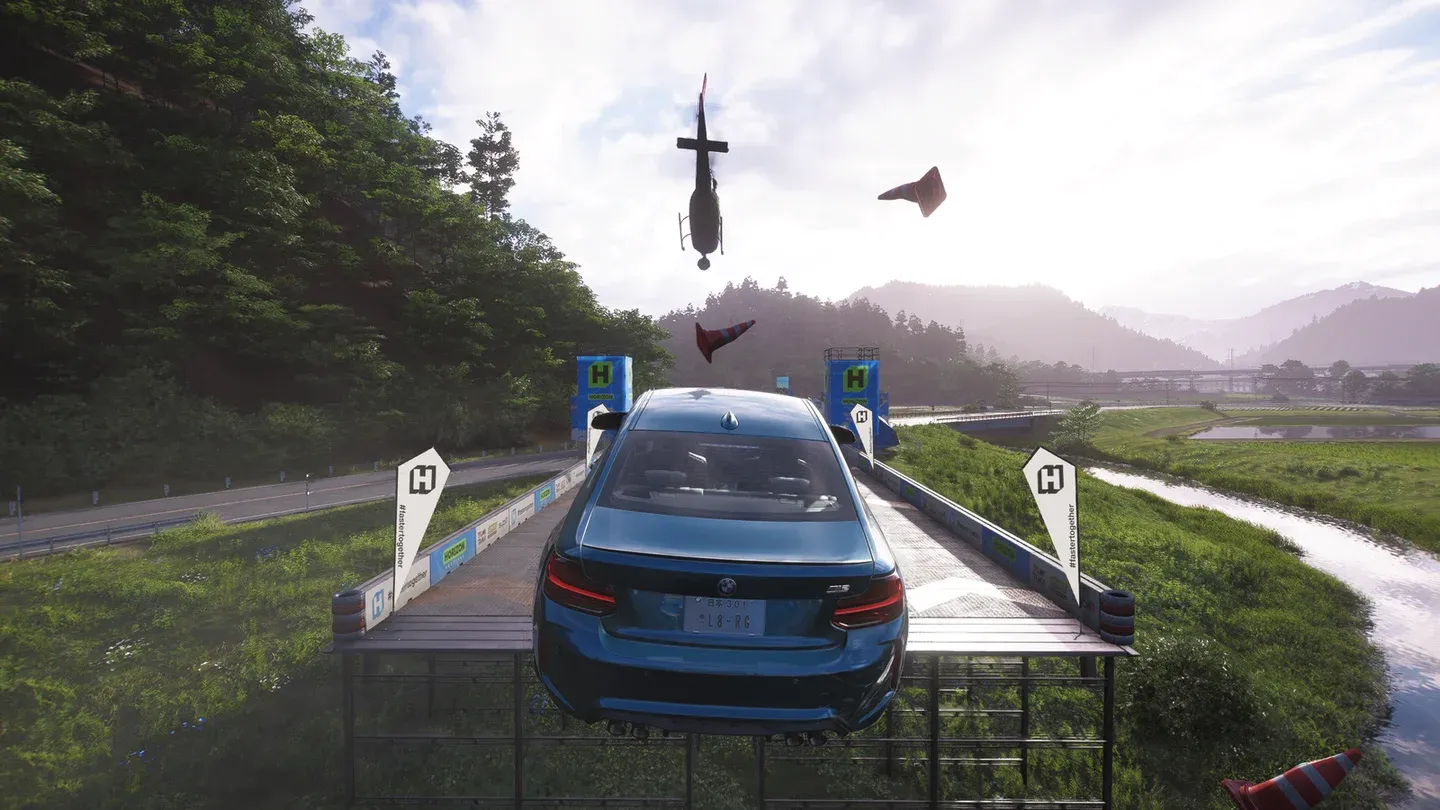
“阴影质量”设为“高”可以保持逼真的边缘柔和度和阴影渲染距离。“超高”和“极限”会略微优化边缘,但在竞速速度下并不明显。“低”会导致阴影边缘出现锯齿,并在移动时产生严重的闪烁。完全关闭阴影会使车辆看起来像在漂浮。
夜间阴影值得特别关注。禁用它们会导致车灯穿过实体物体,且后方没有阴影投射。夜间竞速的氛围会完全崩塌。无论你的其他阴影设置如何,请将其保持在“超高”或“极限”。
那些“极限”设置浪费 GPU 预算的地方
测试显示,以下几项设置在“高”和“极限”之间没有明显的视觉差异:
- 着色器质量(Shader Quality):极限、超高和高在视觉上完全相同。没必要高于“高”。
- 车辆细节等级(Car Level of Detail):极限和低之间的差异仅为 2 FPS。降低车辆细节等级会降低几何精度,却换不回性能提升。
- 环境纹理质量(Environment Texture Quality):如果你的显存充足,它几乎没有 FPS 影响。使用“超高”或“高”即可。只有在显存溢出导致卡顿时才降低。
阴影质量对比
各显卡档次的推荐设置
竞速前值得更改的非图形设置
视觉设置最受关注,但其他几个选项对你的游戏体验也有实际影响。
动态模糊(Motion Blur):关闭标准动态模糊和 UI 动态模糊选项。这些可能会导致晕动症,并且在快速过弯时会遮挡视觉信息。该设置同时出现在“视频”菜单和“视觉辅助”中。
难度(Difficulty):Forza Horizon 6 提供了从“游客”到“不可战胜”的 9 个难度等级,以及独立的驾驶辅助开关。游戏会通过更高的难度设置奖励更多的比赛积分。平均难度是预期的基准体验,但在第一次比赛前花点时间调整这些设置是值得的。
音频输出(Audio Output):将其设置为与你的实际硬件匹配。耳机模式和扬声器模式处理音频的方式不同,设置错误会明显降低引擎声效的混音质量。
主播模式(Streamer Mode):如果你计划录制或直播,请在第一次进入游戏前开启此模式。它会将授权音乐替换为免版权替代曲目,以防止你的内容受到版权投诉。
主机/主机风格设置中的图形模式:对于竞技竞速,性能模式优先考虑帧率。对于拍照模式或自由漫游,质量模式最大化视觉保真度。在 PC 上,完整的手动设置菜单比任何预设都能给你更多的控制权。
在不开启光追的情况下,获得稳定 60 FPS 的最快方法是什么?
如果你的 GPU 低于 RTX 3060 Ti 档次,请完全跳过光追,并围绕以下组合进行配置:
- SSGI 设为“高”(不要关闭)
- SSR 设为“高”(不要设为“中”或更低)
- 阴影质量设为“高”
- 夜间阴影设为“超高”
- 车辆反射质量设为“高”
- 环境纹理设为“高”(如果显存允许可设为“超高”)
- 着色器质量设为“高”
- 超分辨率设为 FSR3 Quality 或 DLSS Quality
此配置在没有光追的 GPU 开销下,保持了现代感和立体感。测试得出的关键见解是:在没有光追的情况下,SSGI 和 SSR 设为“高”是画质的底线,不可妥协。其他一切都是次要的。
在开始调整设置之前,若想了解更多关于日本地图和新功能的内容,这篇涵盖日本地图和新机制的 Forza Horizon 6 新手指南是很好的参考读物。此外,在发布前你需要了解的一切,完整的 Forza Horizon 6 指南合集涵盖了车辆、赛事和进度等所有内容。