
《Grand Theft Auto 6》的最佳画面设置包括:校准亮度、关闭动态模糊或将其设为 1,并根据个人需求调整辅助功能滤镜。请先从游戏内的显示控制选项开始,随后再单独调整主机的视频输出设置。
以下建议涵盖了 PS5 和 Xbox Series X|S 的通用显示选项,并针对 PS5 和 PS5 Pro 提供了额外的输出设置建议。其目的是在不影响驾驶或战斗所需导航信息的前提下,获得更清晰、更舒适的画面效果。
优先调整的最佳画面设置
暂停游戏,打开 Settings(设置),然后选择 Display(显示)。该菜单包含亮度校准、屏幕边界、动态模糊以及视觉辅助功能选项。
请将这些建议作为起点。亮度取决于你的屏幕,而特效设置则取决于你对模糊感或强光闪烁的接受程度。
| 设置项 | 建议初始值 |
|---|---|
| Brightness Calibration(亮度校准) | 根据你的电视或显示器进行校准 |
| Safe Zone(安全区域) | 将边界调整至适合你的屏幕 |
| Motion Blur Strength(动态模糊强度) | 关闭以获得清晰度,或设为 1 以保留轻微效果 |
| Flashbang(闪光弹) | 若白色闪光引起不适,请设为 Dark(暗色);否则按个人喜好设置 |
| Brightness Reduction(亮度降低) | 初始设为关闭;若游戏世界亮度过高导致不适,可开启此项 |
| High Contrast Shaders(高对比度着色器) | 若需要更清晰地分辨实体、交互对象及其周围环境,请开启此项 |
Motion Blur Strength(动态模糊强度)用于控制角色或镜头快速移动时产生的模糊效果。你可以选择更清晰的动态画面,或保留一定的模糊感。较低的设置既能保留一定的视觉效果,又不会在快速转动镜头时产生严重的模糊感。
Dismemberment(肢解)和 Blood & Gore Intensity(血腥程度)属于内容偏好设置。请根据你想要的视觉呈现效果进行调整,无需将其视为通用的画质控制选项。

根据你的屏幕校准亮度
参考图标,而非他人的数值
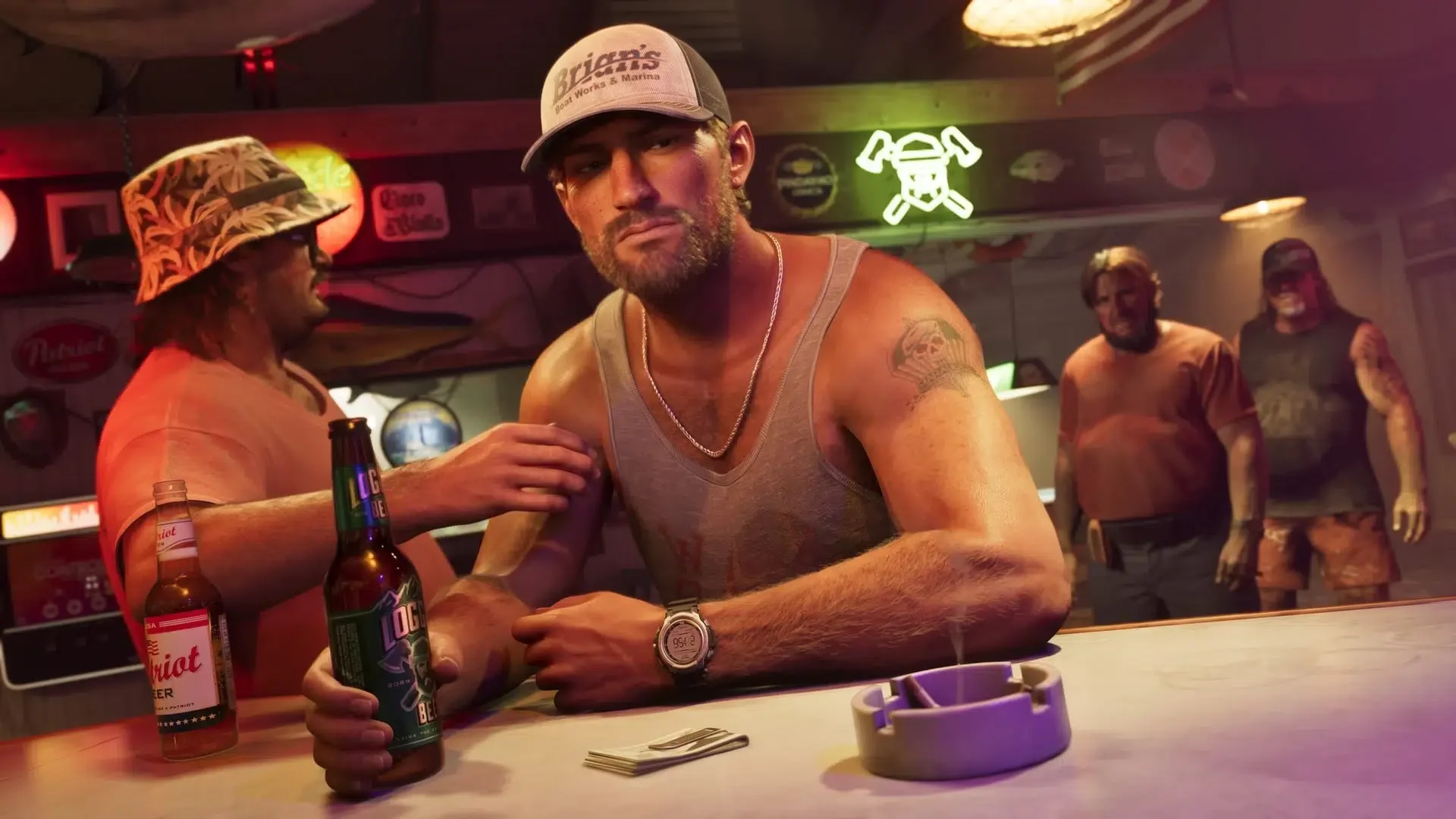
打开 Brightness Calibration(亮度校准)并调整数值,直到图标刚好可见。校准界面会提供目标参考;直接照搬他人的滑块数值无法适配不同电视或显示器之间的差异。
请按顺序完成以下简短设置:
- 打开 Settings(设置),进入 Display(显示)。
- 选择 Brightness Calibration(亮度校准)。
- 移动滑块,直到图标达到“刚好可见”的目标状态。
- 返回 Display(显示)并调整 Safe Zone(安全区域)以适配屏幕。
亮度数值 24 并非通用推荐值。即使最终数值差异较大,也请务必以校准界面的目标图标为准。
区分亮度与可读性
如果文字较小或地图图标太细,应调整界面设置,而非调高游戏世界的亮度。完成校准后,请使用 UI(用户界面)控制选项来调整这些元素。这样可以避免因文字大小问题而影响整体场景的亮度。
画面设置能解锁 60fps 吗?
本作没有可选的 Grand Theft Auto 6 性能模式,主机版游戏帧率上限锁定为 30fps。PS5 的 120 Hz Output(120Hz 输出)选项无法解除该限制。
不同主机在维持目标帧率的稳定性上存在差异。这些属于硬件性能表现,而非显示菜单中可选的替代预设。
| 主机 | 帧率表现 |
|---|---|
| PS5 | 基本能维持目标帧率,在快速驾驶时会有轻微掉帧,在极度混乱的场景下掉帧较明显 |
| Xbox Series X | 基本能维持目标帧率,在快速驾驶时会有轻微掉帧,在极度混乱的场景下掉帧较明显 |
| PS5 Pro | 表现更稳定,但在极度混乱的场景下仍可能出现掉帧 |
| Xbox Series S | 掉帧情况较严重,在战斗中甚至会持续维持在 20fps 左右 |
请根据你偏好的画面风格选择模糊、镜头及辅助功能设置。它们无法替代缺失的帧率模式。
最佳 PS5 和 PS5 Pro 视频输出设置
保持游戏运行,前往主机 Settings(设置)> Screen and Video(屏幕和视频)> Video Output(视频输出)。这些控制选项位于 Grand Theft Auto 6 之外,用于管理发送至显示器的信号。
| 主机选项 | 建议 | 条件 |
|---|---|---|
| Resolution(分辨率) | 匹配你的屏幕分辨率 | 例如,使用 1440p 显示器时选择 1440p |
| HDR | 若需 HDR 效果则开启 | 需配合支持 HDR 的显示设备使用 |
| Deep Colour Output(深色输出) | 开启 HDR 时启用 | 与 HDR 输出配合使用 |
| RGB Range(RGB 范围) | 初始设为 Automatic(自动) | 避免照搬他人的手动设置 |
| Enhance PSSR Image Quality(增强 PSSR 画质) | 在 PS5 Pro 上可用时开启 | 这是主机层面的画质选项 |
单独设置 HDR
在设置 HDR 输出时,请使用同一主机菜单中的 Adjust HDR(调整 HDR)。在确定游戏内的亮度校准之前,请先结合 Grand Theft Auto 6 电视设置指南中的显示端调整进行设置。
录制视频时需额外考虑。HDR 输出所需的采集设置可能与常规游玩不同,因此适合观看游戏的输出设置并不一定适合录制。
减少刺眼特效与不必要的镜头晃动
根据要解决的问题选择辅助功能滤镜
Brightness Reduction(亮度降低)可以柔化游戏世界中的强光,且不会改变 HUD。当光照本身让你感到不适时使用此项,而不是在你需要调大提示或字幕时使用。
Focus Trail Colorblind Mode(焦点轨迹色盲模式)可增强轨迹颜色,以辅助视觉辨识。这是针对轨迹的专项调整,而非针对整个画面的通用色彩预设。
High Contrast Shaders(高对比度着色器)会为游戏世界中的实体和交互对象应用高对比度颜色。请将这些设置视为可选的辅助工具:选择能解决你辨识困难的选项,而非将所有滤镜全部开启。
从源头减少镜头晃动
打开 Camera(镜头)并找到舒适度选项。如果晃动让你感到困扰,请关闭 Camera Shake(镜头晃动);如果摇晃感让你不适,请降低 Camera Bob(镜头摆动);如果你希望瞄准时镜头更稳,请禁用 Weapon Sway(武器晃动)。
使用 Grand Theft Auto 6 手柄设置来调整过慢或过快的镜头输入。灵敏度控制观察速度,而舒适度选项则用于处理叠加在视角上的额外运动。
保持导航与文字的可读性
选择导航显示时机
如果你希望导航仅在驾驶或战斗等相关场景中出现,而不希望在日常探索中一直显示,请将 Minimap(小地图)和 Compass(指南针)设置为 Dynamic(动态)。
如果你希望这些导航元素在过场动画之外始终可见,请选择 On(开启)。仅当你希望从 HUD 中移除它们时,才选择 Off(关闭)。
放大你常用的元素
当 UI Text Size(UI 文字大小)、Minimap Blip Size(小地图标记大小)或 In-World Marker Size(世界标记大小)难以阅读时,请将其调大。这些独立的控制选项允许你放大标记,而无需让所有界面元素都变得同样醒目。
如果你希望显示对话,请保持 Subtitles(字幕)开启,并根据观看距离调整其 Size(大小)。Speaker Names(说话者名称)可以在字幕和隐藏式字幕中添加说话角色的名字。
如果屏幕中心的固定参考点有助于缓解晕动症,请开启 Persistent Center Dot(常驻中心点)。如果你更喜欢无遮挡的中心视野,则将其关闭。