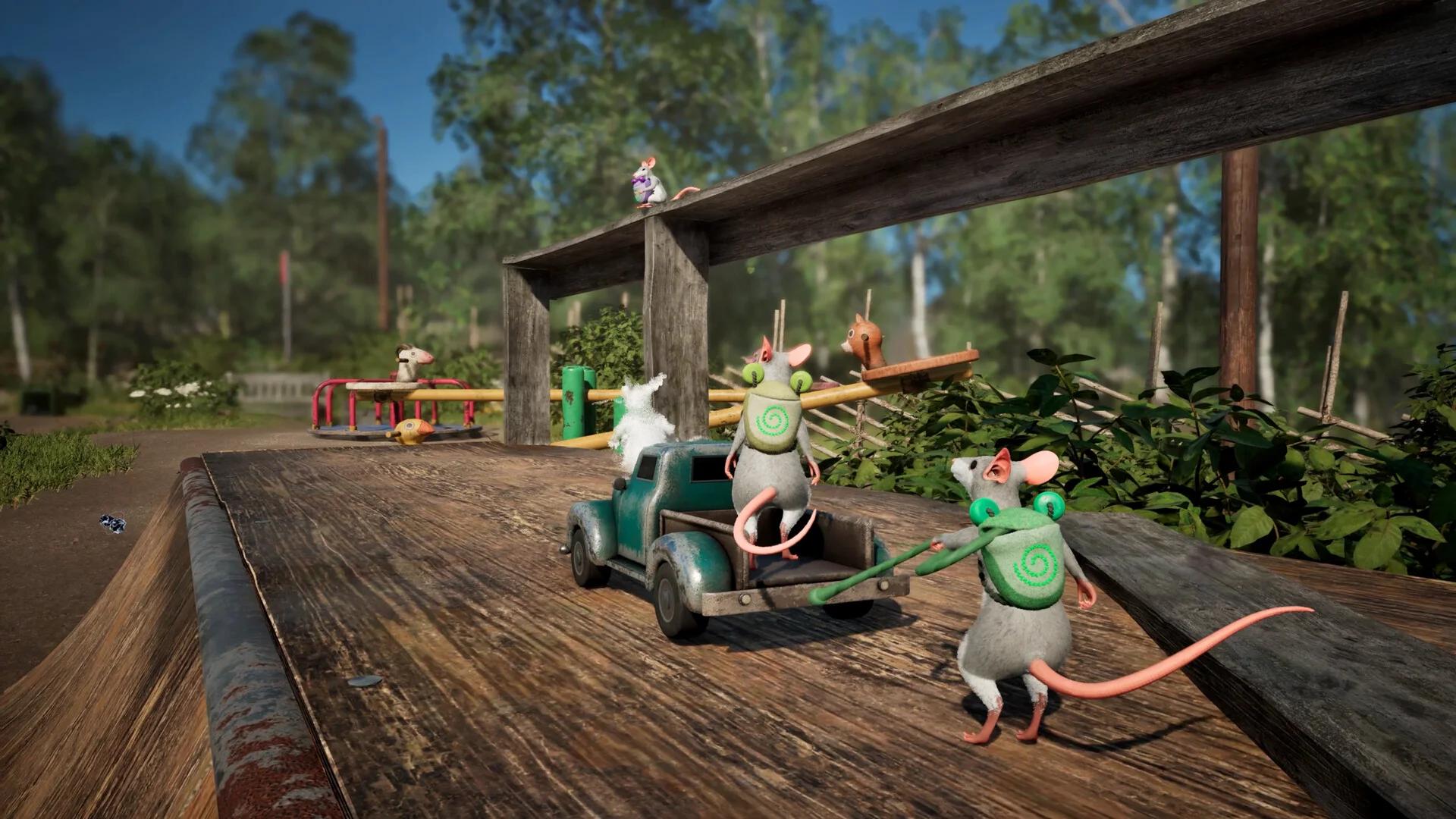

以 1080p 分辨率启动《Hela: of Mice & Magic》,目标帧率为 60 fps,并优先保证谜题细节的可读性,然后再提高图像质量。
Hela: of Mice & Magic 是一款以老鼠视角进行的 3D 合作冒险游戏,玩家将在受瑞典北部启发的环境中进行探索和解谜。你的设置应同时支持移动和观察:流畅的视角很有用,但能够区分小物体与其周围环境也很重要。使用下面的初始优先级,检查你的硬件,并在可重复的场景中比较变化,而不是仅凭质量标签来选择设置。
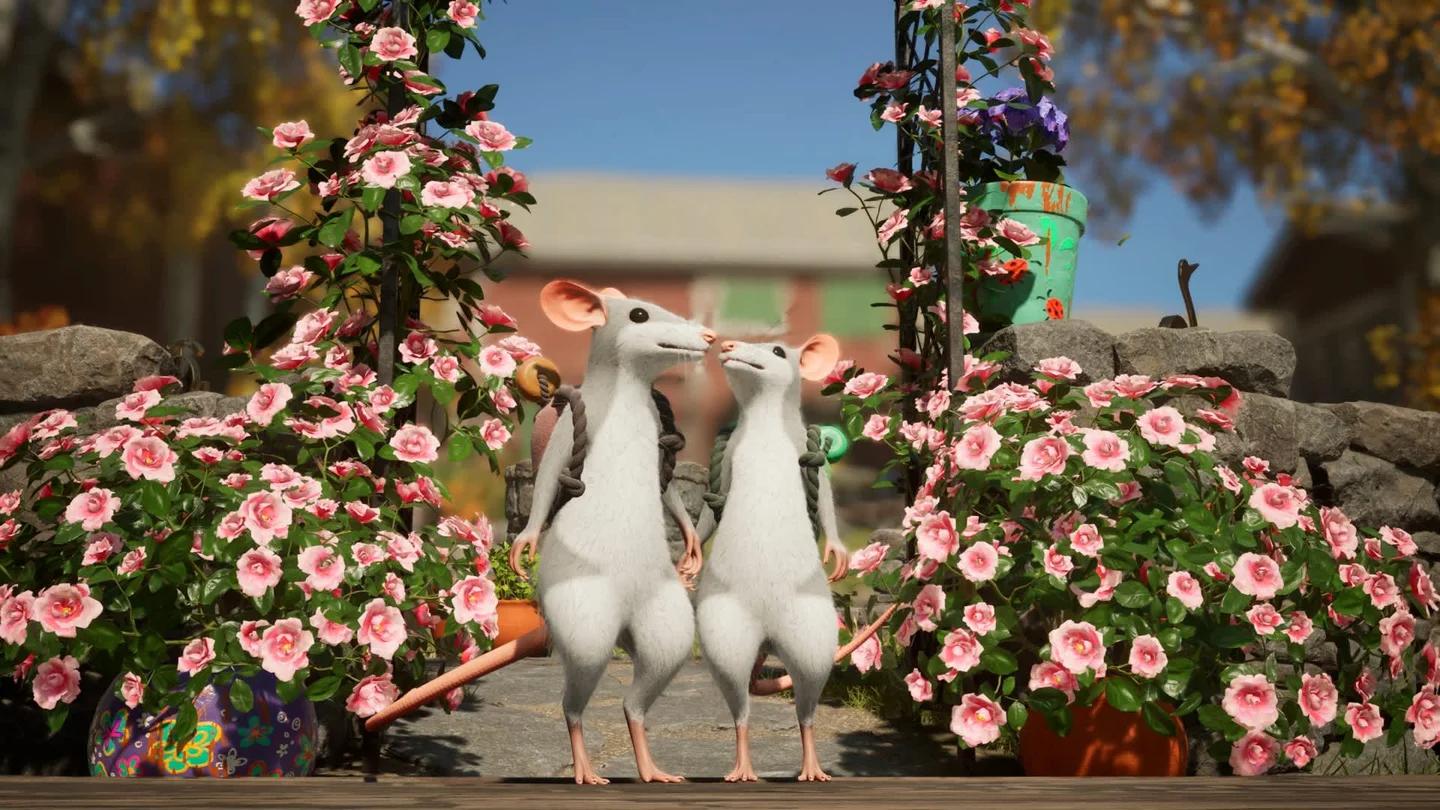
老鼠视角下的 Hela
最佳 PC 设置入门
使用1080p 分辨率和 60 fps 的目标帧率作为你的初始性能检查。这是一个调整目标,而不是对满足要求的每台 PC 的保证结果。
| 设置或优先级 | 推荐的起始点 | 需要检查的内容 |
|---|---|---|
| 分辨率 | 1920 × 1080(在 1080p 或更高的显示器上) | 你能区分小物体及其边缘吗? |
| 帧率目标 | 60 fps | 移动在整个区域内是否保持一致? |
| 图像质量优先级 | 保留可读的谜题细节 | 你能将相关物体与背景区分开吗? |
| 质量调整 | 一次更改一个控件 | 该特定更改是否改善了移动或清晰度? |
| 更高分辨率 | 在建立基线后进行测试 | 更清晰的画面是否值得牺牲流畅度? |
如果你的显示器原生分辨率低于 1080p,则从其原生分辨率开始。避免围绕屏幕无法原生显示的输出分辨率来构建你的比较。
简要记录你使用的分辨率和质量选择。一次不成功的调整后,简单的记录可以让你更容易地恢复到更清晰的配置。
检查你的 PC 是否符合要求
在大幅降低质量之前,请将你的机器与最低和推荐要求进行比较。在 Windows 上,打开设置>系统>关于来检查你的处理器和已安装的内存。
| 组件 | 最低 | 推荐 |
|---|---|---|
| 操作系统 | Windows 10 x64 | Windows 11 x64 |
| 处理器 | Intel Core i5-8600K 或 AMD Ryzen 5 2600 | Intel Core i7-12700K 或 AMD Ryzen 7 7800X3D |
| 内存 | 16 GB RAM | 16 GB RAM |
| 显卡 | NVIDIA GeForce GTX 1060 6 GB 或 AMD Radeon RX 580 8 GB | NVIDIA GeForce RTX 3070 或 AMD Radeon RX 6700 XT |
如何使用硬件比较
如果你的硬件接近最低配置,请从性能优先的方法开始:在提高视觉质量之前,先建立舒适的移动体验。将更高的图像质量视为下一步调整,而不是初始要求。
对于接近推荐配置的硬件,请使用相同的基线,然后单独测试更高的质量或分辨率。同时提高两者会使识别哪个更改导致了性能下降变得更加困难。
如果你正在考虑为几款即将推出的游戏进行 PC 升级,请在仅为《Hela》购买零件之前比较它们的要求。要求表是兼容性参考,而不是更换已有体验的硬件的理由。
首先要调整的图形设置
从一个你可以重复访问的场景开始。选择一个附近有可见物体并且有足够空间移动的地方,然后在比较设置时保持该位置不变。
使用此调整顺序:
- 设置你的基线分辨率。从上面推荐的分辨率开始,在第一次质量比较期间保持不变。
- 在更改任何设置之前检查移动。在区域内移动并转动摄像头,注意是否有中断或不均匀的运动。
- 如果移动不舒适,请降低一个质量控件。之后立即重复相同的移动。
- 静止时检查画面。检查更改是否使小物体或边界更难区分。
- 保留或撤销该更改。仅当性能优势值得视觉成本时才保留它。
对于会同时改变多个视觉效果的任何控件,请将结果视为一个大致的起点。在进行另一次调整之前再次检查场景;质量标签并不能告诉你哪些细节将保持易读。
何时停止降低质量
当下一次更改在没有值得改进的移动的情况下使观察变得更困难时,停止降低质量。对于具有环境谜题的游戏来说,最低配置不一定是最佳配置。
如果两种选择感觉同样流畅,请选择更清晰的那个。如果更清晰的选择反复中断了移动,则回退到最后一个舒适的配置,然后从那里继续。
分辨率和图像质量
分辨率值得单独比较,因为它会影响整个画面。降低分辨率可以使图像渲染的负担减轻,但也会模糊你试图检查的细节。
在 1080p 显示器上,使用原生 1080p 作为清晰度参考。在 1440p 或 4K 显示器上,在确定了初始质量配置后,将 1080p 基线与原生分辨率进行比较。
| 分辨率选择 | 你可能选择它的原因 | 需要检查的主要权衡 |
|---|---|---|
| 1080p 基线 | 建立一致的起点 | 在更高分辨率的显示器上,精细细节可能看起来更柔和 |
| 原生 1440p | 在 1440p 显示器上寻求更清晰的画面 | 与你的基线比较移动 |
| 原生 4K | 在 4K 显示器上寻求原生图像细节 | 检查额外的细节是否值得性能成本 |
不要假设推荐的硬件配置保证了你在 1440p 或 4K 下的首选结果。在每次分辨率比较中使用相同的场景和移动。
让谜题线索更容易看到
在冒险游戏中进行探索和解谜时,根据你能识别的内容来判断清晰度,而不是画面看起来有多么戏剧化。检查物体与其背景之间的边界、附近表面的形状以及老鼠在场景中的位置。
如果你在某个在调整后变得更难看到的细节上遇到困难,请在更改任何其他设置之前恢复之前的设置。为了修复一个可见性问题而更改多个控件可能会导致你得到一个不同的画面,并且没有明确的解释。
同时检查静止画面和移动中的相同画面。一个静止时看起来清晰的配置在探索时仍需要保持可读性。
在开阔区域测试性能
在最终检查中包含一个户外区域。《Hela》的环境受到瑞典北部的启发,所以你的比较应该包含比老鼠的近景或单个谜题物体更多的内容。
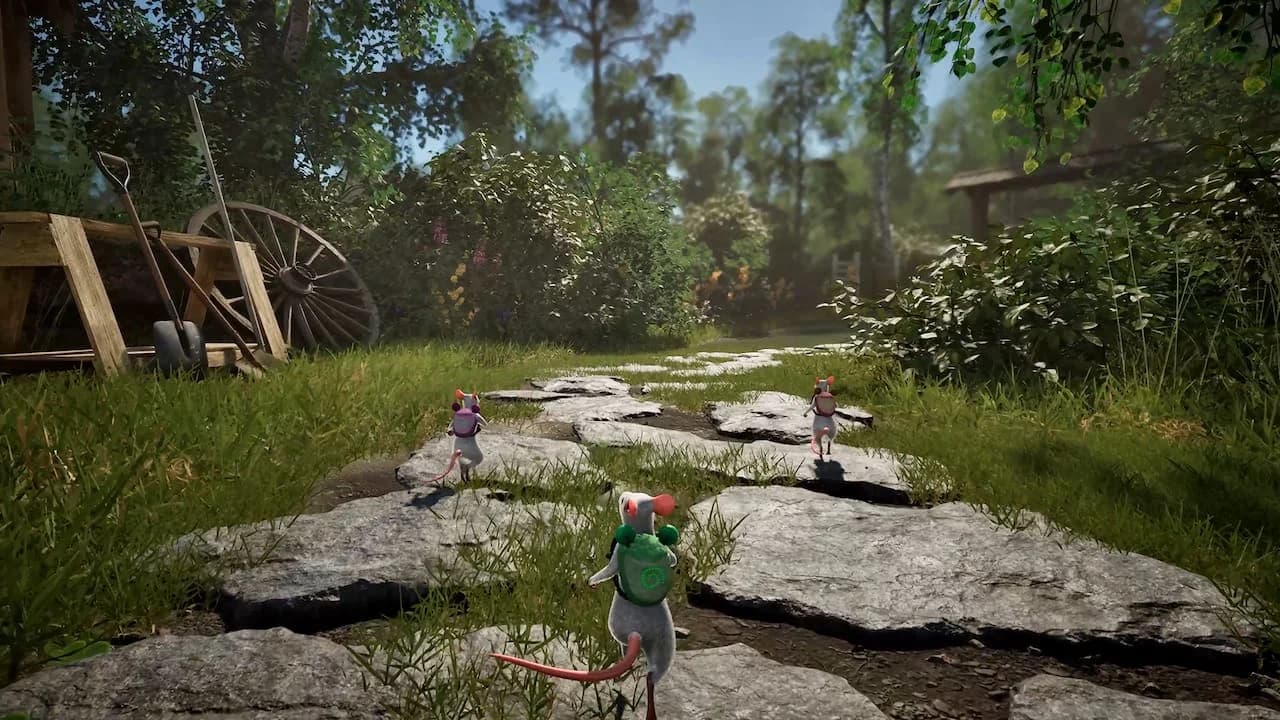
Hela 的户外环境
遵循一个简短、可重复的路线:
- 从同一个位置开始。
- 移动前先环顾区域。
- 以相似的速度沿同一路径行进。
- 在相同的位置转动摄像头。
- 返回到附近的细节并检查其可读性。
判断该路线中最不舒适的部分,而不仅仅是最流畅的部分。一个在某个静止视图中效果良好的配置在探索过程中仍然需要保持稳定。
在合作模式下重复检查
《Hela》支持合作模式。与你的预期团队一起重复你的比较,而不是将单人检查视为每次会话的最终结果。
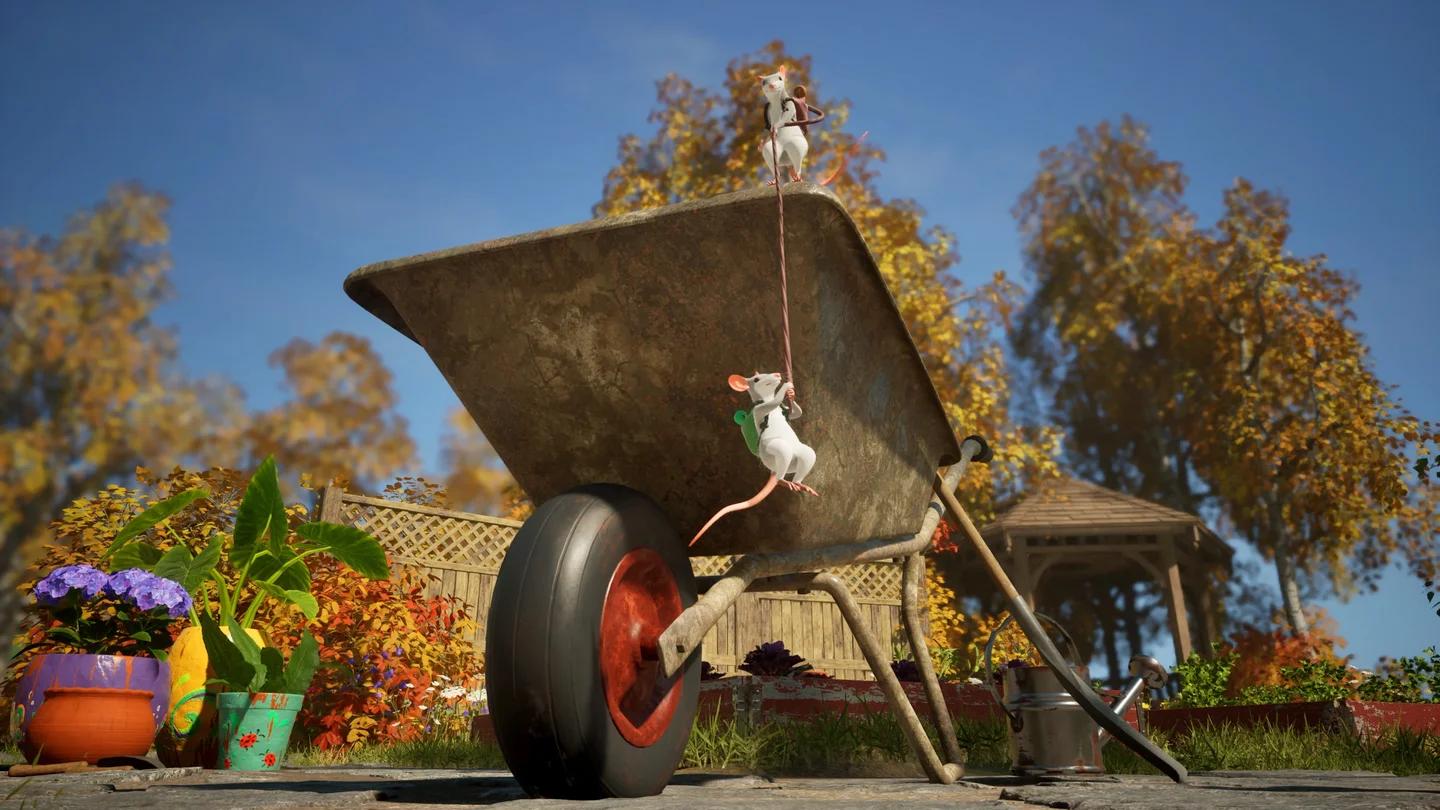
Hela 中的合作探索
在第一次合作比较时,保持分辨率和路线不变。如果你决定之后调整质量,则一次只更改一个控件。
保存那个在实际游玩过程中保持移动舒适且谜题细节可读的配置。只有在两者都完好无损的情况下才提高视觉质量。
