

保持你的 Hytale 服务器更新,可以确保你获得最新的功能、错误修复和安全改进。无论你是为朋友运行一个小型的私人服务器,还是管理一个大型社区,保持更新对于最佳的游戏体验至关重要。
为什么定期更新服务器很重要
服务器更新带来了对你的多人游戏体验有直接影响的关键改进。你将获得性能优化、新内容和重要的安全补丁,以保护你的服务器免受漏洞的侵害。此外,更新后的服务器可以与最新的客户端版本保持兼容,防止玩家连接出现问题。

服务器版本显示

方法一:使用启动器文件更新
更新服务器最快的方法是复制你现有 Hytale 安装中的文件。这种方法对大多数服务器管理员来说都非常有效,并且需要很少的技术知识。
查找你的游戏文件
首先,你需要找到 Hytale 在你的系统上存储文件的位置。按 Windows 键 + R 打开运行对话框,然后粘贴此路径:
`` %appdata%\Hytale\install\release\package\game\latest ``
对于 Linux 用户,请导航至: `` $XDG_DATA_HOME/Hytale/install/release/package/game/latest ``
macOS 用户应检查: `` ~/Application Support/Hytale/install/release/package/game/latest ``

游戏安装文件夹
复制更新后的文件
找到游戏文件后,你会看到一个 Server 文件夹和一个 Assets.zip 文件。这些文件包含了更新后的服务器所需的一切:
- 打开你当前的服务器目录
- 从你的游戏安装中复制整个 Server 文件夹
- 将其粘贴到你的服务器目录中,替换现有文件
- 复制 Assets.zip 并替换旧版本
- 如果你的启动脚本指向特定的资源位置,请更新它
方法二:使用 Hytale Downloader CLI
对于生产服务器或自动化工作流程,Hytale Downloader CLI 提供了一个更强大的更新解决方案。这个官方工具直接下载最新的服务器文件,并支持各种配置选项。
设置 CLI 工具
从官方来源下载 Hytale Downloader 并将其解压到你的服务器目录。该工具首次使用时需要身份验证,但会记住你的凭据以供将来更新。
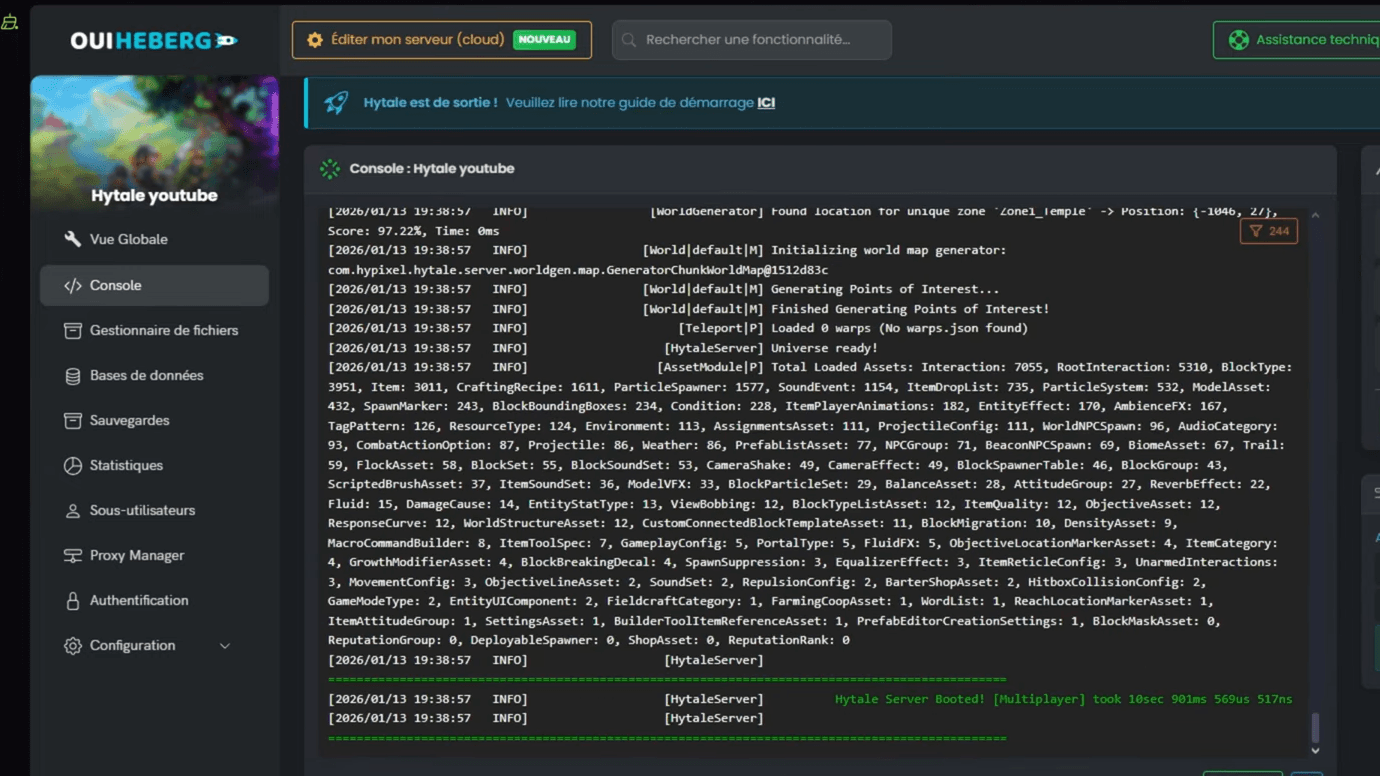
CLI 下载器界面
重要的 CLI 命令
| 命令 | 功能 |
|---|---|
| ./hytale-downloader | 下载最新的服务器版本 |
| ./hytale-downloader -print-version | 在不下载的情况下检查可用版本 |
| ./hytale-downloader -check-update | 验证 CLI 工具是否需要更新 |
| ./hytale-downloader -download-path game.zip | 保存到指定文件位置 |
运行你的第一个 CLI 更新
在你的服务器目录中执行下载器:
`` ./hytale-downloader ``
该工具将进行身份验证(如果需要),并下载一个包含更新后的服务器文件和资源的压缩文件。解压此文件以替换你现有的服务器组件。
切换到预发布版本
Hytale 提供预发布版本,可以提前访问即将推出的功能。这些实验性版本允许你在官方发布前测试新内容,尽管它们可能包含错误或不完整的功能。
使用启动器进行预发布
如果你更喜欢使用启动器文件进行更新:
- 打开 Hytale 启动器设置
- 将 Patch Line 从“release”更改为“pre-release”
- 允许启动器下载预发布文件
- 导航到你的游戏安装目录
- 查找 pre-release 文件夹而不是 release 文件夹
- 从以下位置复制服务器文件:install/pre-release/package/game/latest
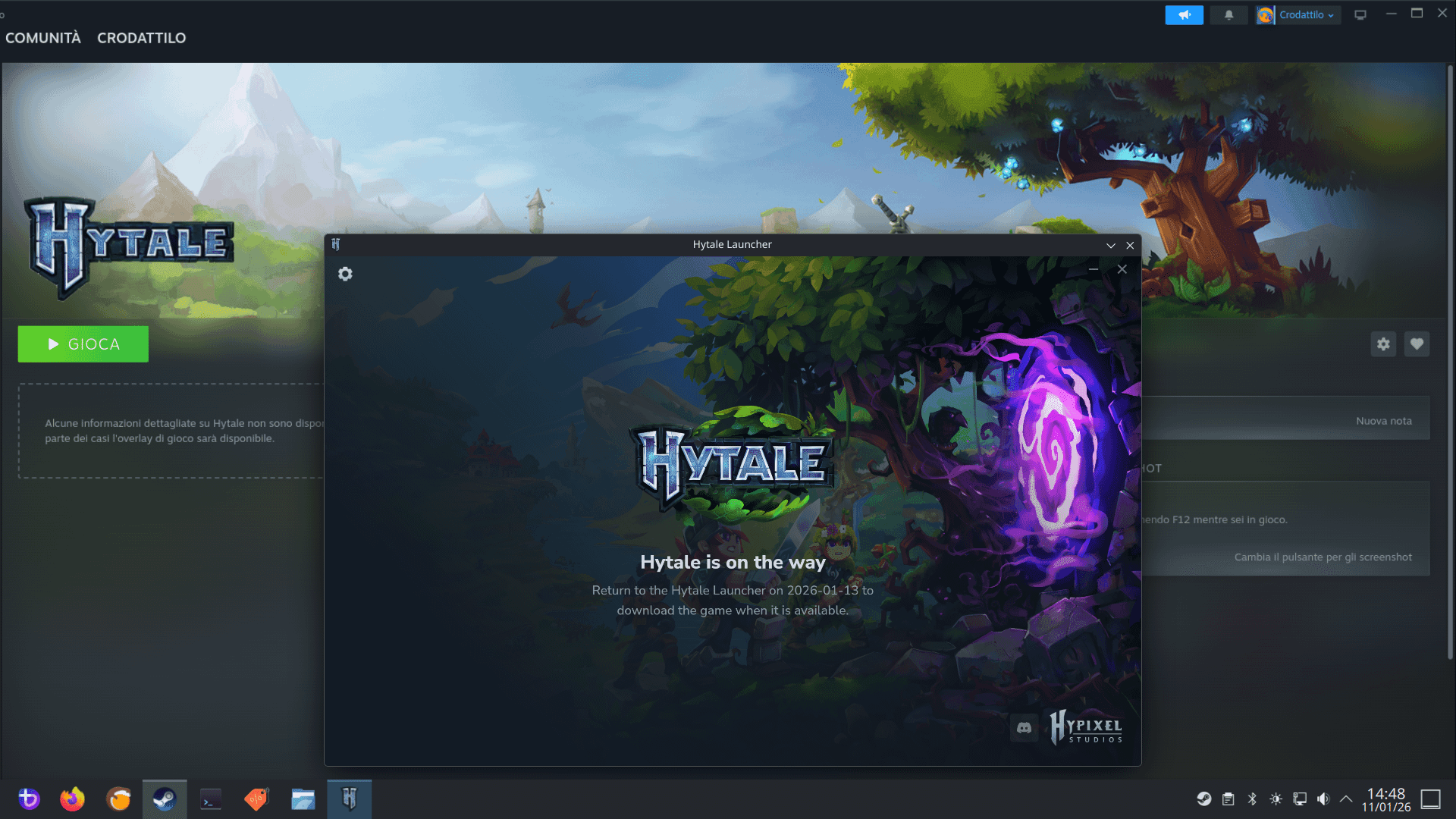
补丁线设置
CLI 预发布下载
对于 CLI 用户,请添加 patchline 参数:
`` ./hytale-downloader -patchline pre-release ``
这将下载包含所有最新功能和更改的实验性版本。请记住,预发布版本可能具有不同的模组兼容性或引入破坏性更改。
托管服务器更新
如果你使用托管服务提供商,更新将变得更加简单。大多数托管的 Hytale 主机服务都通过其控制面板提供一键更新。
请参阅我们的 Hytale 指南:如何与朋友一起玩并设置多人游戏服务器,了解托管建议和设置技巧。
云服务提供商的优势
- 更新前自动创建备份
- 出现问题时可回滚选项
- 无需手动文件管理
- 即时应用补丁
更新最佳实践
更新前清单
在应用任何更新之前,请完成以下基本步骤:
- 创建完整的服务器备份,包括世界数据
- 通知玩家计划停机时间
- 如果可能,在暂存服务器上测试更新
- 查看更新说明,了解破坏性更改
- 验证模组与新版本的兼容性
更新后验证
更新后,请确认一切正常运行:
- 启动服务器并检查错误消息
- 验证所有模组是否都能正常加载,没有冲突
- 测试基本游戏功能
- 确认玩家数据保持不变
- 监控性能是否有任何下降
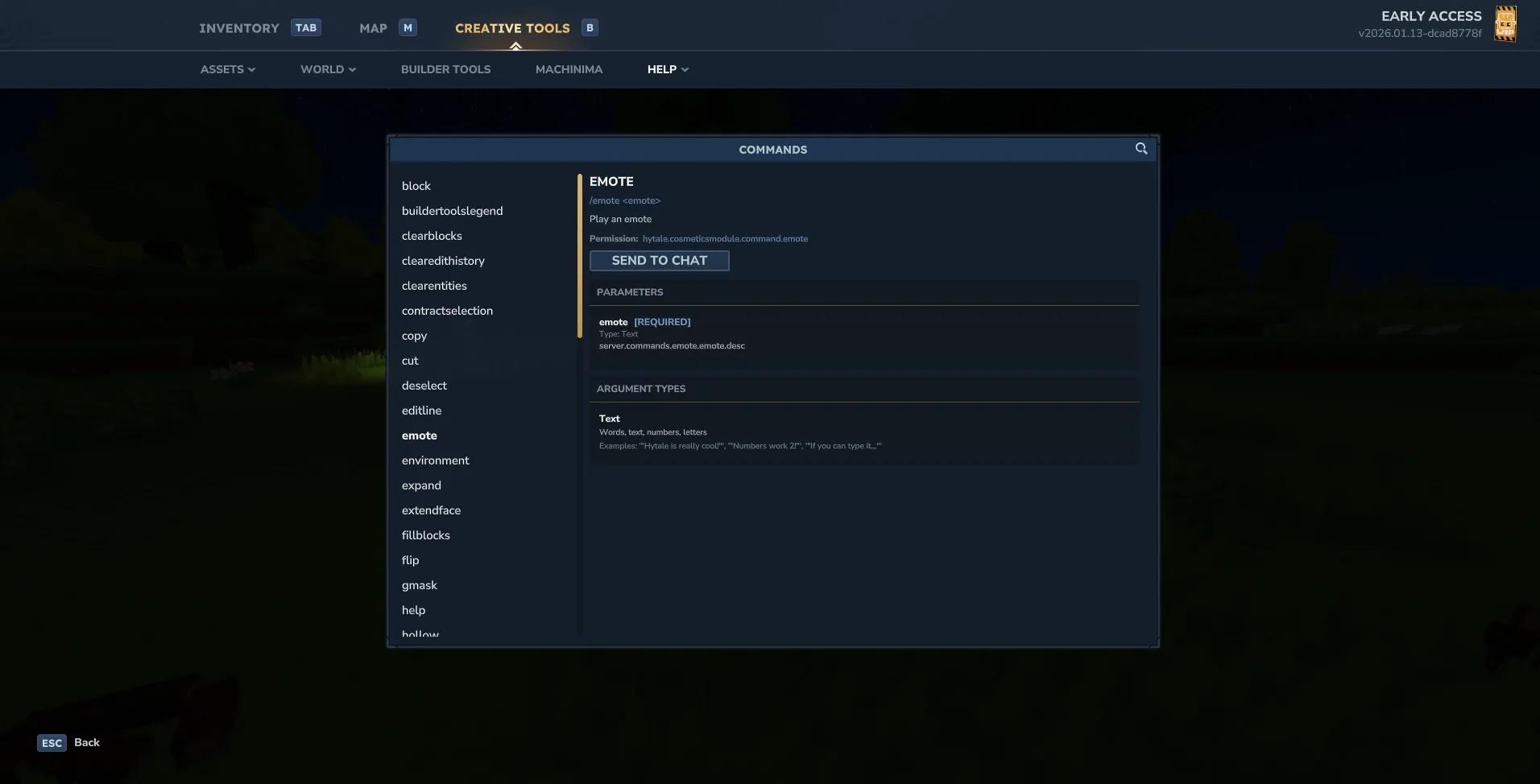
服务器启动控制台
故障排除常见的更新问题
身份验证问题
如果 CLI 下载器身份验证失败,请尝试以下解决方案:
- 在服务器控制台中运行 /auth login device
- 访问提供的 URL 并输入身份验证码
- 确保你的 Hytale 帐户具有正确的权限
- 检查你的帐户是否拥有该游戏
对于持续的身份验证问题,请参阅我们的 Hytale 连接问题已解决:服务器连接失败修复 指南。
文件权限错误
Linux 和 macOS 用户可能会遇到权限问题:
``bash chmod +x hytale-downloader-linux-amd64 sudo chown -R $USER:$USER /path/to/server/ ``
版本不匹配问题
如果玩家更新后无法连接:
- 验证所有玩家是否具有相同的客户端版本
- 检查你的服务器是否正在运行正确的版本
- 重启服务器和客户端应用程序
- 如果连接问题仍然存在,请清除客户端缓存
自动化服务器更新
计划更新
对于生产服务器,请考虑在低流量时段自动更新:
```bash #!/bin/bash # 正常停止服务器 ./stop-server.sh
# 备份当前安装 cp -r server-files backup-$(date +%Y%m%d)
# 下载并应用更新 ./hytale-downloader
# 重启服务器 ./start-server.sh ```
更新通知
设置监控以在更新可用时通知管理员。许多托管服务提供商会为新的 Hytale 版本提供 Webhook 通知。
高级更新策略
暂存环境测试
专业的服务器管理员应维护一个与生产环境相匹配的暂存环境。这允许在将更新应用于实时服务器之前进行彻底测试。
逐步推出过程
对于大型社区,请考虑分阶段更新方法:
- 首先更新暂存服务器
- 与一小群受信任的玩家进行测试
- 在 24-48 小时内监控问题
- 如果稳定,则将更新应用于生产环境
跟踪更改
更新文档
维护所有服务器更新的日志,包括:
- 更新日期和版本号
- 对配置文件所做的更改
- 模组兼容性说明
- 玩家反馈和报告的问题
配置版本控制
使用 Git 或类似工具来跟踪配置更改。这使得回滚有问题的设置或理解版本之间的差异变得容易。
其他资源
有关更多服务器管理指南,请浏览我们的综合指南:
- Hytale 指南:如何获取铜矿石并制作锭 - 重要的资源收集
- Hytale 背包指南:如何解锁和最大化存储空间 - 库存管理技巧
- Hytale 模组等级列表:最佳模组及安装方法 - 模组推荐和安装
定期更新可以使你的 Hytale 服务器保持安全、稳定,并配备最新的功能。无论你选择简单的启动器方法还是强大的 CLI 方法,保持更新都能确保为你的社区提供最佳体验。