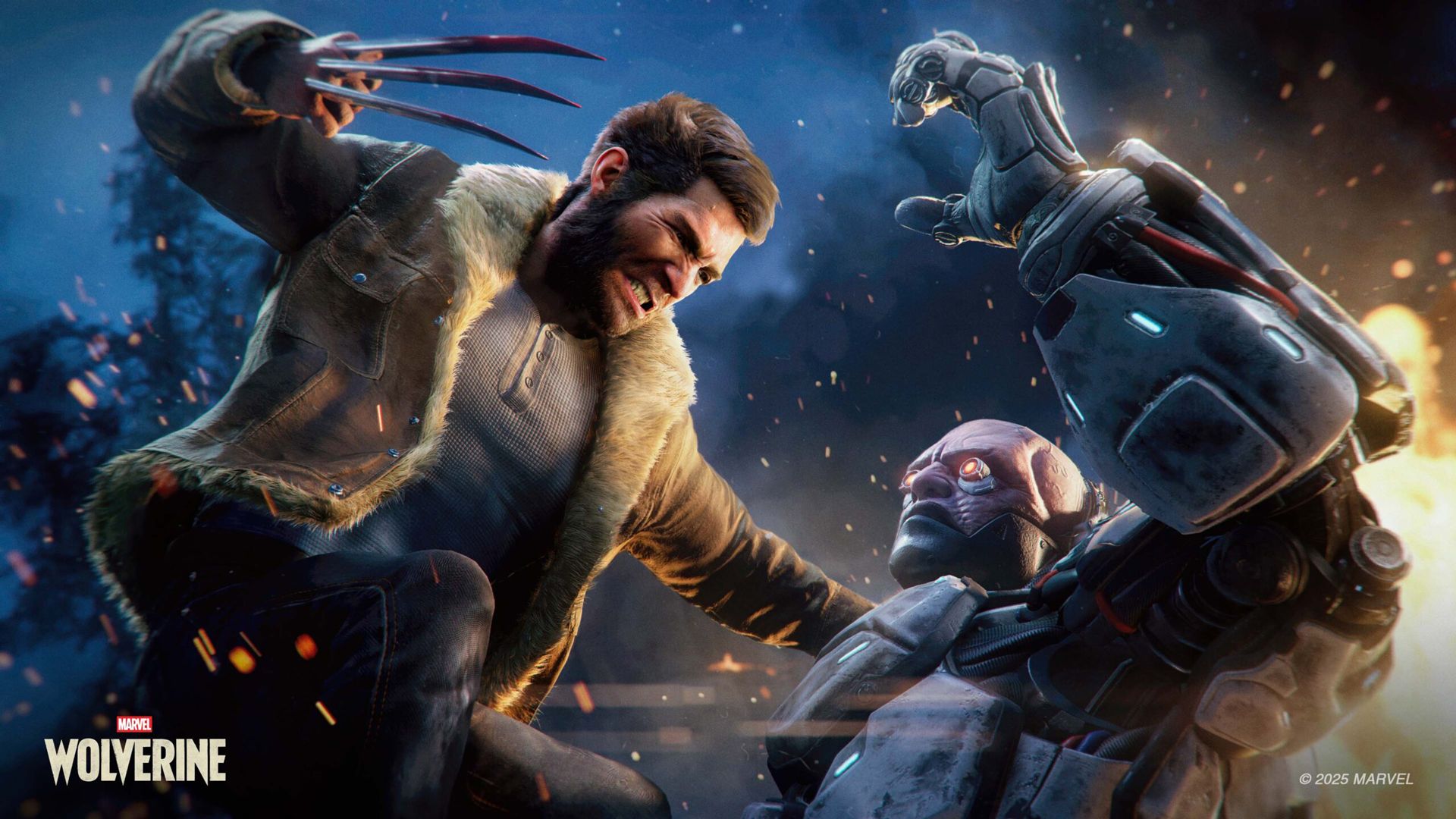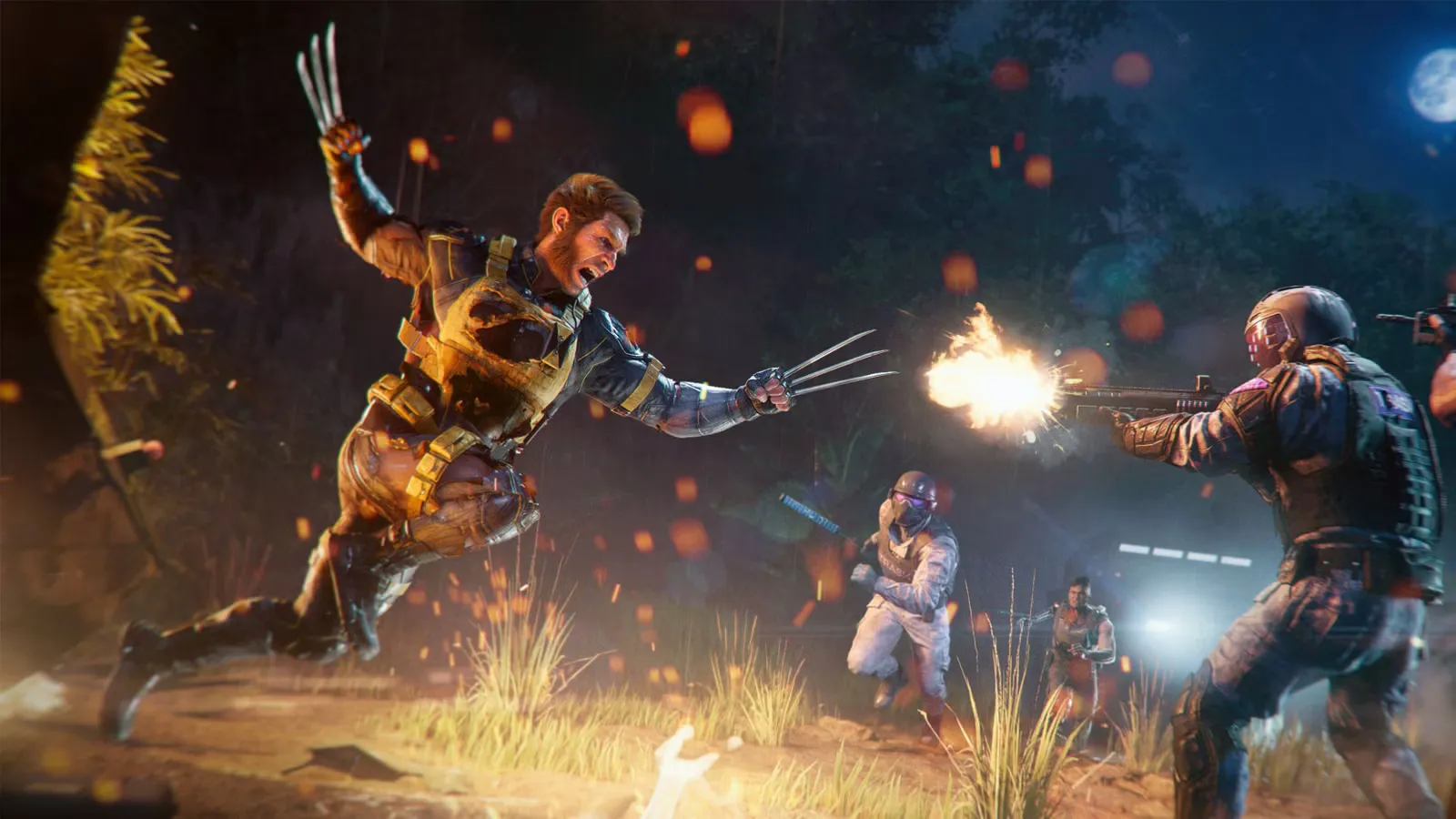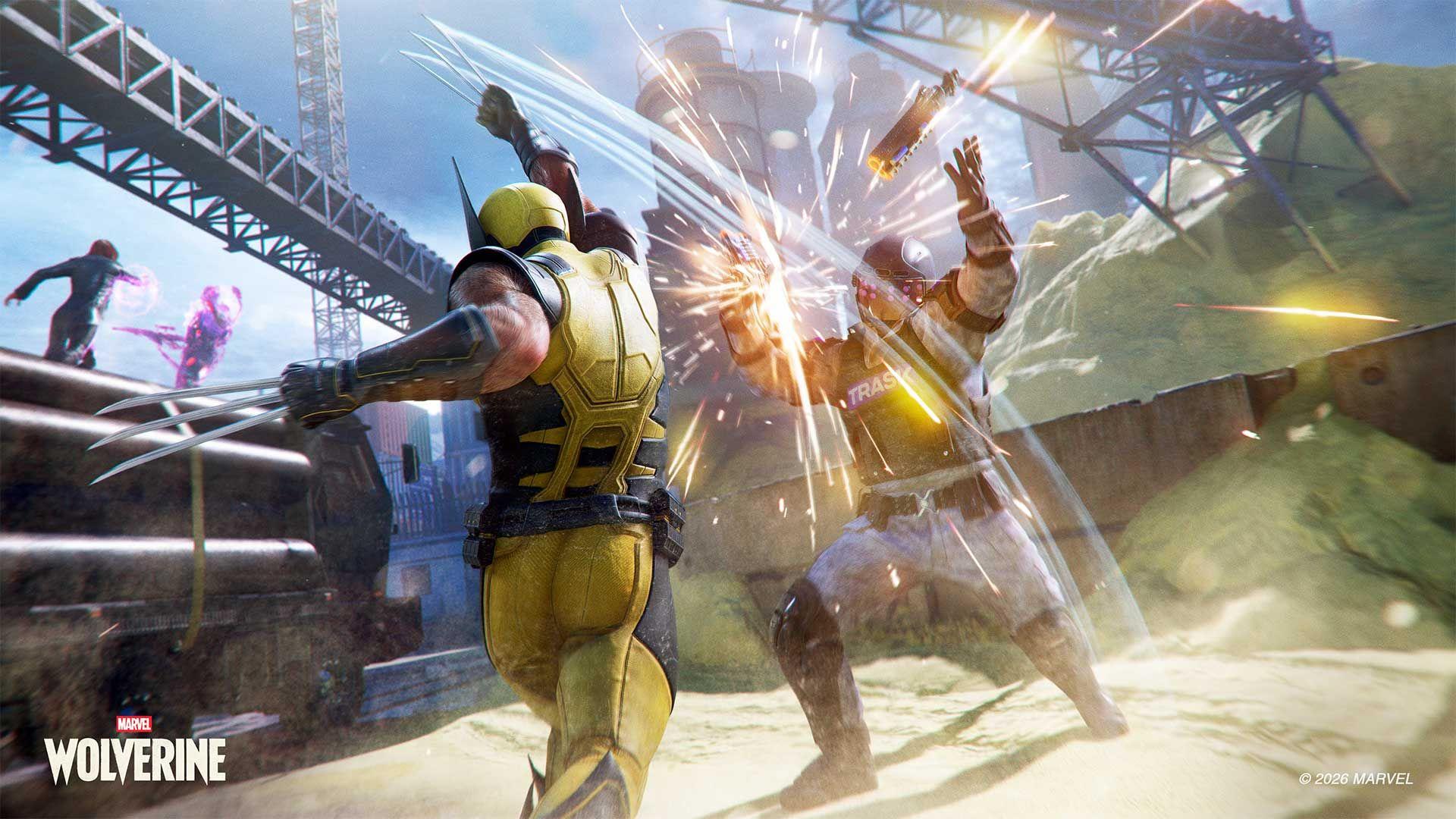

Marvel's Wolverine 在开箱后的表现相当不错,但默认配置在性能和画质上仍有提升空间。通过进行一些针对性的调整,特别是在图形模式、色差、动态模糊和镜头灵敏度方面,可以显著提升战斗的响应速度,并使画面看起来更加清晰。合适的设置取决于你使用的是标准版 PS5 还是 PS5 Pro,以及你的显示设备是否支持 120 Hz 和 VRR。
Marvel's Wolverine 的最佳图形设置是什么?
图形设置对游戏的视觉效果和操作手感影响最大。下表涵盖了大多数玩家的推荐配置:
| 图形设置 | 推荐值 | 原因 |
|---|---|---|
| 图形模式 | 性能 / 性能 Pro | 以 60 FPS 为目标并开启光线追踪效果 |
| 色差 | 关闭 | 产生更清晰、更纯净的画面 |
| 动态模糊 | 关闭 | 消除 60 FPS 下的拖影 |
| 对比度 | 60 | 增加暗部区域的深度 |
| 胶片颗粒 | 10 (或 3-5) | 保留粗犷风格,或获得更干净的画面 |

性能模式还是保真模式:你应该选哪一个?
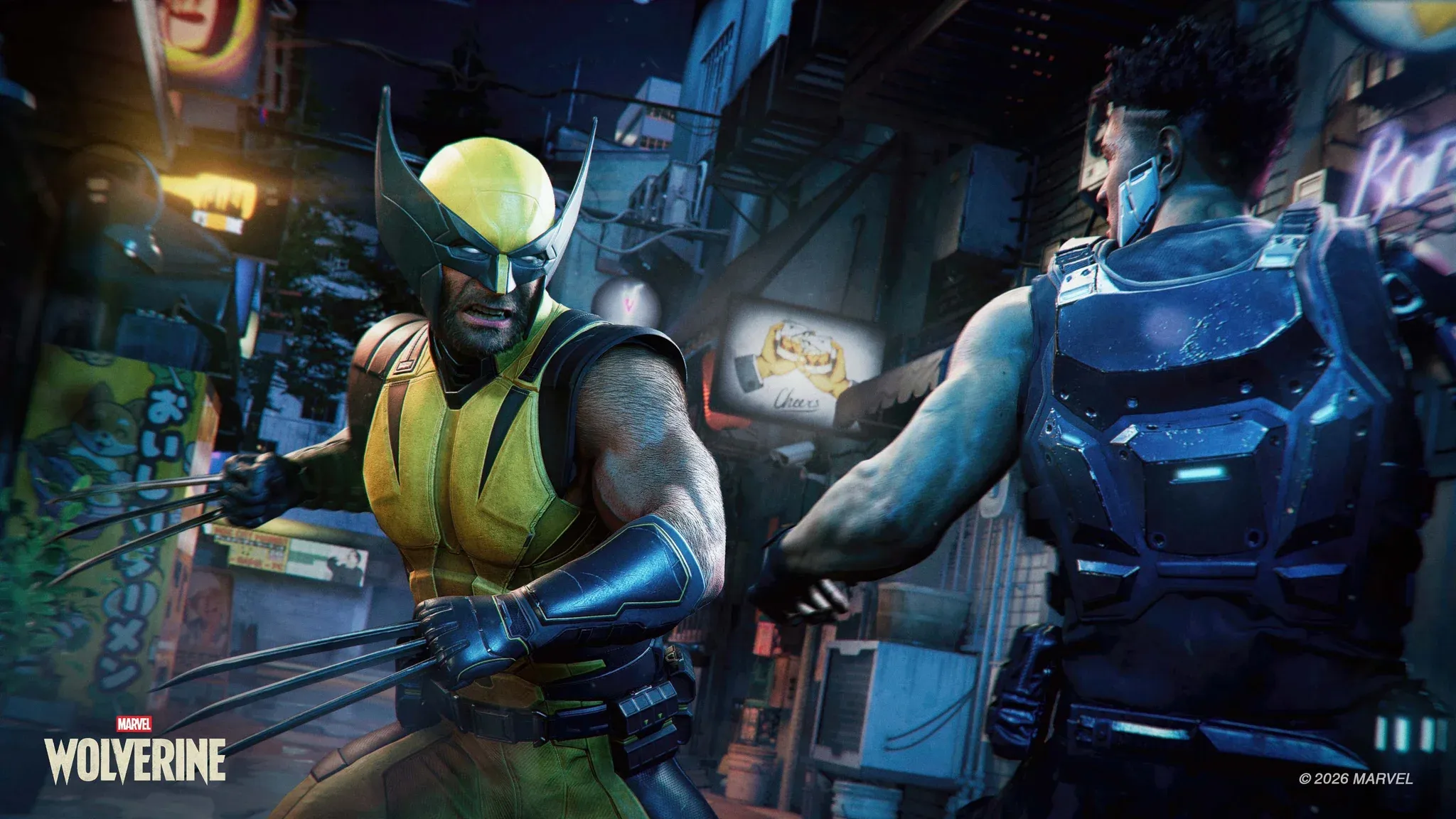
对于绝大多数玩家来说,性能模式是正确的选择。在标准版 PS5 上,它以 60 FPS 为目标,同时保持光线追踪效果开启,在画质和操作响应之间取得了很好的平衡。在 PS5 Pro 上,对应的选项是性能 Pro,这是该机型的推荐起点。
Wolverine 的战斗需要快速输入:格挡、闪避、连招以及在多个敌人之间不断旋转镜头。性能模式带来的额外帧数让这一切操作感觉更加紧凑。虽然性能模式和保真模式在视觉上有差异,但在激烈的战斗中,这种差异远不如帧率带来的体验提升明显。
保真模式仅在你是使用标准的 60 Hz 显示器,且确实优先考虑画质而非响应速度时才值得考虑。它以牺牲帧率为代价换取更细腻的阴影细节和整体视觉保真度。对于这种节奏的动作游戏,大多数玩家会觉得这种取舍并不划算。
Marvel's Wolverine 指南:PS5 最佳优化设置
你应该关闭色差吗?
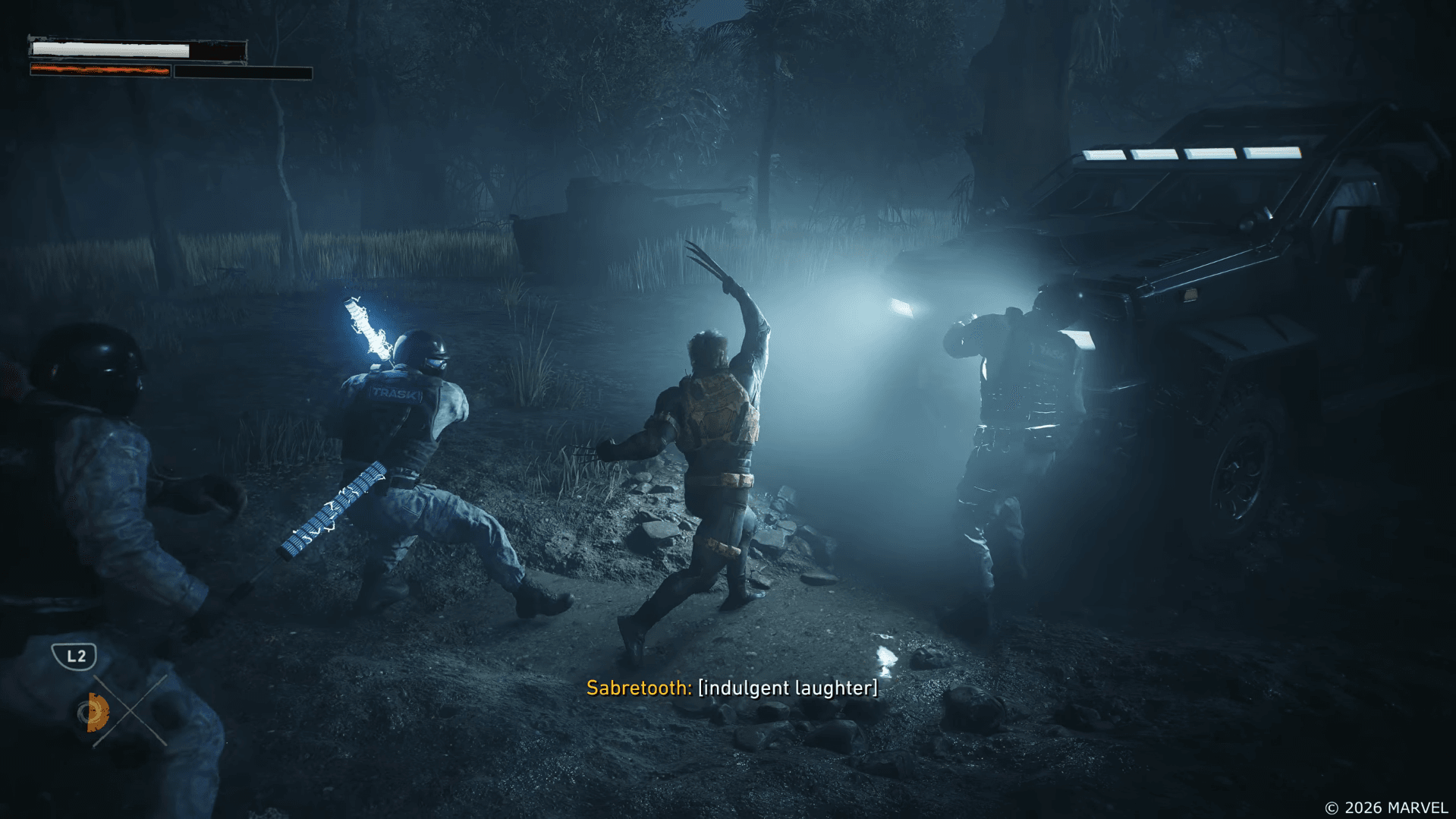
是的。色差应该关闭。 该效果会在边缘和物体周围增加彩色边缘,使画面呈现出一种略显柔和的电影质感。将其禁用后,画面会明显更清晰,特别是在快速移动时,这些边缘干扰会变得最明显。
你应该关闭动态模糊吗?
在 60 FPS 下,动态模糊应该关闭。在该帧率下它并没有实际作用,反而会在 Logan 快速移动或镜头在目标间切换时产生画面拖影。下表涵盖了各模式下的推荐设置:
| 图形模式 | 动态模糊 |
|---|---|
| 性能 | 关闭 |
| 性能 Pro | 关闭 |
| 保真 | 开启,或根据个人喜好 |
使用保真模式且帧率较低的玩家可能希望保持开启,因为在帧数较低时,模糊可以平滑移动的观感。但在 60 FPS 下,它只会造成视觉干扰。
最佳的 VRR 和 120 Hz 设置是什么?
如果你的显示器支持 120 Hz 和 VRR,建议进行以下设置:
| 显示设置 | 推荐值 |
|---|---|
| 120 Hz 显示模式 | 自动 |
| VRR | 平滑 |
| 性能偏好 | 平滑 |
| 未锁定的 VRR | 可选 |
对于大多数玩家来说,平滑是更好的 VRR 选项。它优先保证帧率输出的稳定性而非单纯追求高帧数,这意味着在激烈的战斗中,画面波动会更少。未锁定选项允许性能模式在兼容的显示器上突破 60 FPS 的上限,这听起来很诱人,但根据你的硬件情况,可能会导致体验不够稳定。
在进行这些设置之前,请确保 PS5 的“屏幕和视频”系统设置中已开启 120 Hz 输出 和 VRR。如果未先配置主机层面的设置,游戏内的选项将无法发挥作用。
Marvel's Wolverine 指南:PS5 最佳优化设置
最佳的对比度和胶片颗粒设置是什么?
这两个设置比其他选项更具个人主观性,但有一些合理的起点:
| 设置 | 推荐值 | 备选值 |
|---|---|---|
| 对比度 | 60 | 如果暗部细节丢失则恢复默认 |
| 胶片颗粒 | 10 | 3-5 可获得更清晰的画面 |
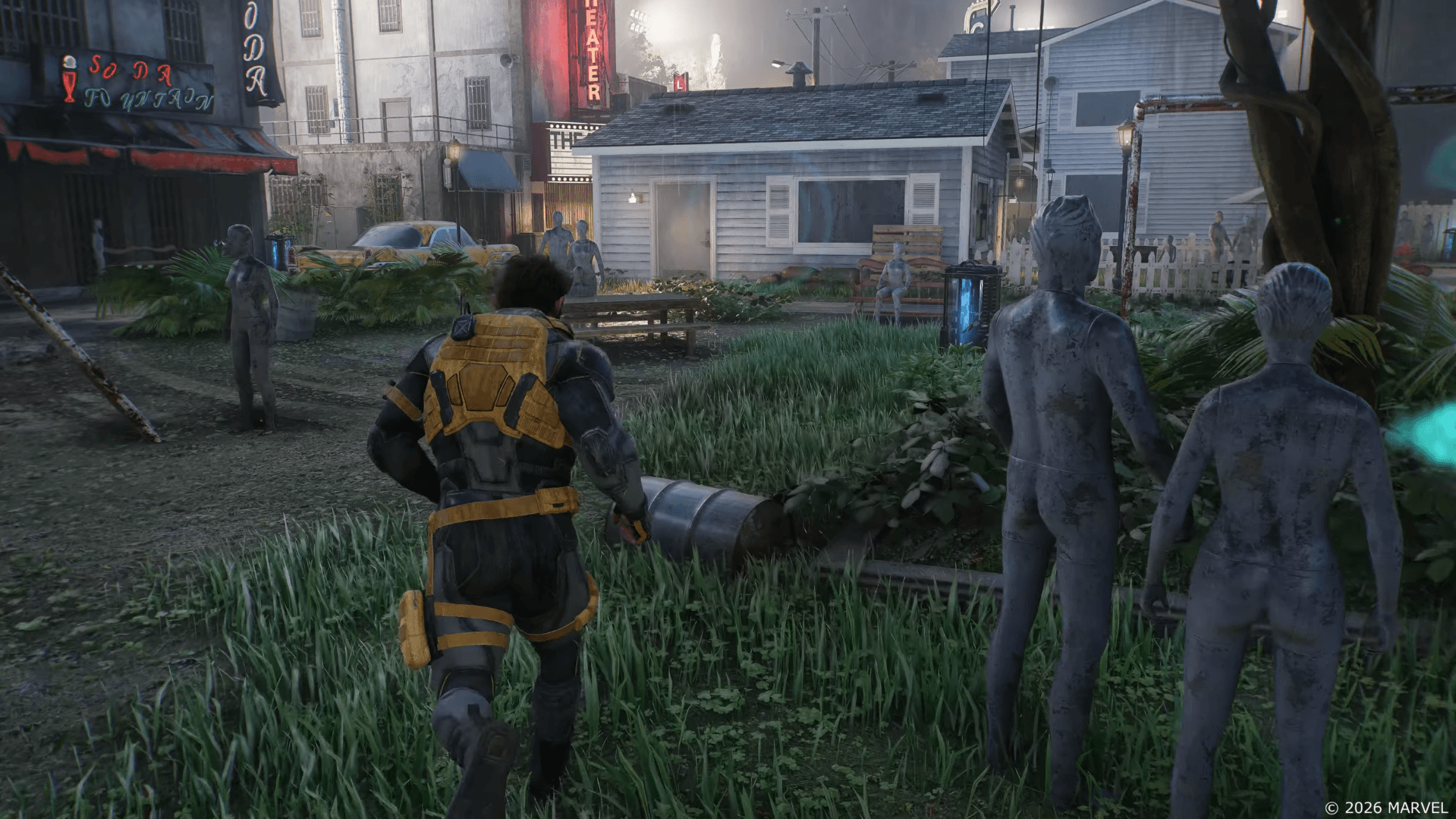
将对比度调至 60 左右可以在不剧烈改变画面的情况下,让暗部区域更有层次感。如果你的显示器导致阴影细节丢失,请将其调回默认值。
胶片颗粒设为 10(默认值)非常契合游戏粗犷的视觉基调。Wolverine 的世界设计风格就是硬核的,低水平的颗粒感能很好地衬托这一点。如果你觉得它很碍眼,或者想要更锐利的画面,将其降至 3 到 5 之间是一个不错的折中方案。
Marvel's Wolverine 的最佳镜头灵敏度是多少?
默认的 视角灵敏度 5 在 60 FPS 下感觉有些迟钝,特别是在你被多个敌人包围,需要快速在目标间切换视角时。
| 视角灵敏度 | 使用场景 |
|---|---|
| 5 | 默认值,可能感觉较慢 |
| 6-7 | 舒适的中间值 |
| 8 | 大多数玩家推荐值 |
将其设置为 8 可以让你在敌人之间转动视角更快,并使战斗感觉更直接。如果 8 感觉太灵敏,6 或 7 提供了舒适的中间地带。灵敏度是非常个人的设置,建议在早期的战斗中花几分钟时间进行调试,找到最适合你的手感。
最佳的十字键快捷键分配是什么?
Marvel's Wolverine 允许你将动作分配给十字键的左键和右键。最通用的设置是:
| 快捷键 | 推荐动作 |
|---|---|
| 十字键左 | 拍照模式 |
| 十字键右 | 收集品 / 互动追踪器 |
| 备选 | 特殊技巧 |
十字键右侧的收集品 / 互动追踪器在你追求 100% 完成度时特别有用。它可以在不翻阅菜单的情况下显示附近的收集品和可互动对象。如果你正在攻略完整奖杯列表,设置这个快捷键能节省大量时间。
不追求收集品的玩家可以将右侧快捷键改为特殊技巧,这样在战斗中可以随时使用常用技能,而不会打断战斗节奏。
哪些辅助功能设置值得开启?
大多数辅助功能保持默认即可。有两个值得注意:
| 辅助设置 | 推荐值 | 功能说明 |
|---|---|---|
| QTE 自动完成 | 个人喜好 | 自动处理 QTE 输入 |
| 导航辅助 | 个人喜好 | 引导镜头指向目标 |
QTE 自动完成消除了手动完成 QTE 提示的需求。如果你不想处理这些,可以开启它;如果你想获得完整的互动体验,则保持关闭。
导航辅助增加了目标指引,并能将镜头对准目的地。需要注意的一点是:它与 Wolverine 内置的感官导航系统是分开运作的。切换导航辅助不会影响那些追踪视觉效果,所以如果你禁用了它,不要指望那些追踪标记会消失。
最佳整体设置速览
对于想要一套稳妥配置而不想逐一调整每个选项的玩家:
| 设置 | 最佳选择 |
|---|---|
| 图形模式 | 性能 / 性能 Pro |
| 色差 | 关闭 |
| 动态模糊 | 关闭 |
| VRR | 平滑 |
| 120 Hz 模式 | 自动 |
| 对比度 | 60 |
| 胶片颗粒 | 10 或 3-5 |
| 视角灵敏度 | 8 |
| 十字键左 | 拍照模式 |
| 十字键右 | 收集品 / 互动追踪器 |
最重要的四个改动是性能模式、关闭色差、关闭动态模糊以及视角灵敏度设为 8。仅这几项就能带来更清晰的画面和更灵敏的战斗体验。其余的设置则属于精细调整。
拥有 120 Hz 和 VRR 显示器的玩家还应在系统层面配置这些功能,并在游戏内将 VRR 设置为“平滑”。对比度和胶片颗粒可以根据你的显示器和个人喜好进行微调。
在开始游戏之前,如果你还需要了解其他信息,Marvel's Wolverine 攻略合集涵盖了游戏结构、发布时间以及完整体验的相关内容。