
《Minecraft》中的 Realms 是由 Mojang 托管的付费私人多人服务器,受邀请的朋友即使在房主离线时也能加入。
你的订阅决定了玩家容量、存储空间和包含的内容。首先要决定的是版本:Bedrock 和 Java 使用独立的 Realms 服务,因此为其中一个购买订阅,不会让另一个版本的玩家连接进来。先选你们小队使用的服务,再挑合适的方案,然后创建新世界或上传现有存档。
Minecraft Realms 包含哪些功能?

无需自行运行服务器的私人托管
Mojang 负责服务器托管。你可以通过 Realms 控制面板管理成员和世界设置,而无需维护单独的服务器电脑。
只有房主需要 Realms 订阅。 受邀请的成员无需购买自己的订阅即可加入,但他们仍然需要对应兼容版本的 Minecraft。Realm 仅限邀请加入,所以陌生人不能因为在公开服务器列表里找到它就直接加入。
Realms 还会自动保存你的世界。Java Realms 包含免费备份,为你长期建设的存档提供另一层保护。
多人游戏仅限于你的版本范围内
Bedrock Realms 支持兼容主机、移动设备和 Windows 电脑上的玩家。Java Realms 则连接 Windows、macOS 和 Linux 上的 Java Edition 玩家。
Java 玩家无法通过跨平台联机加入 Bedrock Realm。购买前请确认每位朋友实际启动的是哪个版本,尤其是在 Windows 上,因为玩家可能同时安装了两个版本。
你应该选择哪个 Minecraft Realms 方案?
Bedrock 提供 Core、Plus 和 Pro。Java Edition 也有自己的 Realms 订阅,但内容目录不同。
| 方案 | 版本 | 玩家容量 | 存储空间与主要额外内容 |
|---|---|---|---|
| Realms Core | Bedrock | 2 名玩家 | 5 GB 存储空间 |
| Realms Plus | Bedrock | 10 名玩家 | 10 GB 存储空间和 Marketplace Pass 内容 |
| Realms Pro | Bedrock | 最多 50 名玩家 | 25 GB 存储空间、Marketplace Pass 内容以及扩展的服务器控制 |
| Java Realms | Java | 房主加上同时在线的 10 名玩家 | 社区地图、小游戏、冒险地图和自定义建筑 |
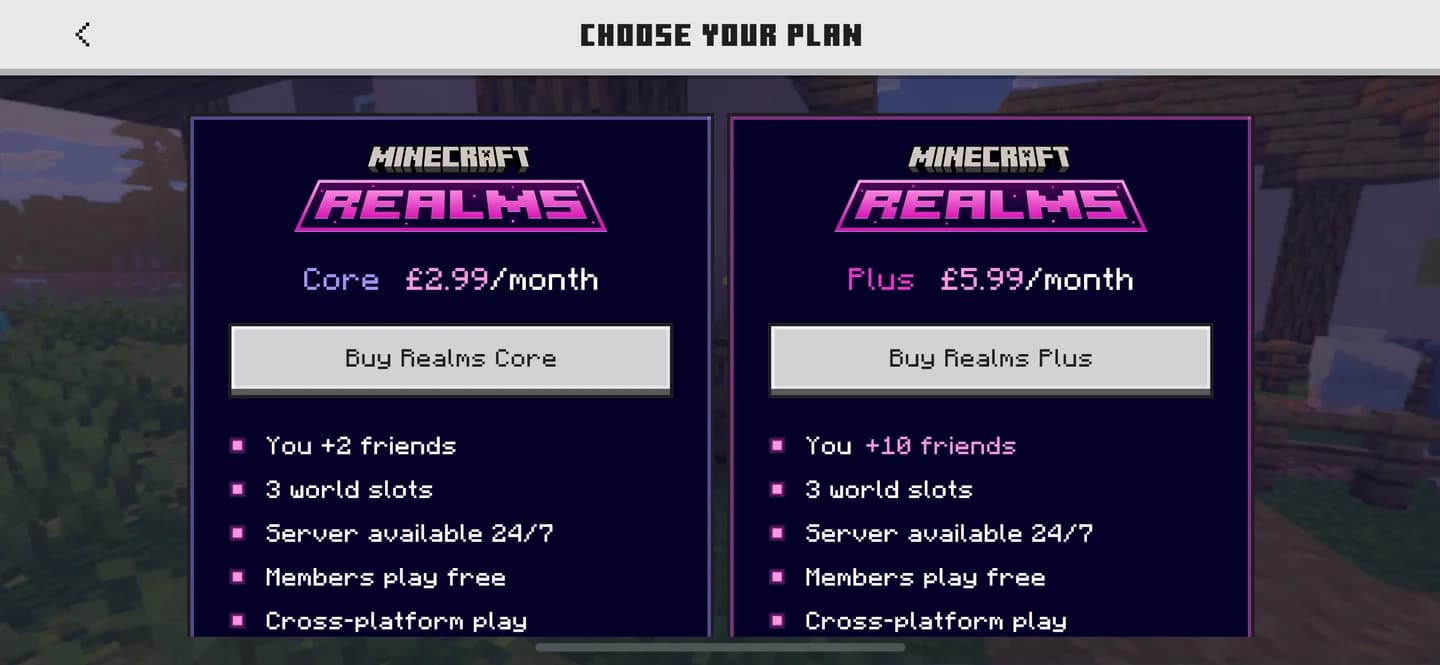
比较 Bedrock Realm 方案
先选容量,再看额外内容
Core 是小型 Bedrock 小队的起始方案。Plus 提高了容量,并包含精选的 Marketplace Pass 目录,该目录会每月更新内容。单独的 Marketplace Pass 只是内容订阅,不是私人服务器。
Pro 为更大的小队和协作建造提供工具。其服务器资源包括 4 个 CPU 核心、16 GB RAM 和独享云资源。房主可以查看 CPU 使用率、RAM 使用率和 tick 时间,将渲染距离调至最多 96 区块,并将模拟距离调至最多 12 区块。
Pro 还支持在 Minecraft Editor 中进行实时多人协作。成员可以继续游玩,而编辑者同步修改内容,无需单独导出再上传。
Java Realms 不包含 Minecraft Marketplace 或 Marketplace Pass。如果你们小队想在 Java Edition 上直接使用现成的地图和小游戏,那么它自带的社区目录就是对应选项。
如何设置 Minecraft Realm
先检查你的账号和版本
使用将作为 Realm 房主的 Microsoft 账号登录。Microsoft 账号是免费的,但 Realm 订阅需要单独购买。
开始之前先安装游戏更新。如果你打算在设备之间移动现有世界,请先在两台设备上都更新 Minecraft,并保留原始存档的备份。
设置 Bedrock Realm
对于 Core 或 Plus,请在 Bedrock Edition 内直接开始购买:
- 启动 Minecraft,并使用预定房主的 Microsoft 账号登录。
- 打开世界创建选项,选择 Create on Realms。
- 选择适合你们小队的订阅方案。
- 购买前查看显示的月费和自动续费条款。
- 通过设备商店完成订阅购买。
- 完成世界设置,然后打开 Realm 的控制面板来管理世界和成员。
结账页面显示的价格就是订阅前需要确认的价格。若为 Pro,请通过 Minecraft 官方网站上的 Realms Pro 购买选项进行购买。
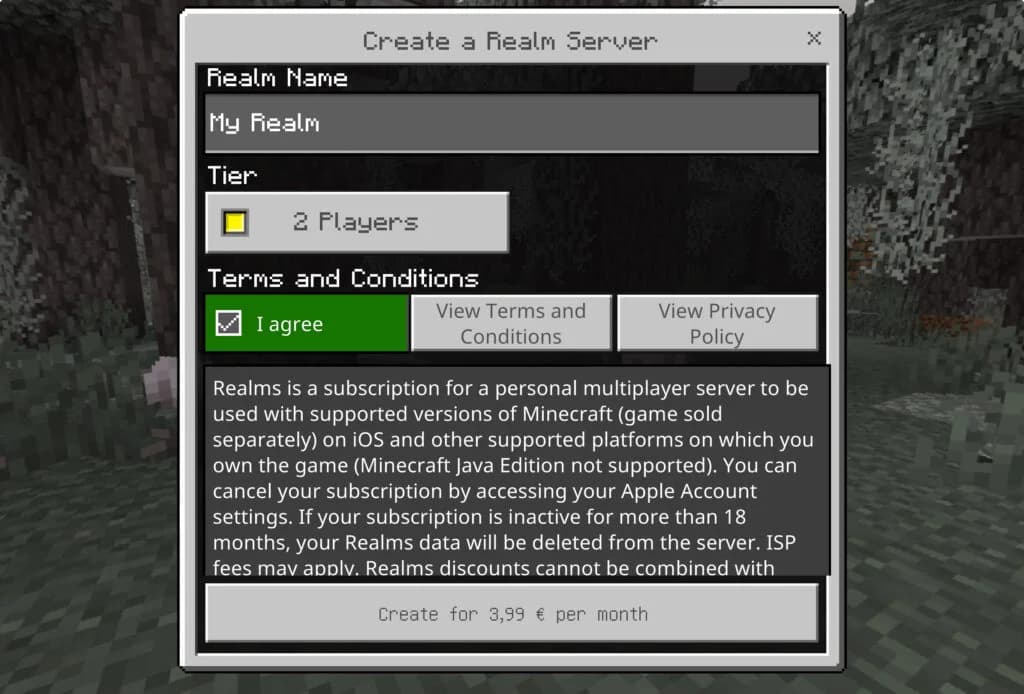
开始设置你的 Bedrock Realm
设置 Java Realm
Java Realms 使用网站订阅流程:
- 打开 Minecraft 官方网站,并使用将作为 Realm 房主的 Microsoft 账号登录。
- 选择 Java Realms 并完成订阅购买。
- 启动 Java Edition,并从主菜单打开 Minecraft Realms。
- 按照 Realm 设置提示选择你的世界,然后使用邀请控制将玩家加入。
如果大家想一起从头开始,就新建一个世界。Minecraft 第一夜生存攻略能为你们小队提供明确的开局任务:砍木头、做工具、搭建庇护所。若你想继续某个项目,则上传现有存档。
如何邀请朋友加入你的 Realm
通过玩家标签或链接邀请 Bedrock 玩家
Bedrock 支持通过玩家标签直接邀请,也支持通过分享链接邀请。直接邀请的方法如下:
- 打开你 Realm 的 Realms Hub。
- 进入 Members 页面。
- 使用玩家的 gamertag 找到他,然后发送邀请。
- 让对方接受邀请并加入你的 Realm。
Bedrock 26.60 允许你直接在 Members 页面发送邀请,而不需要先把该玩家添加为 Xbox 好友。若你想把访问权限分享给现有好友列表之外的朋友,邀请链接也是一个选择。
让邀请人数与你们的方案相匹配
成员名单和同时在线人数上限是两个不同的限制。邀请更多朋友并不会增加可同时游玩的数量,所以应根据你们预计最繁忙的一次会话来选择订阅。
给小队安排一个实用的第一个项目,例如建一个由 Minecraft 食物农场支撑的共享基地。Bedrock 的 Realms Stories 动态流还能让成员在会话之间协调计划并分享进度。
如何上传并管理现有世界
上传 Bedrock 存档
使用 Realms 不必放弃本地世界。在保存该存档的设备上,用 Realm 房主账号登录,然后按以下步骤操作:
- 打开 Play,选择 Realms,然后打开你 Realm 的 Realms Hub。
- 打开 Worlds 选项卡并选择一个世界槽位。
- 选择 Edit World 并滚动到底部。
- 在空槽位中选择 Upload World。
- 选择本地世界并等待上传完成。
不同版本和平台的标签与菜单位置可能不同。请在你的设备上寻找对应的世界槽位和编辑控制项。
在世界槽位中保留独立项目
一个 Realm 最多可以存储三个世界,但任一时刻只能游玩其中一个世界。激活另一个槽位会改变成员进入的是哪个世界;这不会创建一个他们可以与第一个并行访问的新服务器。
把你们主要共享的存档放在一个槽位里,另一个槽位用于其他项目。如果是偏探索型的世界,Minecraft 探索地图可以为小队提供明确的探索目标。
Bedrock Realms Hub 的世界选项卡还会列出每个世界应用了哪些资源包。在不同内容的存档之间切换时,请检查这份列表。
将世界下载到另一台 Bedrock 设备
Realms 可以在设备之间移动 Bedrock 世界,包括主机。在目标设备上,用相同的房主账号登录并打开 Realm 的 Worlds 选项卡。选择槽位,点 Edit World,然后选择 Download World。
下载后的存档会出现在本地 Worlds 列表中,而不是 Realms 列表中。仅登录 Microsoft 账号并不会迁移本地保存的世界,所以在认为转移完成之前,请先完成下载。
当你的 Realms 订阅到期时会发生什么?
你的世界仍然属于你。订阅到期后,你有 18 个月的时间将它们下载到设备上。在此期间内重新订阅,就能恢复对 Realm 的访问,状态和你离开时一致。
如果你想在不使用托管多人游戏的情况下继续游玩,请在订阅失效前下载一份本地副本。若你只是为了转移世界而订阅,请在取消前确认下载的副本能在目标设备上正常打开。
如果 Realm 或转移后的世界没有出现在预期位置,请先检查以下项目:
- 账号: 使用拥有该 Realm 的 Microsoft 账号。
- 订阅: 上传或转移世界时,请确认订阅仍然有效。
- 版本: 确认你启动的是对应的 Bedrock 或 Java 服务。
- 版本: 在相关设备上安装游戏更新。
- 保存位置: 在本地 Worlds 中查找下载后的 Bedrock 副本。



