当你启动 Minecraft,输入好友的服务器地址并点击连接时,却收到了“Connection timed out: getsockopt”的报错。没有任何详细说明,游戏直接把你踢回了主菜单,仿佛什么都没发生过。这个错误意味着你的游戏尝试与服务器建立网络连接,但在握手完成前被中断了。令人沮丧的是,“中断”的原因可能是你的防火墙、DNS 解析器、不稳定的路由器,甚至是过时的 Java 版本。由于没有单一的罪魁祸首,大多数玩家往往在尝试各种随机修复方法上浪费了大量时间。
Minecraft 中 getsockopt 错误的真正原因是什么?
该错误属于网络层故障,而非游戏本身的 Bug。Minecraft 的 Java Edition 依赖 javaw.exe 来处理所有传出连接。如果你的防火墙将该进程视为威胁,它会静默拦截连接尝试。DNS 解析器也可能是问题所在:如果它响应缓慢或配置错误,域名解析就会在连接开始前失败。服务器停机也是玩家经常忽略的常见原因。在花 20 分钟调整系统设置之前,请先花 30 秒确认服务器是否确实在线。
Mod 并不是罪魁祸首。getsockopt 错误是网络和系统层面的问题,因此你的 Mod 列表与该错误的出现无关。
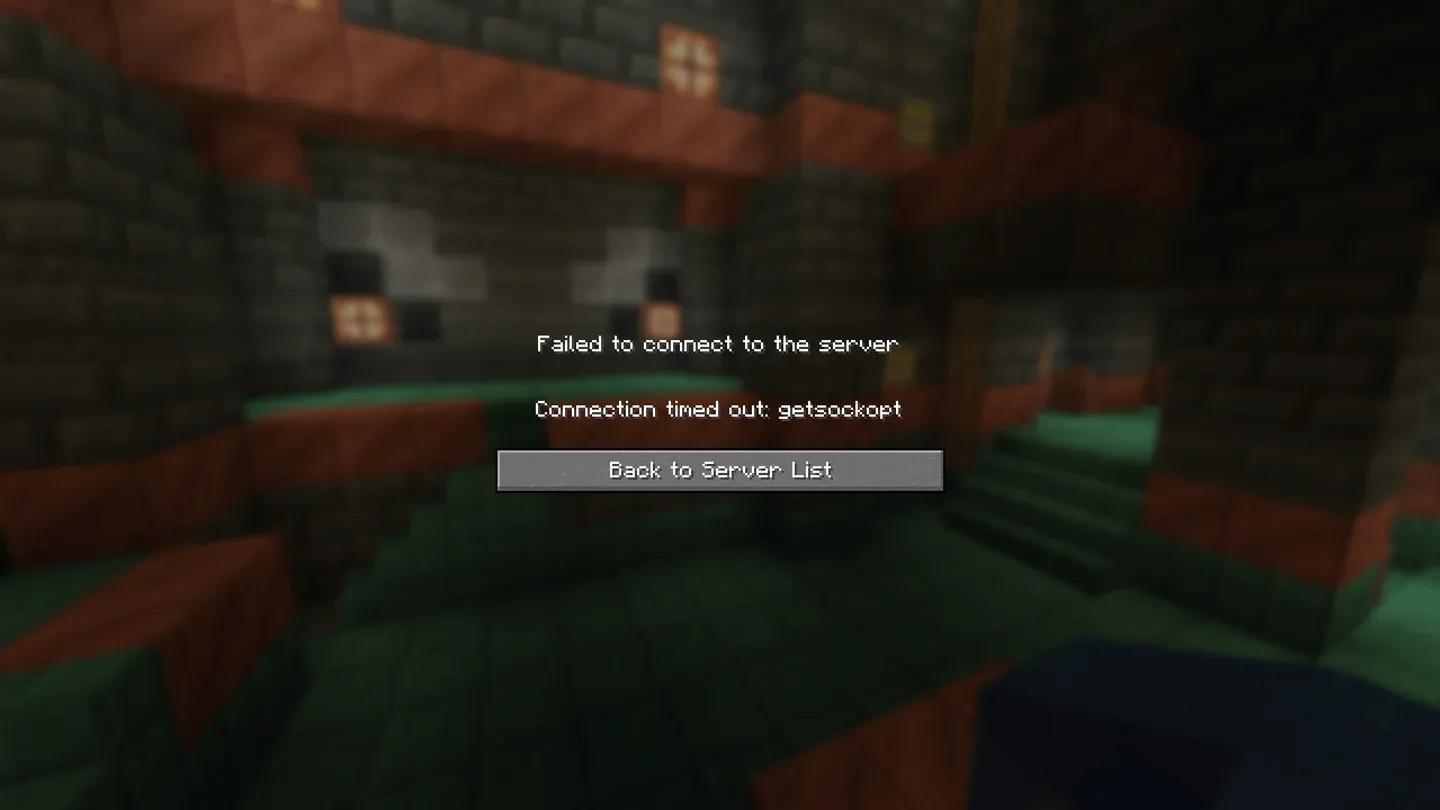
getsockopt 超时错误


如何修复 Minecraft 的 getsockopt 错误:先进行快速检查
在触碰任何设置之前,请先完成以下检查:
- 确认服务器在线且 IP 地址没有拼写错误
- 重启你的路由器(拔掉电源,等待 30 秒,然后再插上)
- 检查你的 Wi-Fi 或以太网连接是否稳定
- 确认你运行的是最新版本的 Java
重启路由器往往比大多数玩家预想的更能有效解决此错误。只有在完成这些基础检查后错误依然存在,才继续进行下方的步骤。
允许 Minecraft 通过防火墙
这是最常见的修复方法。Windows Defender 防火墙可能会在没有任何警告的情况下拦截 javaw.exe(Minecraft 用于网络活动的进程)。具体操作步骤如下:
- 打开开始菜单并搜索 Windows Defender 防火墙,然后将其打开。
- 点击允许应用或功能通过 Windows Defender 防火墙。
- 在列表中找到 javaw.exe 或 Java Platform SE binary。勾选专用和公用两列。
- 在同一列表中找到 Minecraft 和 Minecraft Launcher,并为两者勾选这两列。
- 如果列表中没有这些条目,点击允许其他应用,然后导航到 Minecraft 的安装文件夹手动添加它们。
保存设置后,重新启动 Minecraft 并再次尝试连接。
是否应该完全禁用防火墙进行测试?
临时禁用防火墙仅作为诊断步骤,而非永久修复方案。如果关闭防火墙后 getsockopt 错误立即消失,则说明防火墙确实是问题所在,你可以集中精力进行排查。
临时禁用方法:打开 Windows Defender 防火墙,点击启用或关闭 Windows Defender 防火墙,然后选择关闭专用和公用网络的选项。测试连接后,请务必立即重新开启。在浏览网页时保持防火墙关闭会使你的系统面临真实风险,因此这仅用于测试。
如何更改 DNS 以修复 getsockopt 错误
你的默认 DNS 服务器由互联网服务提供商(ISP)分配。某些 ISP 的 DNS 服务器速度较慢或不可靠,这会导致 Minecraft 在连接到服务器之前解析失败。切换到 Google 的公共 DNS(8.8.8.8 和 8.8.4.4)是一个快速且可逆的修复方法。
- 打开控制面板,进入网络和 Internet,然后点击网络和共享中心。
- 点击更改适配器设置。
- 右键点击你正在使用的连接(以太网或 Wi-Fi),选择属性。
- 选择 Internet 协议版本 4 (TCP/IPv4) 并点击属性。
- 选择使用下面的 DNS 服务器地址。
- 将首选 DNS 服务器设置为 8.8.8.8。
- 将备用 DNS 服务器设置为 8.8.4.4。
- 点击确定并重启电脑。
如果这些修复方法都不起作用怎么办?
如果你已经尝试了上述所有步骤,但 getsockopt 错误依然存在,下一步就是更新 Java。Minecraft 运行在 Java 之上,过时的版本可能会导致与服务器连接的兼容性问题。请从 Java 官方网站下载最新版本,安装后重新测试。
同时,请再次仔细核对服务器 IP 地址。地址中哪怕只有一个字符错误,也会产生“连接被拒绝”类型的 getsockopt 错误,无论你怎么调整防火墙都无法解决。
如果错误仅出现在特定服务器上,而非所有服务器,那么问题出在服务器端,而非你这边。如果尝试所有修复方法后问题依然存在,请联系服务器管理员或直接咨询 Mojang Studios 支持团队。
更多值得收藏的 Minecraft 攻略
解决连接问题后,还有很多内容值得探索。Minecraft 攻略合集涵盖了从新生物群系到近期更新中加入的方块机制等所有内容。如果你一直在探索 Chaos Cubed 的内容,在进入这些区域前,阅读关于如何获取 Potent Sulfur的攻略非常值得。如果你想更全面地了解这款游戏为何值得投入时间,Minecraft 评测会为你详细解析。