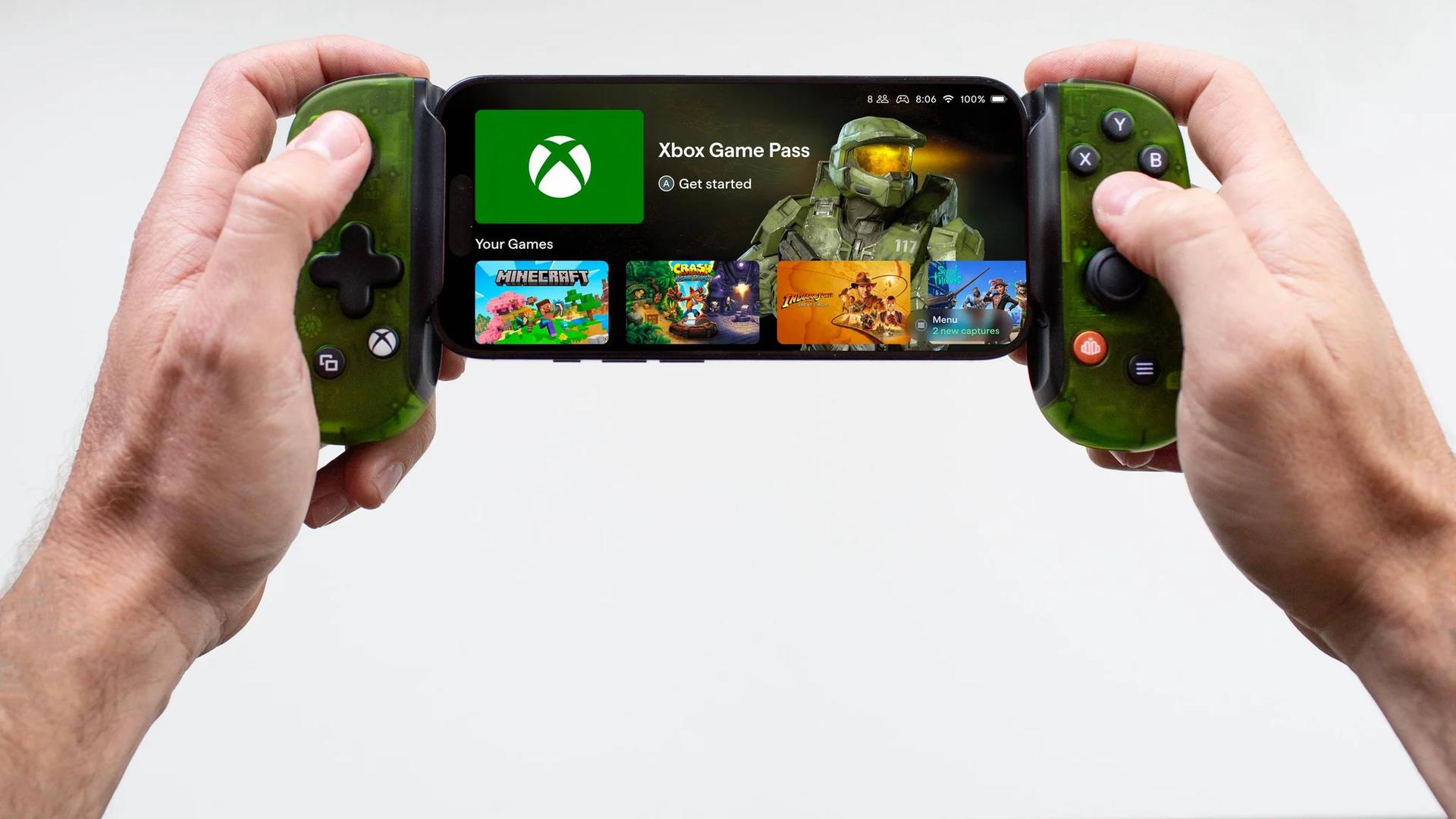

Xbox Cloud Gaming 手机触控预览登陆智能电视,允许玩家将移动设备变成智能电视的虚拟游戏手柄,该预览功能已于 2026 年 11 月 4 日开始支持部分型号。
游戏仍在电视上运行,而操控界面则在手机浏览器中打开。玩家无需安装单独的手机应用,部分游戏还提供针对其玩法量身定制的触控操作。
Xbox Cloud Gaming 已允许玩家将主机游戏串流至兼容的智能电视,无需拥有 Xbox 主机。此次预览功能消除了对部分支持会话的独立实体控制器的要求。
如何体验手机控制器预览
设置过程在兼容电视的 Xbox 应用中开始,使用最新的支持的智能电视体验。
启用预览后,请按照以下步骤操作:
- 启动一款支持的云游戏,且未连接实体控制器。
- 选择将手机用作该会话控制器的选项。
- 扫描电视上显示的二维码,在手机浏览器中打开控制器界面。
二维码将手机连接到电视上开始的会话。此预览功能不需要 Xbox 移动应用即可提供虚拟游戏手柄。
手机预览功能适用范围
此次推广覆盖 Xbox Cloud Gaming 可用的国家/地区。兼容的电视包括部分亚马逊 (Amazon)、LG 和三星 (Samsung) 型号,以及其他支持的智能电视。
测试期间支持有限。并非所有电视或云游戏都支持此预览功能,因此拥有这些制造商之一的电视本身并不意味着兼容。
此方案与索尼 (Sony) 的 PS Remote Play 应用不同。Remote Play 将游戏从 PS5 串流到手机本身,玩家在此使用触摸屏控制。官方应用不允许玩家仅将手机用作控制器,同时继续在电视上观看游戏。
独立的 Wi-Fi 控制器测试
手机控制器是 Xbox Cloud Gaming 输入预览的两个功能之一。第二个功能是“云连接”(cloud connect),它允许 Xbox Nano Controller 使用 Wi-Fi 直接连接到运行游戏的云服务器,而不是通过蓝牙连接到电视。
Xbox 表示,直接连接有助于减少输入延迟。此优势被视为一种可能性,而非对每次会话的保证改进。
云连接预览的访问范围比手机控制器测试更窄:
- 仅限美国地区的玩家。
- 目前需要 Xbox Nano Controller。
- 支持兼容的智能电视和网页体验,但并非所有云游戏体验都支持。
玩家可以通过 Android 上的 Xbox Beta 应用或 PC 上的 Xbox Accessories 应用配置云连接。PC 设置还需要 Xbox Insider 注册。设置完成后,控制器将连接到玩家的 Wi-Fi 网络。
微软正在通过这两个预览功能收集玩家反馈。尚未公布手机控制器功能广泛可用性的日期。