
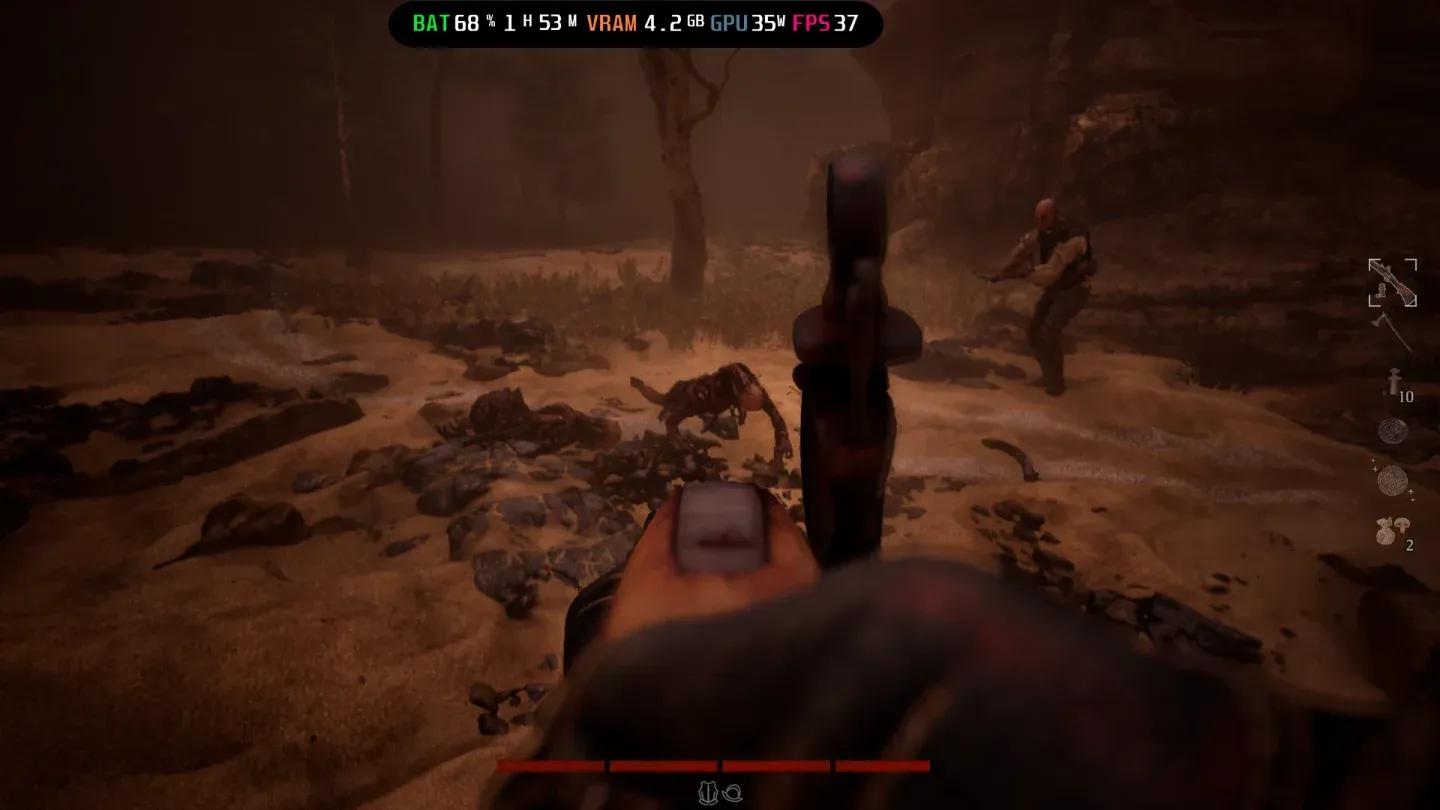
The Mound: Omen of Cthulhu 已在 PC 和主机平台上线,但首发当天的整体表现相当糟糕。在这片被诅咒的森林中生存本就困难,如果战斗中途帧率骤降,那更是雪上加霜。在测试了远高于 Steam 推荐配置的硬件(包括 AMD Radeon 9060 XT 16 GB、AMD Ryzen 7 5700X 和 32 GB DDR4 内存)后,我们发现即使是在序章阶段也会出现卡顿。如果这样的配置都会掉帧,那么使用最低配置的玩家体验只会更差。以下是真正有效的优化方案。
The Mound: Omen of Cthulhu 的最佳画质设置是什么?
简而言之:将大部分画质选项调至“低”或“中”,限制帧率,并开启超分辨率技术。根据 Steam 上的玩家反馈,游戏当前版本存在已知的性能问题,因此这些设置旨在游戏补丁发布前,尽可能保证游戏的可玩性。
以下是完整的推荐设置:
| 设置项 | 推荐值 |
|---|---|
| 窗口模式 | 全屏(单显示器)/ 无边框窗口(多显示器) |
| 分辨率 | 显示器原生分辨率 |
| 帧率限制 | 90(如果仍有卡顿则设为 60) |
| 垂直同步 (VSync) | 关闭(若出现画面撕裂则开启) |
| 视野距离 | 高或中 |
| 光照质量 | 低或中 |
| 抗锯齿质量 | 中 |
| 纹理质量 | 低或中 |
| 视觉特效质量 | 低或中 |
| 后期处理质量 | 低或中 |
| 超分辨率 (Upscaling) | FSR 4 (AMD) / TSR (NVIDIA) |
| 质量模式 | 性能 (Performance) |
帧率限制选项
你应该在 The Mound: Omen of Cthulhu 中开启垂直同步吗?
默认情况下请保持垂直同步关闭。关闭它可以消除垂直同步带来的输入延迟,这对于一款反应速度至关重要的动作游戏来说非常重要。代价是你在高帧率下可能会遇到画面撕裂。
如果你遇到的不是撕裂,而是持续的卡顿,那么请开启垂直同步。虽然会损失几帧,但游戏节奏会变得更平滑。将其视为一种备选方案,而非首选。
显示设置中的垂直同步开关
你应该选择哪种超分辨率选项?
即便你平时不喜欢使用超分辨率,在这里它也是必选项。游戏目前非常需要这项技术的加持。
- AMD GPU 用户:请使用 FSR 4。这是 AMD 最新的超分辨率选项,在画质和性能提升之间提供了最佳平衡。
- NVIDIA GPU 用户:请使用 TSR。在同款显卡上,它比 FSR 与 NVIDIA 硬件的兼容性更好。
- 无论选择哪种超分辨率技术,请务必将质量模式设置为性能 (Performance)。
超分辨率和质量模式选择
为什么 The Mound: Omen of Cthulhu 在首发时运行表现不佳?
当前版本的游戏存在超出硬件差异的性能问题。即使是高于推荐配置的系统,在游戏最轻松的序章部分也会出现卡顿。Steam 上的玩家反馈指出,这更像是引擎层面的问题,而非设置配置不当所致。
上述设置只是权宜之计,而非永久修复方案。Nacon 需要通过补丁来解决根本问题。在此之前,将画质设为“低”或“中”并配合超分辨率,是获得稳定游戏体验的最可靠途径。请关注 The Mound: Omen of Cthulhu 攻略,以获取补丁更新后的最新推荐设置。
最低配置与推荐配置设置参考
如果你不确定根据自己的硬件该如何设置,请参考以下基准:
| 硬件等级 | 纹理质量 | 光照 | 视觉特效 | 帧率限制 |
|---|---|---|---|---|
| 最低配置 | 低 | 低 | 低 | 60 |
| 推荐配置 | 中 | 中 | 低/中 | 90 |
| 高于推荐配置 | 中 | 中 | 中 | 90 |
无论你的硬件等级如何,在 Nacon 通过补丁修复核心性能问题之前,请务必保持开启超分辨率并将质量模式设为“性能”。