
Windrose 默认分配给你的船名通常让人感觉缺乏个性。好消息是:只要你知道去哪里找,只需 30 秒就能完成重命名,而且你可以随时为舰队中的任何船只进行修改。整个过程都在你基地的 Wharf(码头)建筑中完成,没有任何重命名次数限制,也不需要任何氪金费用。
重命名船只前需要准备什么?
在访问船只自定义菜单之前,你必须先在基地建造一个 Wharf。Wharf 会在 "How My Sea Adventure Began" 教学任务中解锁。该任务在你完成由 Doctor Galen 发布的 "I Need a Bigger Boat" 任务线后开启。
如果你尚未推进到剧情的这一阶段,请优先完成 Doctor Galen 的任务线。重命名选项会作为教学流程的一部分自然解锁。
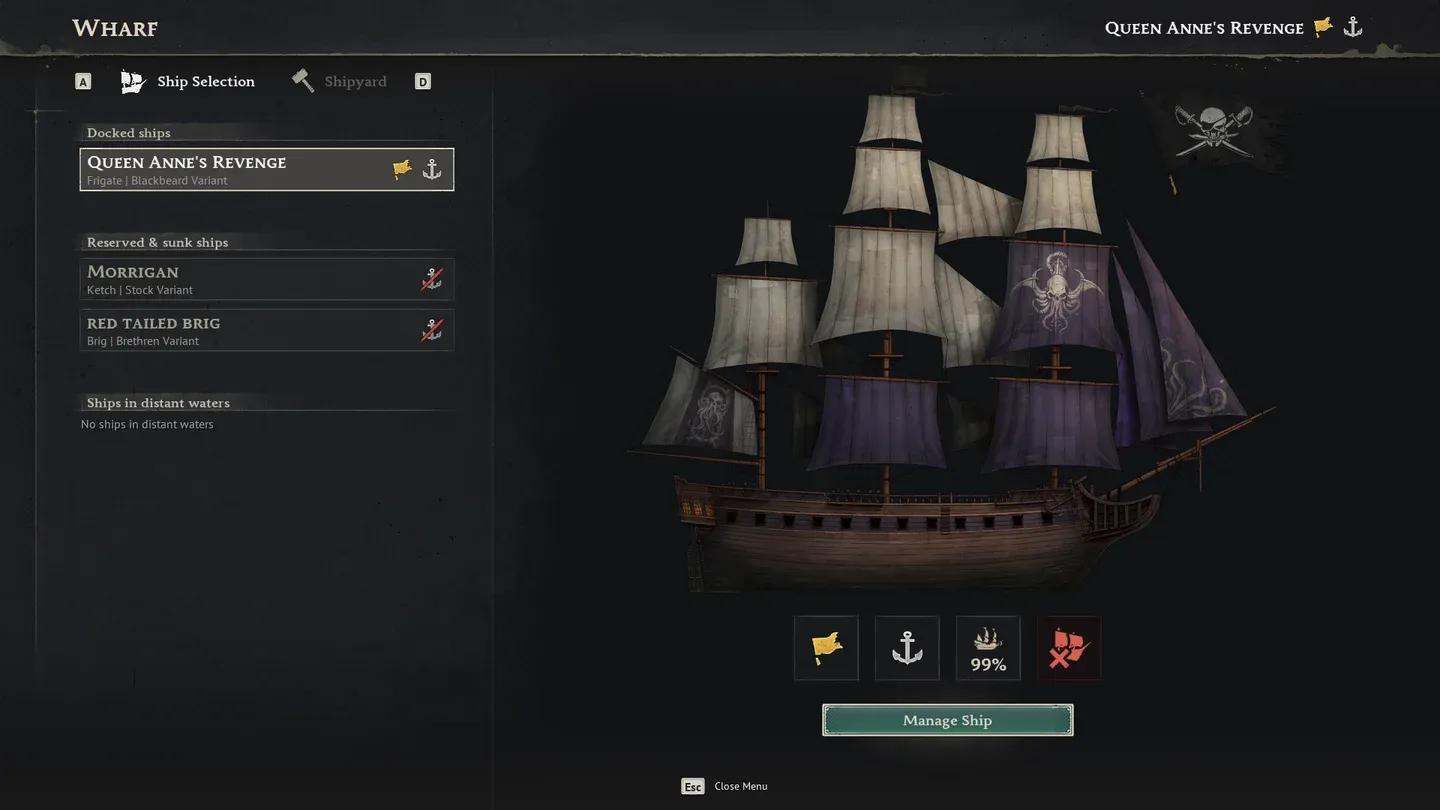
Wharf Ship Selection screen

如何建造 Wharf
在教学任务之外建造 Wharf 仅需两种材料,且在游戏前期都很容易收集。具体的制作需求如下:
| 材料 | 数量 |
|---|---|
| Wood(木材) | 10 |
| Coarse Fabric(粗布) | 10 |
一旦放置在水边,Wharf 就成了你管理船只的核心枢纽,包括重命名、外观自定义以及装备功能性升级部件。
如何在 Windrose 中重命名你的船只
在建造并可以使用 Wharf 后,操作步骤非常简单:
- 走到基地的 Wharf 处并与其交互。
- 打开 Ship Selection(船只选择)选项卡,选择你想要重命名的船只。
- 点击 Wharf 窗口右下角的 Manage Ship(管理船只)。
- 按 D 键切换到 Customization(自定义)选项卡(位于 Cargo 和 Gear 选项卡左侧)。
- 在自定义界面的顶部找到 Name(名称)栏,输入你的新名字。
- 确认你的选择。
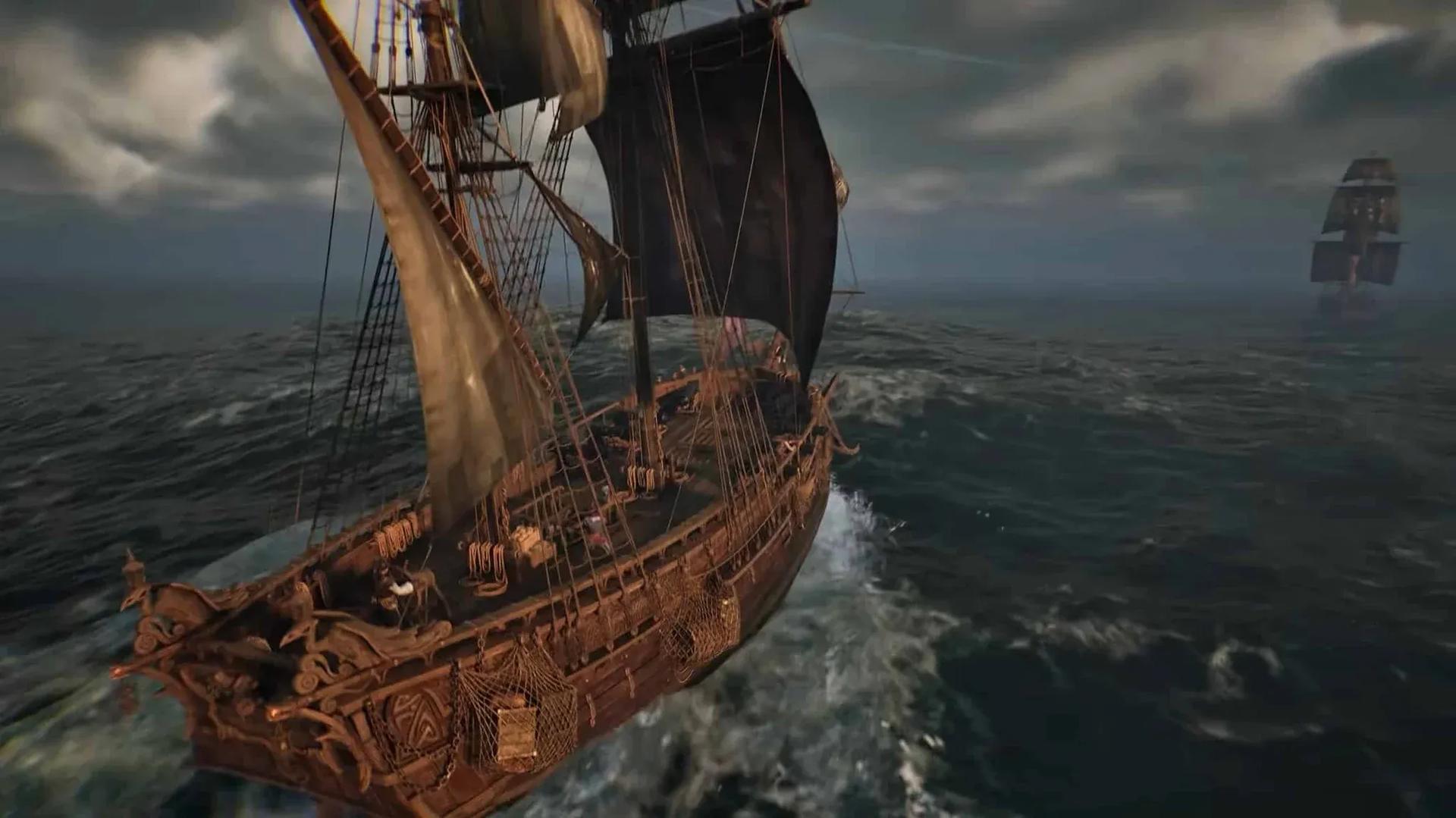
你输入的名称不仅会显示在菜单中,还会直接显示在船体上。你可以通过 Ship Selection 选项卡对舰队中的任何船只重复此操作,且单艘船只的重命名次数没有上限。
在 Customization 选项卡中还能更改什么?
重命名只是 Customization 选项卡提供的功能之一。在同一个界面中,你还可以更改:
- Sails(船帆)及其颜色
- Flags(旗帜)和徽章
- Hull appearance(船体外观)
这些更改纯属外观装饰,不会影响航行速度或战斗表现。Manage Ship 界面还有一个独立的装备区,你可以在这里装备 Boarding Party Gear(登船小队装备)、Hull Bracing(船体加固)和火炮等功能性物品,这些才会影响船只的战斗性能。
如需更多 Windrose 攻略及其他游戏内容,请浏览 GAMES.GG 的完整攻略库。