
FINAL FANTASY RESONANCE 最佳的初始設定建議為:PC 端畫面品質設為 High、若支援請選擇原生解析度輸出,並鎖定在可穩定維持的 60 FPS。在便利性方面,建議選擇 Instant 文字速度、開啟 Autosave,並設定 Invert Sprint 讓 Rain 預設處於衝刺狀態。接著請將畫面柔焦感與掉幀問題分開處理:比較 Post-Processing 找出偏好的畫面風格,若效能不足則嘗試調低 Shadows。家機玩家的顯示設定相對單純,主要為調整亮度,而非 PC 端的各項畫面細部類別。
顯示與幀率選項

PC 平台該選擇哪種幀率?
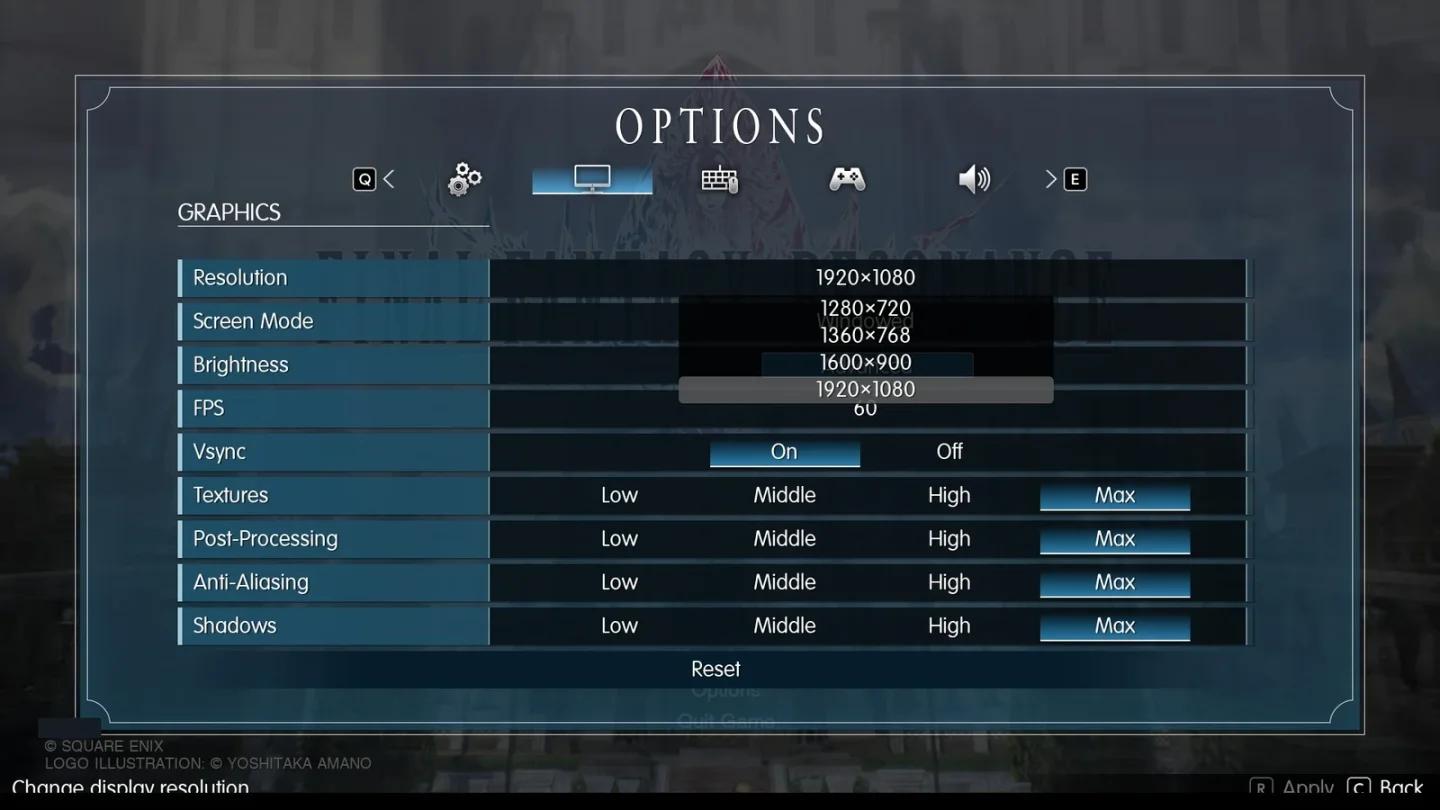
PC 端的 FPS 選項提供 30、60、120、144 以及 Unlimited。只要您的 PC 能在可接受的畫面品質下穩定運行,60 FPS 是最合理的入門目標。
| 目標幀率 | 適用對象 | 選擇理由 |
|---|---|---|
| 30 FPS | 在偏好畫質下無法穩定維持 60 FPS 的 PC | 提供較低的效能目標,無需在畫面品質上做過多妥協 |
| 60 FPS | 初次設定時的對照基準 | 在動態流暢度與畫質之間取得平衡的實用起點 |
| 120 FPS | 效能充裕且配備合適顯示器的 PC | 當硬體配備與螢幕皆支援更高幀率時,值得進行對比測試 |
設定幀率上限並不代表能保證穩定的幀生成或解決卡頓問題。請在同一小段路程中測試不同目標的表現,切勿盲目認為數字越大畫面就一定越好。
比較各項可選的幀率上限
該使用何種解析度與亮度?
在 PC 平台上,判斷畫面是否過於模糊之前,請先確認已選擇顯示器的原生解析度。單純的輸出解析度並不能直接決定遊戲內部的渲染解析度。
在家機平台上,Brightness 是唯一的顯示設定。預設值為 5,建議由此開始,並依據您的螢幕與觀看偏好進行微調。
建議優先調整的畫面設定
PC 端的 Graphics 選單分為 Textures、Post-Processing、Anti-Aliasing 以及 Shadows。每個類別皆提供 Low、Middle、High 與 Max,讓玩家能單獨微調畫面的特定部分,無需整體調低所有設定。
初次對比測試時,建議將這四個項目皆設為 High。High 僅為初始推薦值,並非適用於所有 PC 的最佳調校。
| 畫面設定 | 初始建議值 | 優先考慮的調整方向 | 原因 |
|---|---|---|---|
| Textures | High | 初次對比測試時請保持不變 | 在評估其他設定時維持材質品質一致 |
| Post-Processing | High | 若覺得畫面過於柔和模糊,可對比 Middle | 便於判斷自己偏好哪種畫面呈現風格 |
| Anti-Aliasing | High | 初期請保持不變 | 避免同時改變另一項影響畫質的變因 |
| Shadows | High | 若未達到目標 FPS,可對比 Middle | 提供具針對性的效能調整方向以供測試 |
如何改善畫面偏向柔和模糊的問題?
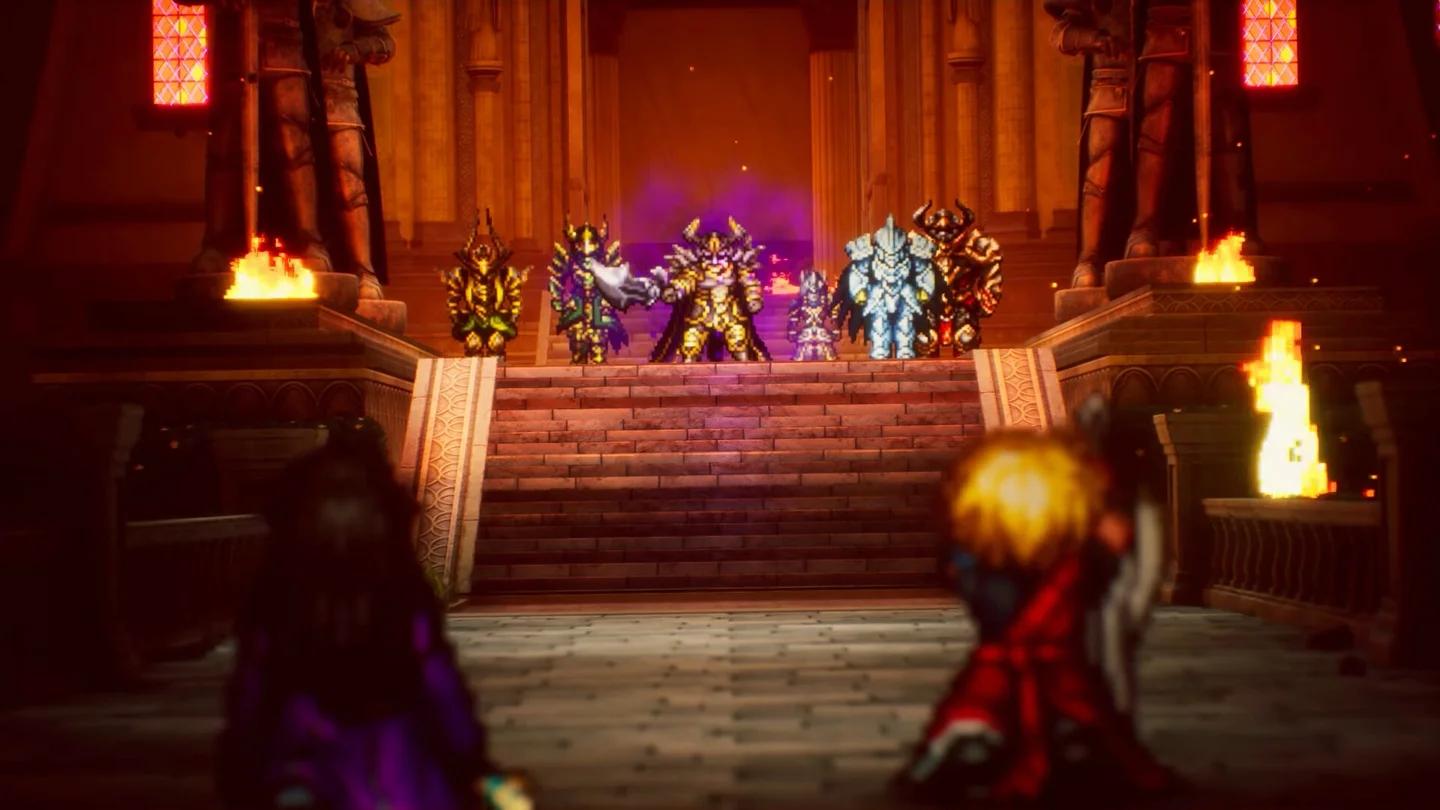
Final Fantasy Resonance 在其 HD-2D 的畫面呈現中運用了選擇性對焦技巧。角色與對話框能保持清晰,而前景物件或遠景則可能顯得較為柔焦,因此建議分開觀察隊伍角色與周遭景物。
若該柔焦感影響遊玩體驗,可僅在 High 與 Middle 之間切換 Post-Processing,並回到相同視角進行對照。請保留您偏好的效果,不要預設較低檔位就一定會更清晰。
比較後製處理品質效果
是否該調低陰影以提升 FPS?
若 PC 未能達到設定的目標幀率,可嘗試將 Shadows 調至 Middle,其他項目維持不變。若目前效能已足夠且滿意其畫面表現,則保留 High 即可。
各項品質等級並不一定要完全一致。若您滿意該畫面表現且能達到目標幀率,將 Post-Processing 設為 High 搭配 Shadows 設為 Middle 也是相當合理的組合。
戰鬥特效與能見度
如何調整戰鬥速度?
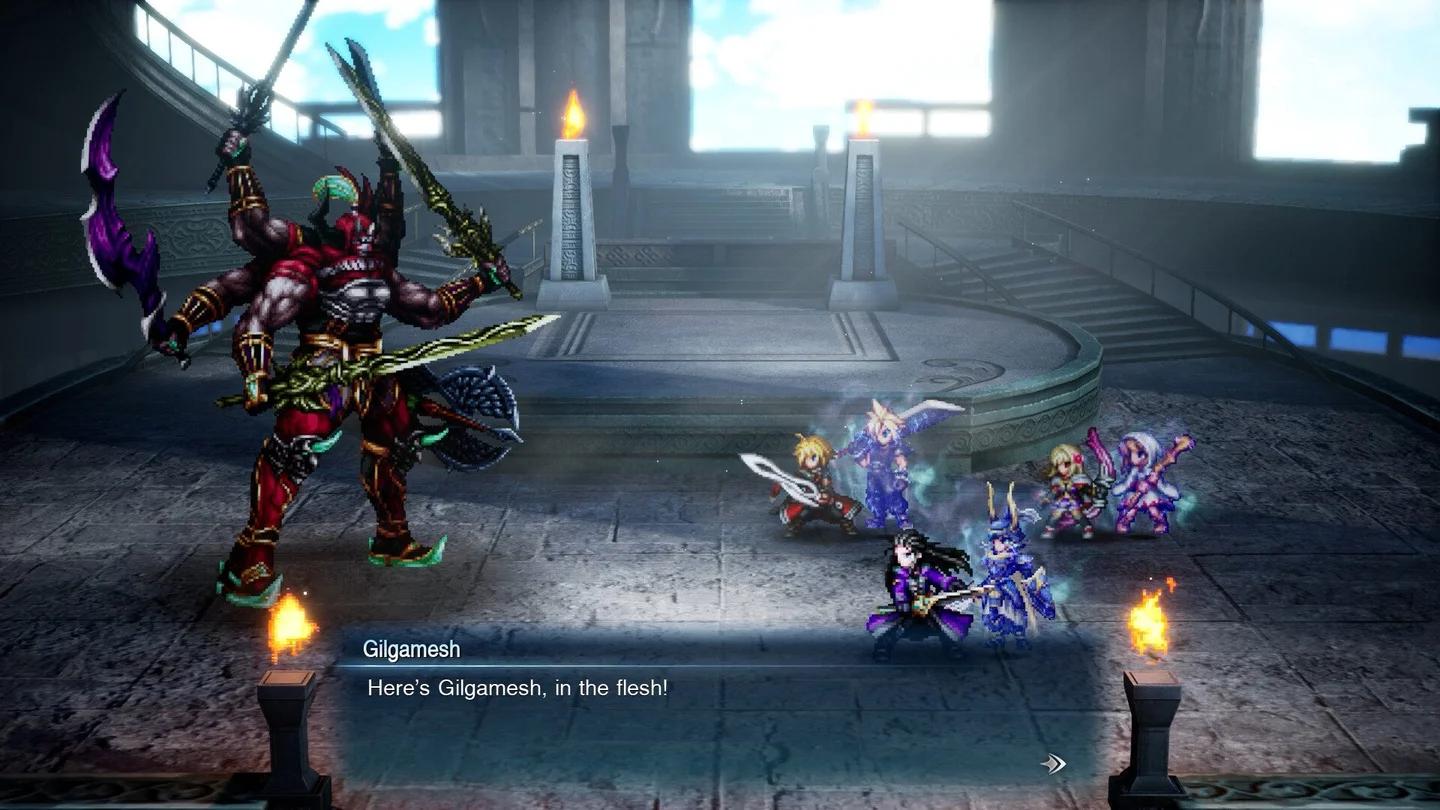
若希望加快戰鬥動畫節奏,可將 Battle Speed 設為 3x。此為播放速度設定,與 PC 端的 FPS 設定各自獨立。
在家機平台上,請直接在戰鬥中進行調整:
- 進入遇敵戰鬥。
- 找到左下角的戰鬥速度按鈕。
- 選擇最高檔位的 3x Speed。
將戰鬥動畫設為 3x 速度
若您的首要考量是畫面呈現,請繼續將 Post-Processing 與 Shadows 的對比測試與戰鬥速度分開處理。加快動畫節奏與提升目標幀率解決的是完全不同的問題。
如需戰鬥配置方面的協助,請參考最佳技能與能力組合攻略。
視角與介面設定
哪些控制項建議優先更改?
Sprint Type 預設為 Hold。若希望 Rain 無需長按或反覆按壓衝刺鍵即可奔跑,請改為 Invert Sprint。
| 設定項目 | 推薦選擇 | 適用對象與原因 |
|---|---|---|
| Sprint Type | Invert Sprint | 希望 Rain 預設進行衝刺的玩家 |
| Autosave | On | 保持定期自動存檔功能開啟 |
| Display Encounter Sensor | 若想掌握遇敵資訊請開啟 | 在小地圖上以類似聲納的提示顯示與隨機遇敵的距離 |
| Command Cursor Position | 依個人偏好選擇 Remember 或 Reset | 設定戰鬥指令視窗是否重開於上次的光標位置 |
| Switch Confirm Button | 依個人習慣設定(僅限家機) | 調整確認鍵與取消鍵的配置 |
若戰鬥指令視窗總是出現在意料之外的位置,Command Cursor Position 相當值得檢查。請依照自己的指令操作習慣進行選擇,避免操作不順手。
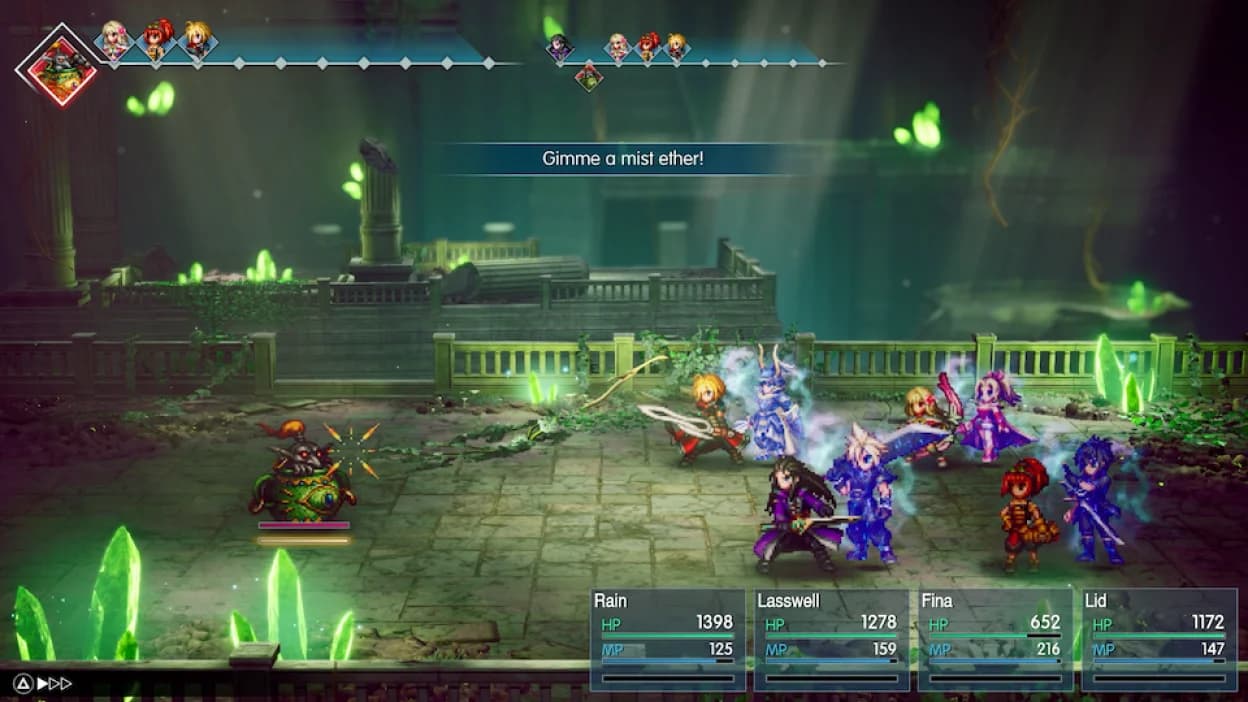
讓 Rain 預設處於衝刺狀態
飛空艇視角該如何配置?
使用 Airship Horizontal Camera 可選擇一般或反轉水平操作。Camera Sensitivity 可獨立微調,讓飛空艇視角的轉動速度維持在舒適的節奏。
Additional Landing Marker 能針對飛空艇無法降落的區域切換額外標記。若希望在飛行時獲得更多降落地點資訊,建議開啟此項。
該調整哪些文字與音訊選項?
Text Speed 預設為 Normal。若希望對話推進更迅速可選擇 Fast,若偏好文字瞬間完整顯示則可選 Instant。
對話選擇方面的指引,可在觀看劇情時隨時查閱對話分歧選擇與數值加成攻略。
Final Fantasy Resonance 支援 8 種介面語言及日語、英語 2 種語音。Text Language 與 Voice Language 為分開設定,可依個人偏好分別配置。
音訊控制分為 Master、Music、SFX、Voice 與 Ambience 5 個項目,預設值皆為 10。建議個別調整以平衡對話、音樂、音效及環境音,避免僅單純依賴主音量調整。
如何測試效能調整的成效
建議在 Final Fantasy Resonance 中選定一段可重複跑動的路線進行對照測試。測試特定畫面項目時,請固定解析度與 FPS 上限,以確保測試結果確實對應到該項調整。
- 優先使用原生解析度(若支援)、各項畫面品質設為 High,並在硬體允許下鎖定 60 FPS 為目標。
- 跑動同一段路線,確認效能是否穩定達到該目標。
- 若幀率不足,僅將 Shadows 改為 Middle 並重新跑動測試。
- 若主要問題為畫面過於柔焦,請在同一場景下單獨比較 Post-Processing 的差異。
- 若調低某項設定並未帶來有感提升,請將其還原。
- 在確認自己能接受哪些畫質妥協後,再評估是否調整目標 FPS。
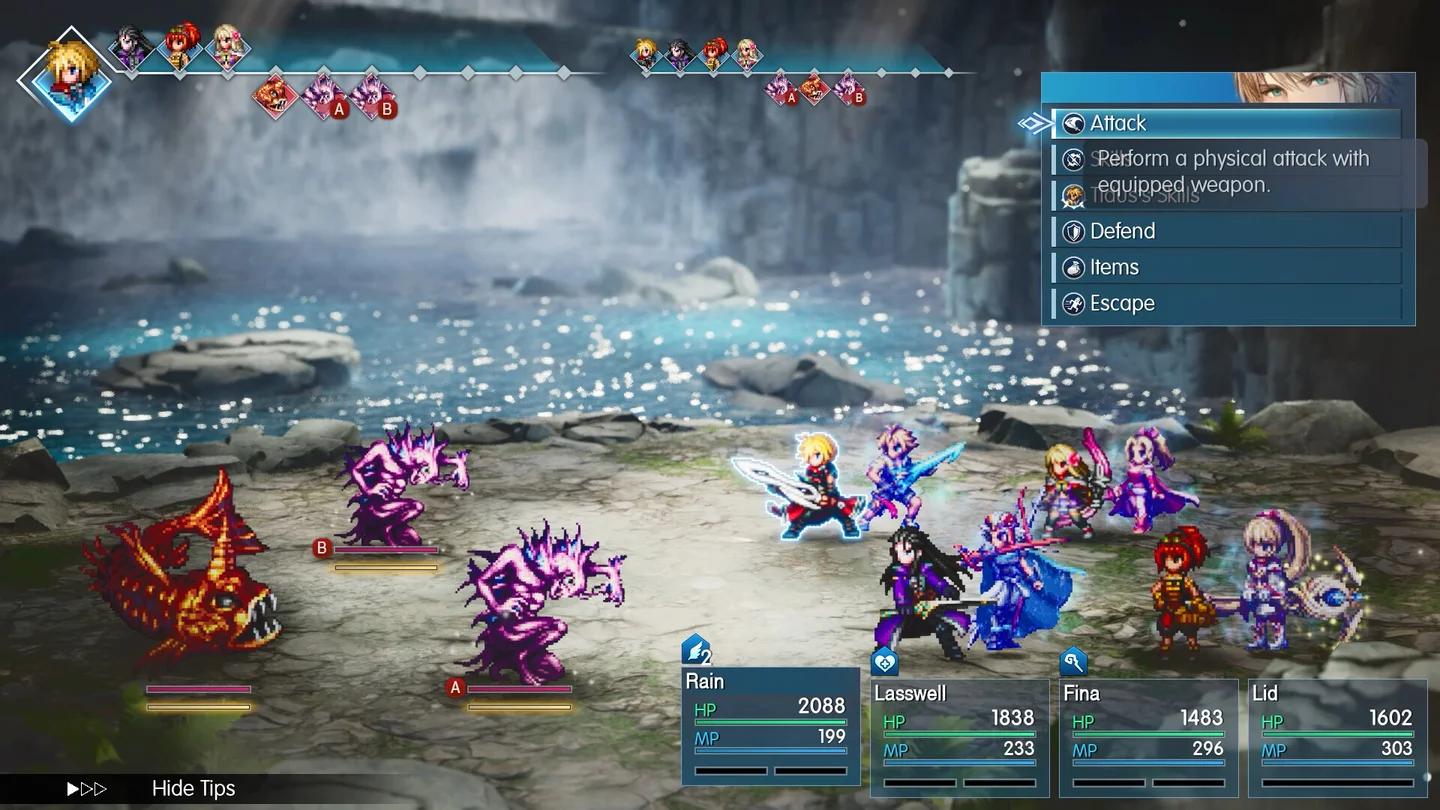
比較 High 與 Middle 陰影效果
利用 FPS 偵測數據可協助確認 Final Fantasy Resonance 是否達到選定的目標。同時亦需觀察畫面動態:平均達到 60 FPS 並不代表幀生成時間絕對平穩。
常見錯誤
- 同時調低所有畫面類別。在對比 Post-Processing 或 Shadows 時,請保持 Textures 與 Anti-Aliasing 不變,讓每次變動都能針對具體問題進行驗證。
- 試圖利用戰鬥速度解決 PC 效能問題。3x 選項僅加快戰鬥動畫速度;請透過 PC 端的 FPS 設定來規範目標幀率。
- 在沒有覺得畫面更好的情況下盲目維持 Middle Post-Processing。若對比後發現畫面未獲改善,請改回 High。
- 未確認硬體效能就直接選擇 120 FPS。請在 PC 效能尚有餘裕且顯示器能完整發揮更高幀率時再行嘗試。
高手技巧
分開評估畫質表現與效能抉擇
將 Post-Processing 設為 High 搭配 Shadows 設為 Middle,可能正是適合您 PC 的平衡點。前者是因為您喜歡其視覺呈現,後者則是在維持選定 FPS 目標下合理的效能折衷。
正式踏上旅程前先完成便利性設定
在推進進度前,請先確認 Instant 文字速度、Invert Sprint 以及 Autosave On 皆已啟用。家機玩家則請在進入首場遭遇戰時,將 Battle Speed 調整為 3x。
選單選項與行為可能會隨版本更新而改變。若未來 Final Fantasy Resonance 的更新調整了平台上的可用設定,請重新確認這些入門建議值。
常見問題
3x 戰鬥速度等於 3 倍 FPS 嗎?
不等於。Battle Speed 改變的是戰鬥動畫的播放節奏,而 PC 端的 FPS 選項則是規範幀率目標。兩者需分開設定。
家機玩家可以套用 PC 畫面建議嗎?
家機的顯示設定主要提供 Brightness(預設值為 5)。本文關於 Textures、Post-Processing、Anti-Aliasing、Shadows 以及 FPS 的建議皆針對 PC 平台的畫面選項。
畫面設定該選擇 High 還是 Max?
建議先從 High 開始,以此建立穩定的對照基準。PC 端的 4 個品質項目皆提供 Max 選項,但最合適的設定仍取決於您偏好的視覺畫面以及 PC 能夠穩定維持的幀率。
調整完設定後下一步該做什麼?
若接下來的首要目標是強化 Rain 與其他隊員,請繼續參考角色培育與升級攻略。