
若 FINAL FANTASY RESONANCE 在啟動時閃退或出現黑畫面,請重新啟動電腦與 Steam,驗證遊戲檔案完整性,並檢查 Windows 及顯示卡驅動程式更新。逐一測試選用的重疊介面(Overlay),並在開始遊玩前解決所有 Steam 雲端警告。
整台電腦直接關機則需要不同的處理方式,特別是符合 AMD Adrenalin 26.10.1 已知問題描述的硬體配備。以下步驟適用於原生 Windows/Steam 版本,將啟動失敗與效能不穩分開處理,同時確保您的體驗版進度安全無虞。
檢查更新與已知問題
請先確認 Windows 更新以及適用於您裝置的顯示卡驅動程式。Final Fantasy Resonance 需要 Windows 11 與 DirectX 12,因此在調整畫面設定之前,請務必先確認系統相容性。

是遊戲閃退,還是整台電腦直接關機?
請觀察異常發生後系統的狀態。如果 Windows 與其他應用程式仍正常運作,代表僅是遊戲單獨關閉。如果整台電腦直接斷電關機,請勿將其當作一般的桌面閃退處理。
| 發生狀況 | 首要處置 | 關鍵原因 |
|---|---|---|
| 遊戲閃退回桌面 | 重新開機,隨後驗證 Steam 遊戲檔案 | 在進行更複雜的疑難排解前,先檢查已安裝的檔案 |
| 進入主選單前出現黑畫面視窗 | 記錄失敗發生的階段,隨後依照啟動檢查步驟進行 | 單憑黑畫面無法判斷具體原因 |
| 整台電腦直接關機 | 確認特定硬體的 AMD 官方公告 | 系統斷電關機需要採取不同的因應措施 |
| Steam 顯示雲端同步警告 | 遊玩前先解決同步問題 | 若直接繼續可能導致存檔衝突與覆蓋 |
| 遊戲可執行但幀率不穩定 | 逐一調整效能設定項目 | 如此才能獨立對照每次變更的效果,避免變因混雜 |
AMD Software: Adrenalin Edition 26.10.1 記載了在 Ryzen AI MAX PRO 400 Series 處理器上執行 Final Fantasy Resonance 會發生間歇性系統關機的已知問題。該項目未提供遊戲專屬的暫時因應對策,且僅適用於所列硬體與特定徵兆,並非所有 AMD 系統都會發生。
若使用 AMD 筆記型電腦與 All-in-One 電腦,請參考原廠的驅動程式指南。AMD 建議使用經硬體廠商認證的驅動程式;若使用者在使用其 AMD.com 安裝包時遇到問題,建議改用 OEM 驅動程式以獲得完整支援。
啟動閃退疑難排解
若僅是遊戲本體閃退或出現黑畫面視窗,請先將 Windows 與 Steam 完整重新啟動。請留意異常是發生在 Square Enix 商標出現前、商標畫面時,還是進入主選單之後。這項細節遠比單純描述「遊戲崩潰了」更有助於解決問題。
是否可能與重疊介面或錄影功能有關?
如果問題是在啟用重疊介面(Overlay)或錄影功能後才開始出現,請暫時停用該特定功能。此步驟為診斷排查,並非經確認保證能徹底解決 Final Fantasy Resonance 問題的通用修復方案。
測試 Steam 內嵌介面的步驟:
- 在 Steam 收藏庫中右鍵點擊 Final Fantasy Resonance。
- 依序開啟「內容」→「一般」。
- 關閉「在遊戲中啟用 Steam 內嵌介面」。
- 重新啟動遊戲測試;若結果未改善,請還原此設定。
若要排查背景錄影功能,請依序開啟「Steam」→「設定」→「遊戲錄影」,並將該遊戲的背景錄製選項暫時設為「不錄製」進行測試。
請務必一次只調整一項選用功能。如果同時停用 Steam 錄影、Discord 內嵌介面與顯示卡重疊功能,將無法釐清究竟是哪項變更產生了效果。在進行這些檢查時,請保持防毒軟體與防火牆的防護處於開啟狀態。
若檔案驗證成功但啟動依然失敗該怎麼辦?
Steam 檔案驗證成功並不代表能診斷出所有的啟動失敗原因。若 Final Fantasy Resonance 仍卡在相同階段,請記錄下顯示的完整錯誤訊息,並依序進行後續的相關檢查,切勿無止盡地反覆執行檔案驗證。
若出現 “Application suspension detected” 錯誤訊息,在聯繫客服支援時請保留該完整字串,並註明您執行的是體驗版還是正式版遊戲。目前官方尚未針對此錯誤訊息確認其正式版的成因或提供具體修復方案。
檢查安裝狀態與儲存空間
針對遊戲檔案遺失或損壞的情況,使用 Steam 的檔案驗證功能是最合理的初步修復手段。在考慮手動修改或替換檔案之前,若遇到啟動失敗請優先執行此步驟。
如何在 Steam 上驗證 Final Fantasy Resonance 檔案完整性?
- 開啟您的 Steam「收藏庫」。
- 右鍵點擊 Final Fantasy Resonance 並選擇「內容」。
- 切換至「已安裝檔案」。
- 點選「驗證遊戲檔案的完整性」。
- 等待驗證程序徹底完成後,再重新啟動遊戲。
執行驗證時請一次僅對一款遊戲進行。若 Steam 重新下載並替換了檔案,請將此結果記錄在您的疑難排解備忘中。
您的電腦是否符合最低系統需求?
在盲目微調效能設定之前,請先將您的硬體與 Windows/Steam 最低配備需求進行對照。Square Enix 所公布的最低目標為在低畫質(Low)下達到 1080p、30 FPS,這並不保證所有符合配備的電腦都能完全免於閃退問題。
| 硬體組件 | 最低需求 |
|---|---|
| 作業系統 | Windows 11 |
| 繪圖 API | DirectX 12 |
| 處理器 | AMD Ryzen 3 2300X 或 Intel Core i3-8100 |
| 顯示卡 | AMD Radeon RX 6400、Intel Arc A580 或 NVIDIA GeForce GTX 1650 |
| 記憶體(RAM) | 8 GB |
| 儲存空間 | 15 GB |
| 目標效能 | 1080p、30 FPS、低畫質(Low)設定 |
請檢查可用儲存空間是否符合 15 GB 的要求,但請將安裝檢查與存檔問題分開排查。完整的檔案驗證無法告訴您在發生 Steam 雲端衝突時該選擇哪一份存檔。
改善卡頓與掉幀狀況
當 Final Fantasy Resonance 能夠穩定進入遊戲遊玩後,便可開始著手改善幀率平穩度(Frame Pacing)。建議先參考 PC 與家用主機設定指南 來配置顯示與效能,隨後逐一對照各項變更的效果。
建議優先調整哪些設定項目?
陰影品質與體積光是降低顯示卡負載最有效的切入點。此外,設定一個系統能穩定維持的幀率上限,會比盲目追求電腦難以穩定達標的目標幀率來得更有效實用。
| 設定或功能 | 建議調整方式 | 最適用情境 |
|---|---|---|
| 陰影品質 | 調低該設定,並在相同場景進行對照 | 在遊玩過程中遇到掉幀的玩家 |
| 體積光 | 與陰影分開獨立調低 | 在光影複雜的場景中出現效能瓶頸的系統 |
| 幀率上限 | 選擇電腦能穩定維持的上限數值 | 遇到幀率波動不穩定的玩家 |
| 選用的重疊介面或錄影 | 暫時停用單一功能 | 在啟用該功能後才出現效能問題的情況 |
對照時請選擇能反覆前往的同一個遊戲場景。調整時請保持其他設定不變;若調整後未見改善,請記得還原該項設定。
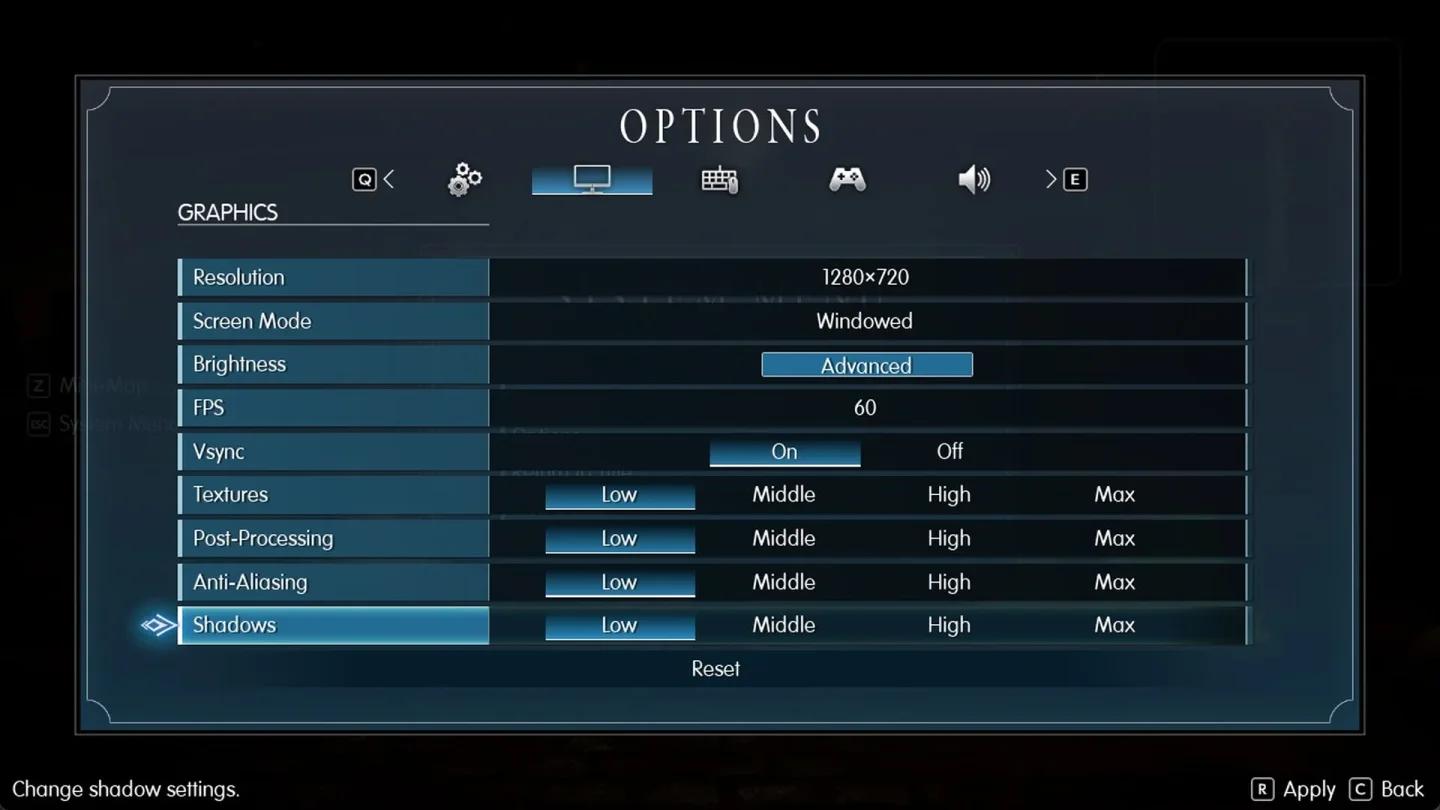
請單獨調整陰影品質
在評估效能預期時,請務必牢記最低配備的基準為 1080p、30 FPS、低畫質。微調畫面設定有助於改善效能不均的問題,但整台電腦斷電關機則仍必須循特定硬體的排查管道處理。
在不遺失存檔的前提下重設設定
如果 Final Fantasy Resonance 仍能正常進入設定選單,請逐一還原您最近變更的畫面設定。請將每個選項手動調回先前的數值,切勿直接刪除資料夾來進行強制全面重設。
若無法進入設定選單該怎麼辦?
請使用 Steam 檔案驗證功能,並依循下方的客服回報管道處理。在進行初次啟動排查期間,請務必保留存檔與設定檔資料夾的完整,特別是當您有 Steam 體驗版進度需要繼承時更應謹慎。
Square Enix 支援將 Steam 體驗版存檔繼承至正式版遊戲。若出現任何 Steam 雲端警告,請視為獨立問題,務必先排除後再繼續進行遊戲。
較新的時間戳記固然是一項依據,但您的實際遊玩紀錄同樣重要。請仔細回想最後一次是在哪部電腦上遊玩,以及該次連線是否已徹底完成雲端同步。
Steam 雲端具備同步存檔的功能,但它並非獨立的備份機制。切勿將刪除存檔或關閉雲端功能當作測試啟動問題的隨手嘗試。
回報客服時應包含的資訊
若在完成各項相關檢查後 Final Fantasy Resonance 仍無法正常運作,請聯絡 Square Enix 客服支援,並在類別選擇「Games」以取得技術或遊戲支援。一份詳盡有效的回報單能清楚描述錯誤狀況,讓技術人員迅速掌握問題發生的環節。
回報單中應包含哪些內容?
在填寫回報單前,請先備齊以下詳細資料:
- 版本與平台:Steam 體驗版或正式版,以及 Steam 版本編號(若已知)。
- Windows 版本:註明發生問題電腦上所安裝的系統版本。
- 異常類型:僅遊戲閃退回桌面、黑畫面視窗、整台電腦斷電關機,或其他觀察到的徵兆。
- 發生階段:商標出現前、Square Enix 商標畫面、載入中,或在實際遊玩過程中。
- 確切錯誤訊息:複製完整錯誤訊息文字,並附上截圖(若有)。
- 硬體規格:CPU、GPU 以及顯示卡驅動程式版本。
- 發生頻率:說明該問題已發生的頻率。
- 已完成的排查步驟:記錄檔案驗證的結果,以及每項變更或還原的選用設定。
- 存檔狀態:說明是否有出現 Steam 雲端警告,以及是否涉及體驗版進度。
針對 AMD 26.10.1 關機問題,AMD Bug Report Tool 可收集系統詳細資料、錯誤徵兆、重現步驟以及驅動程式歷史紀錄。請回報您目前已實際觀察到的狀況,切勿為了重現問題而刻意強制觸發另一次系統斷電。
在分享截圖或備忘記錄前,請先清除個人隱私資訊。排查方法與錯誤描述請務必專注於 Final Fantasy Resonance 本身,切勿直接套用針對其他 Final Fantasy 系列作品所編寫的操作指南。
常見錯誤操作
- 將所有異常都當作畫面設定問題處理。在調整畫質預設檔前,請務必先區分是閃退至桌面還是整台電腦關機。
- 同時修改多個功能選項。請個別獨立測試重疊介面或錄影功能,如此排查結果才有參考價值。
- 在確認存檔前逕行刪除資料夾。請優先確保 Steam 體驗版進度安全,並先排解雲端同步警告。
- 未將無效的測試設定還原。若修改選用設定後問題依舊,請務必將設定調回原狀。
- 遇到黑畫面時自行下載替換 DLL 檔案。請堅持使用 Steam 內建的檔案驗證功能,或撰寫詳盡的客服回報單循正規管道處理。
高手攻略提示
保持疑難排解備忘簡潔實用
請記錄下變更的設定項目、產生的結果,以及是否已還原該設定。例如:「關閉 Steam 內嵌介面,在 Square Enix 商標處依舊出現黑畫面視窗,已還原內嵌介面」,這樣的具體觀察能提供給客服極具價值的資訊。
當存檔能正常載入且遊戲啟動穩定後,在開始下一趟冒險前,歡迎參考 Final Fantasy Resonance 開局確認清單。請將效能調校與探索遊戲初期系統分開進行。
常見問題
是否有能徹底解決所有黑畫面問題的通用修復方案?
目前 Final Fantasy Resonance 正式版並無經確認通用的黑畫面修復方案。建議先從 Windows 與驅動程式檢查、Steam 檔案驗證以及單獨測試重疊介面著手;若問題持續,請記錄確切的錯誤狀況進行回報。
若整台電腦直接關機,是否該繼續嘗試啟動遊戲?
若您的硬體配置符合 AMD Adrenalin 26.10.1 中所記載的 Ryzen AI MAX PRO 400 Series 已知問題,請停止反覆啟動嘗試,並直接聯繫 AMD 客服支援。整機斷電關機與一般的遊戲閃退需要截然不同的處理方式。
Steam 檔案驗證成功是否就能保證遊戲一定能正常啟動?
不能保證。驗證僅能確認已安裝的檔案是否完整無誤,驗證成功並不排除其他導致啟動失敗的因素。請記錄下驗證結果,並針對您的具體徵兆繼續進行其他相關檢查。
Steam 體驗版的進度能繼承至正式版遊戲中嗎?
可以。Steam 體驗版的存檔進度可直接繼承至正式版遊戲。在遊玩前請務必先解決所有同步警告,並依照您實際的遊玩歷程確認衝突存檔的版本。
當存檔已順利載入且遊戲運作穩定後,歡迎參考 Final Fantasy Resonance 攻略大全,為接下來的冒險旅程做好萬全準備。