

若要在 Fortnite 啟用 2FA,請登入您的 Epic Games 帳號,開啟 Password & Security,並設定雙重驗證方式。
在支援的地區,您可以使用驗證器應用程式、電子郵件驗證碼或簡訊。此防護機制隸屬於與遊戲連結的 Epic 帳號,因此家用主機玩家同樣需透過 Epic 官方網站完成設定。請選擇您可以穩定存取的驗證方式,並在返回 Fortnite 前完成驗證流程。
如何啟用 Fortnite 2FA
請確保您可以存取 Epic 帳號的電子信箱,以及預計用於驗證的裝置。僅開啟設定選單並不足夠:您必須輸入系統要求的安全驗證碼,才能正式啟用所選的方式。


登入您用來遊玩的帳號
在瀏覽器中開啟 Epic Games 官方網站並登入。如果您是在家用主機上遊玩,且不確定連結的是哪個 Epic 帳號,請使用家用主機平台供應商的登入選項來進入已連結的帳號。
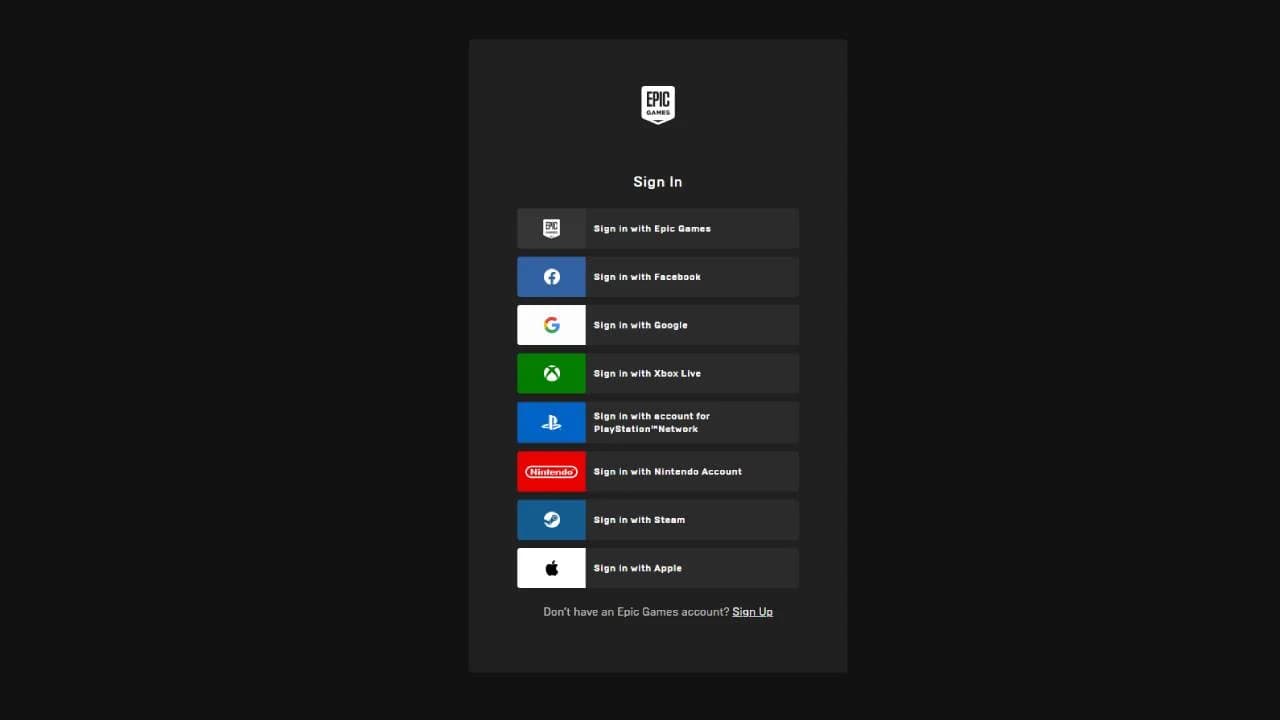
Epic Games 帳號登入
在變更安全設定前,請務必先確認帳號。保護另一個不同的 Epic 帳號,並無法為您實際遊玩的 Fortnite 帳號啟用 2FA。部分僅在家用主機上建立的帳號,必須先新增電子郵件地址才能繼續設定。
開啟安全設定並完成驗證
點選您的帳號名稱,開啟 Account,然後選擇 Password & Security。找到 Two-Factor Authentication 區塊,此處包含可用的驗證方式及其設定控制項。
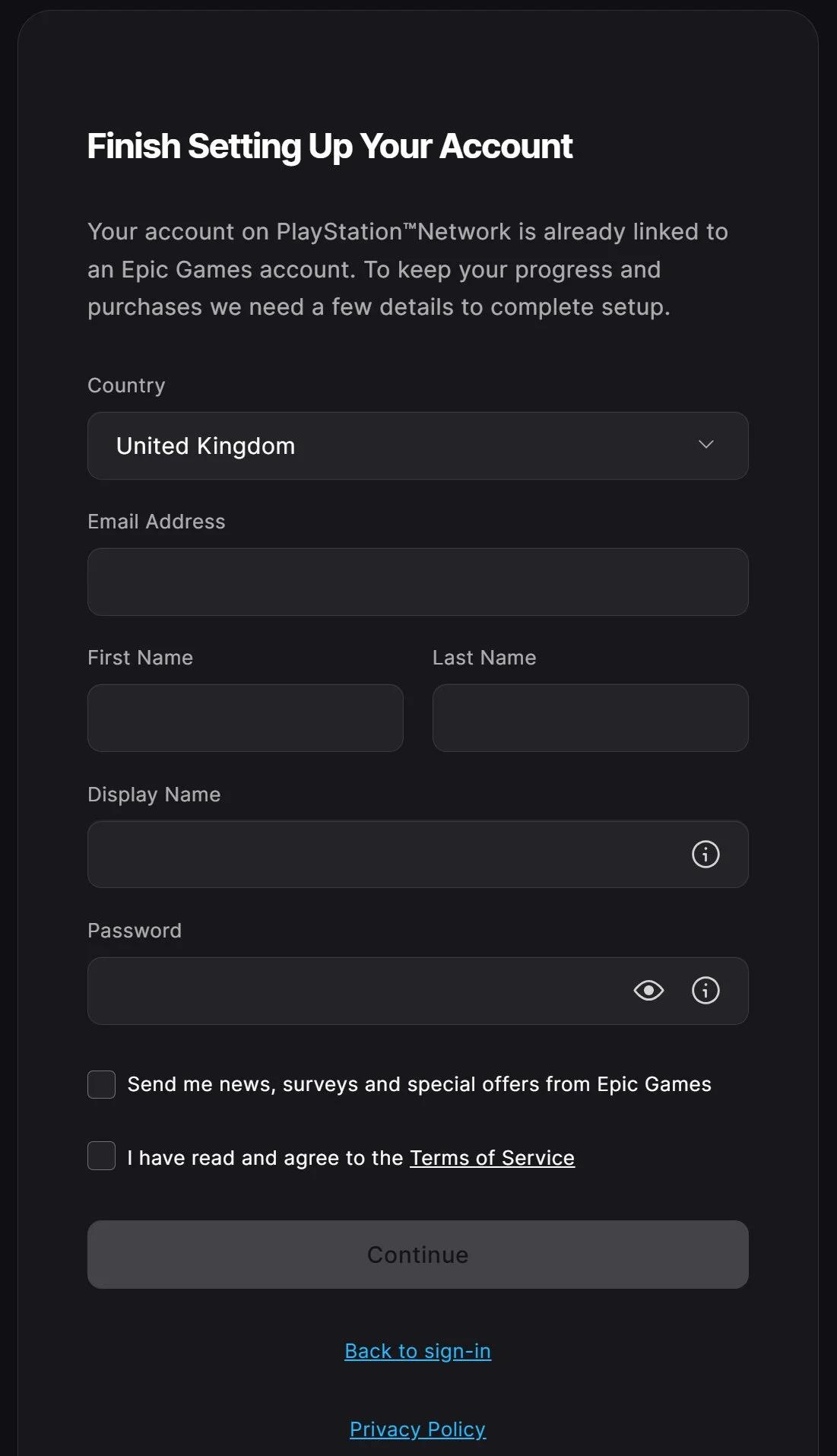
Epic 帳號安全設定
完成以下步驟:
- 選擇您想要使用的驗證方式。
- 點選該方式旁邊的 Set up。
- 依照畫面提示連結驗證器應用程式、使用帳號電子信箱或註冊電話號碼。
- 在 Epic 要求時輸入驗證碼。
- 確認該方式在 Two-Factor Authentication 區塊中顯示為已啟用。
Epic 也會寄送電子郵件確認已成功啟用。如果該方式未顯示為已啟用,請在離開頁面前完成驗證提示。
您該選擇哪種 Fortnite 2FA 選項?
驗證器應用程式是最佳預設選項,因為它產生的驗證碼不受手機收訊或簡訊傳送延遲的影響。若您不想另外安裝應用程式,電子郵件相當便利;而簡訊驗證則需要可存取已註冊的電話號碼,且該地區必須支援此功能。
| 驗證方式 | 登入驗證碼來源 | 主要優勢 | 主要限制 |
|---|---|---|---|
| 驗證器應用程式 | 應用程式內產生的驗證碼 | 可離線產生驗證碼 | 遺失或更換裝置可能會中斷存取權限 |
| 電子郵件驗證 | 寄送至您 Epic 帳號信箱的信件 | 無需額外的驗證器應用程式 | 安全性與存取權取決於您的收件匣安全與可用性 |
| 簡訊驗證 | 寄送至已註冊號碼的文字簡訊 | 熟悉的簡訊驗證流程 | 受限於地區支援度、收訊狀況、傳送延遲以及 SIM 卡被盜刷風險 |
每個選項都在密碼之外增添了一道驗證關卡。請選擇您能確保安全且在登入時可穩定存取的選項。
設定驗證器應用程式
請使用支援的應用程式,例如 Microsoft Authenticator 或 Authy。在設定過程中,Epic 會顯示 QR Code 與手動金鑰。透過掃描該 QR Code 或輸入金鑰,將帳號新增至您的驗證器中。
在應用程式中開啟新的 Epic 帳號項目,並將其當前顯示的驗證碼輸入至 Epic 的驗證提示中。由於驗證器驗證碼具有時效性,請輸入目前顯示的最新驗證碼,而非先前複製的驗證碼。
請將備用代碼妥善儲存在安全處,並與運行該應用程式的裝置分開存放。當該裝置無法使用時,備用代碼將是您的復原手段。
設定電子郵件驗證
選擇電子郵件驗證,並檢查與您 Epic Games 帳號綁定的收件匣。在設定提示中輸入 6 位數驗證碼。
請確保該電子郵件帳號本身已啟用雙重驗證來加強防護。如果有人取得了接收 Epic 驗證碼的信箱存取權,電子郵件驗證能提供的保護力將大幅降低。
設定簡訊驗證
選擇簡訊驗證,輸入您的電話號碼,並提交 Epic 透過簡訊發送的 6 位數驗證碼。簡訊驗證並非所有地區皆有提供,若您無法使用此選項,請改用應用程式或電子郵件。
請確保註冊的電話號碼持續有效。若日後登入需要簡訊驗證碼,已停用的舊號碼將無法派上用場。
選擇主要驗證方式
您可以啟用多種驗證方式,並將其中一種設為主要選項。Epic 未來登入時預設會使用此主要方式,因此請選擇您平時最容易操作的驗證方式。
在同一個安全區塊中設定其他驗證方式,完成驗證後,即可選取您偏好的主要方式。您無需將帳號限制在單一選項內。
啟用 Fortnite 2FA 後會有什麼改變?
雙重驗證會在帳號登入時加入安全驗證碼檢查,包括您使用新裝置登入的情況。即使有人取得了您的密碼,也必須通過該驗證方式的檢查才能成功登入。
獎勵與功能限制條件
啟用 2FA 後,系統會自動發放 Boogie Down 表情。您無需兌換 Fortnite 代碼即可領取此項安全獎勵。
Save the World 的玩家還可額外獲得 50 個軍械庫欄位、10 個背包欄位以及 1 隻 Legendary Troll Stash Llama。這些均為單次啟動獎勵,因此停用後再次啟用 2FA 並不會重新發放。
在平常遊玩 Fortnite 時並不需要 2FA。然而,贈禮功能以及特定錦標賽賽事皆強制要求啟用,因此在嘗試使用這些功能前請務必先行啟用。
如何解決 Fortnite 顯示 2FA 未啟用的問題
若您在另一個不同的 Epic 帳號上啟用了驗證,遊戲中就可能會顯示未啟用訊息。在變更運作正常的驗證方式之前,請先檢查目前已連結的帳號。
檢查您的家用主機帳號連線狀態
從 Epic 官方網站登出,接著使用您用來遊玩 Fortnite 的家用主機平台供應商帳號重新登入。檢視該帳號的安全設定與電子郵件地址。
如果已連結的帳號尚未設定電子郵件地址,請先完成該帳號的初始設定。隨後在該帳號上啟用驗證。建立或保護另一個新帳號並無法解決帳號不一致的問題。
解決驗證碼遺漏或遭拒絕的問題
請根據您所選的方式進行相應的檢查:
| 問題狀況 | 下一步檢查項目 |
|---|---|
| 未收到電子郵件驗證碼 | 檢查垃圾郵件資料夾,並確認帳號的電子郵件地址無誤 |
| 未收到簡訊驗證碼 | 確認已註冊的電話號碼,並檢查手機收訊狀況 |
| 驗證器代碼遭系統拒絕 | 檢查手機的日期與時間是否正確,並輸入當前顯示的最新代碼 |
| 設定畫面仍顯示未完成 | 返回所選的驗證方式,並完成畫面中的驗證提示 |
如果您遺失了驗證方式的存取權,且無法使用已儲存的復原選項救回帳號,請聯絡 Epic Games 客服尋求帳號復原協助。一旦恢復存取權限,請繼續保持 2FA 為啟用狀態,並更新任何您已不再持有的電子郵件地址或電話號碼。