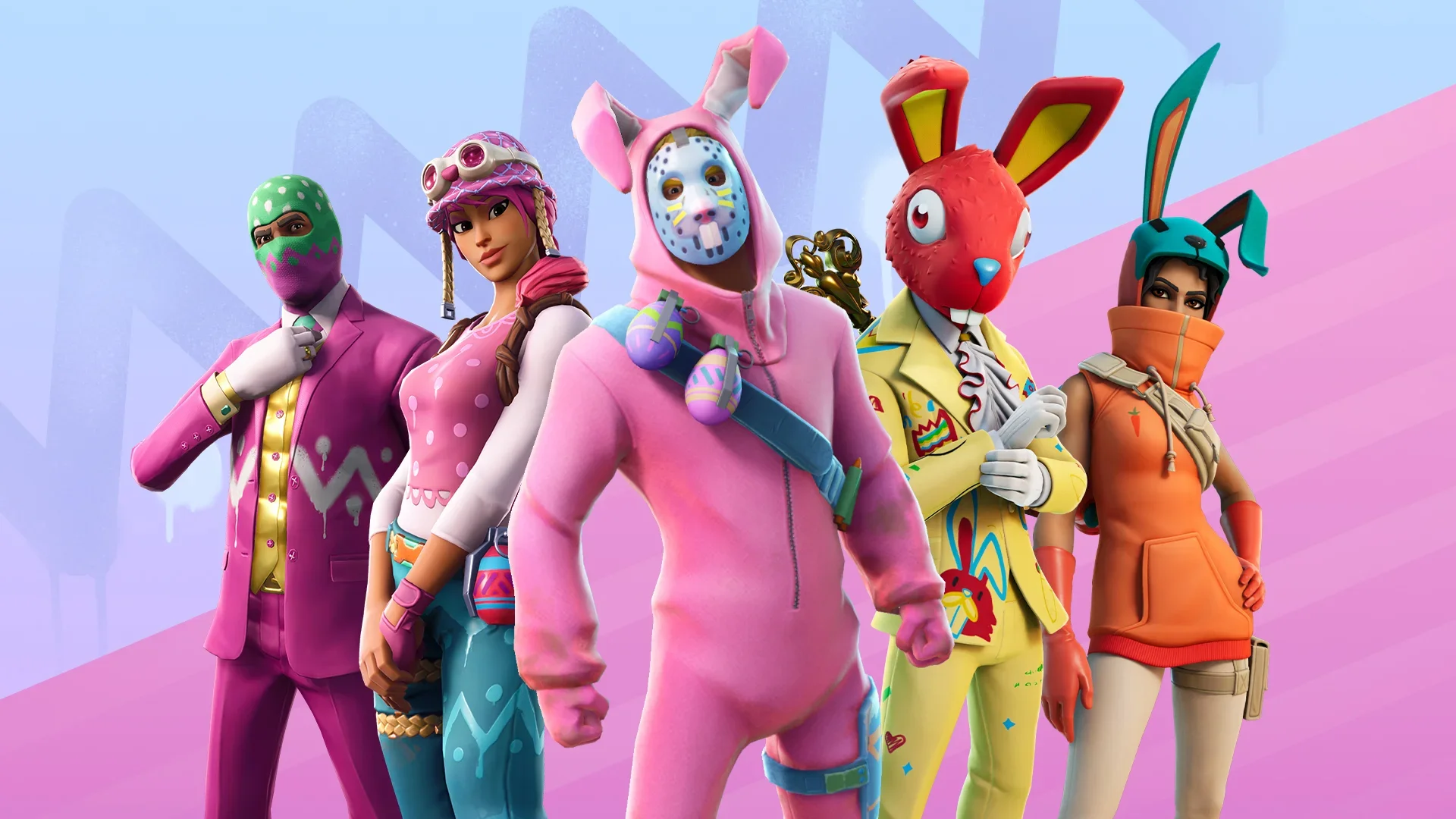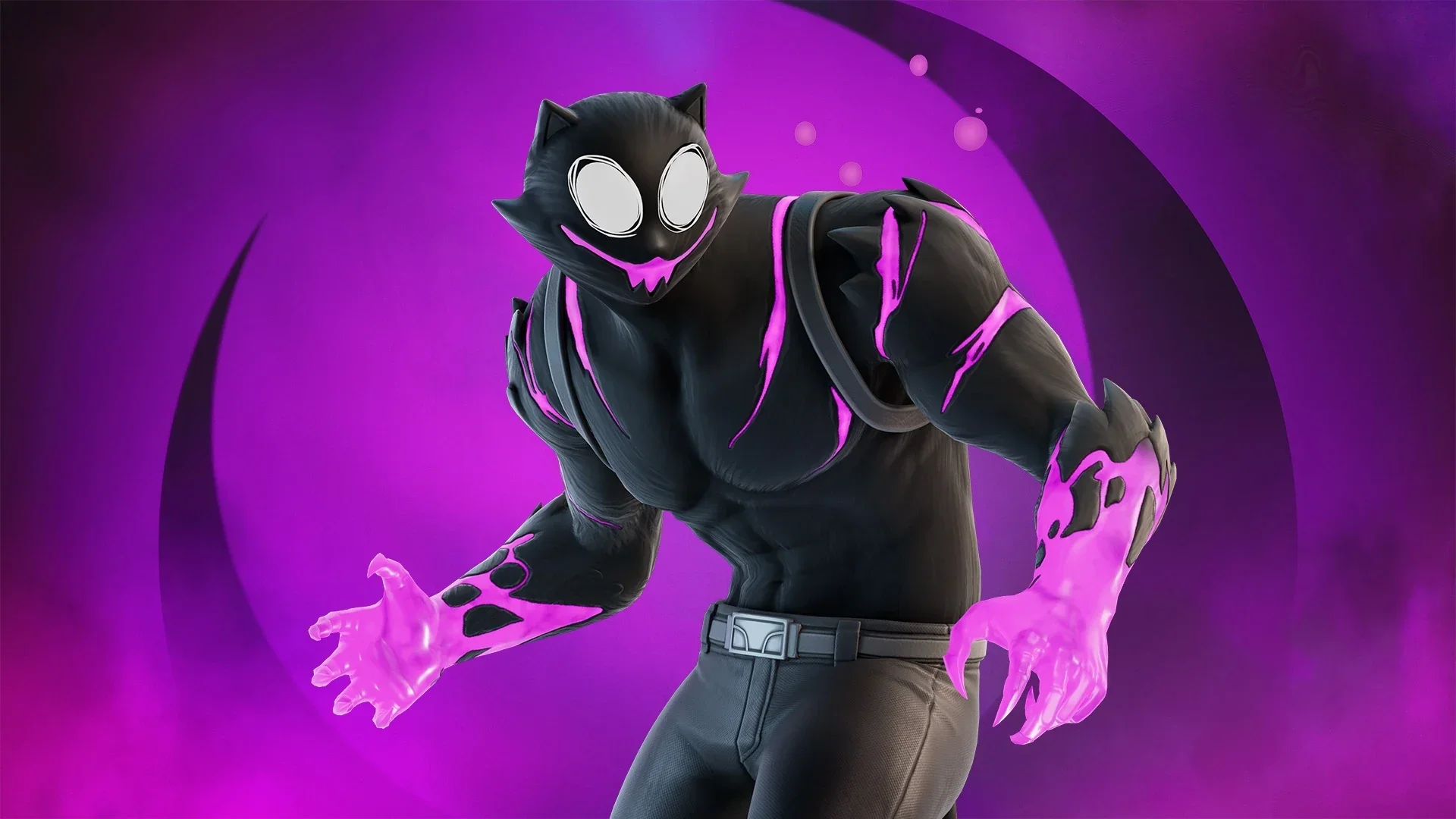

Xbox Cloud Gaming 與 GeForce NOW 免費版皆能免費串流《Fortnite》,讓玩家免安裝即可享受單次 1 小時的遊戲體驗。
如何透過雲端遊戲遊玩《Fortnite》
有了 Fortnite 雲端遊戲,不必安裝任何檔案就能直接在網頁瀏覽器暢玩《Fortnite》。目前有兩種免費管道:只需免費 Microsoft 帳號的 Xbox Cloud Gaming,以及 NVIDIA GeForce NOW 的免費版。
遊戲在遠端伺服器運作並將畫面串流到螢幕上,因此手機、平板或入門筆電都能流暢遊玩。玩家依然會登入自己的 Epic Games 帳號,所以進度與個人設定檔完全保留。

雲端遊戲服務比較
| 服務名稱 | 遊玩《Fortnite》費用 | 單次遊玩或時數限制 |
|---|---|---|
| Xbox Cloud Gaming | 免費,不需要 Game Pass | 免費單次連線 1 小時 |
| GeForce NOW 免費版 | 免費,每次連線前最多有 2 分鐘廣告 | 單次連線 1 小時 |
| GeForce NOW Performance 或 Ultimate | 付費會員,無廣告 | 每月 100 小時遊玩時間 |
如何在 Xbox Cloud Gaming 上玩《Fortnite》
- 在網頁瀏覽器中開啟 xbox.com/play。此平台支援 PC、手機與平板,完全不需要主機。
- 使用 Microsoft 帳號登入。只要免費帳號即可,因為遊玩《Fortnite》不需要 Game Pass 訂閱方案。
- 搜尋 Fortnite 並點選 Play。只要有伺服器空出,遊戲就會立刻開始串流。
- 系統提示時連結你的 Epic Games 帳號,即可載入專屬的 Fortnite 設定檔。
- 選擇你的操作方式。在手機或平板上,可以直接使用觸控螢幕,或是連接手把遊玩。
提示
Xbox Cloud Gaming 的免費連線會在 1 小時後結束。雖然能立刻重新排隊開啟新階段,但在尖峰時段可能需要重新等待,建議在時限用完前先結束手上的對戰。
如何在 GeForce NOW 上玩《Fortnite》
GeForce NOW 提供免費版(Free)以及 Performance、Ultimate 兩種付費方案。申請免費會員不需要填寫任何付款方式。
支援裝置、操作方式與帳號設定
- iPhone 與 iPad:可直接在 Safari 瀏覽器玩《Fortnite》,支援螢幕虛擬觸控,無需手把或鍵盤滑鼠。
- Android:可在支援的瀏覽器或 GeForce NOW 應用程式中遊玩,同樣支援觸控操作。
- 遊戲手把:若習慣實體按鍵的打擊感,也能連接藍牙手把遊玩。
- 帳號連結:在 GeForce NOW 應用程式的設定中綁定 Epic Games 帳號,日後便會自動登入《Fortnite》。
免費與付費時限比較
免費方案單次遊玩限時 1 小時,且每次開始前必須觀看最多 2 分鐘的影片廣告,熱門時段還需排隊。付費方案則免看廣告,並提供每月 100 小時的遊玩時間。
《Fortnite》雲端遊玩實用訣竅
身為 Amazon 聯盟會員,我們會從符合資格的購買中賺取收入。