

Forza Horizon 6 登陸 PC 平台的表現相當穩定。遊戲的自動偵測功能會根據你的硬體配置選擇合適的預設畫質,但這些預設通常會浪費不少效能餘裕,或是將 GPU 資源消耗在與低兩階設定視覺效果無異的選項上。在透過幀時間(frame-time)數據測試過所有主要設定後,以下是針對調整、忽略以及真正能提升視覺效果的攻略建議。
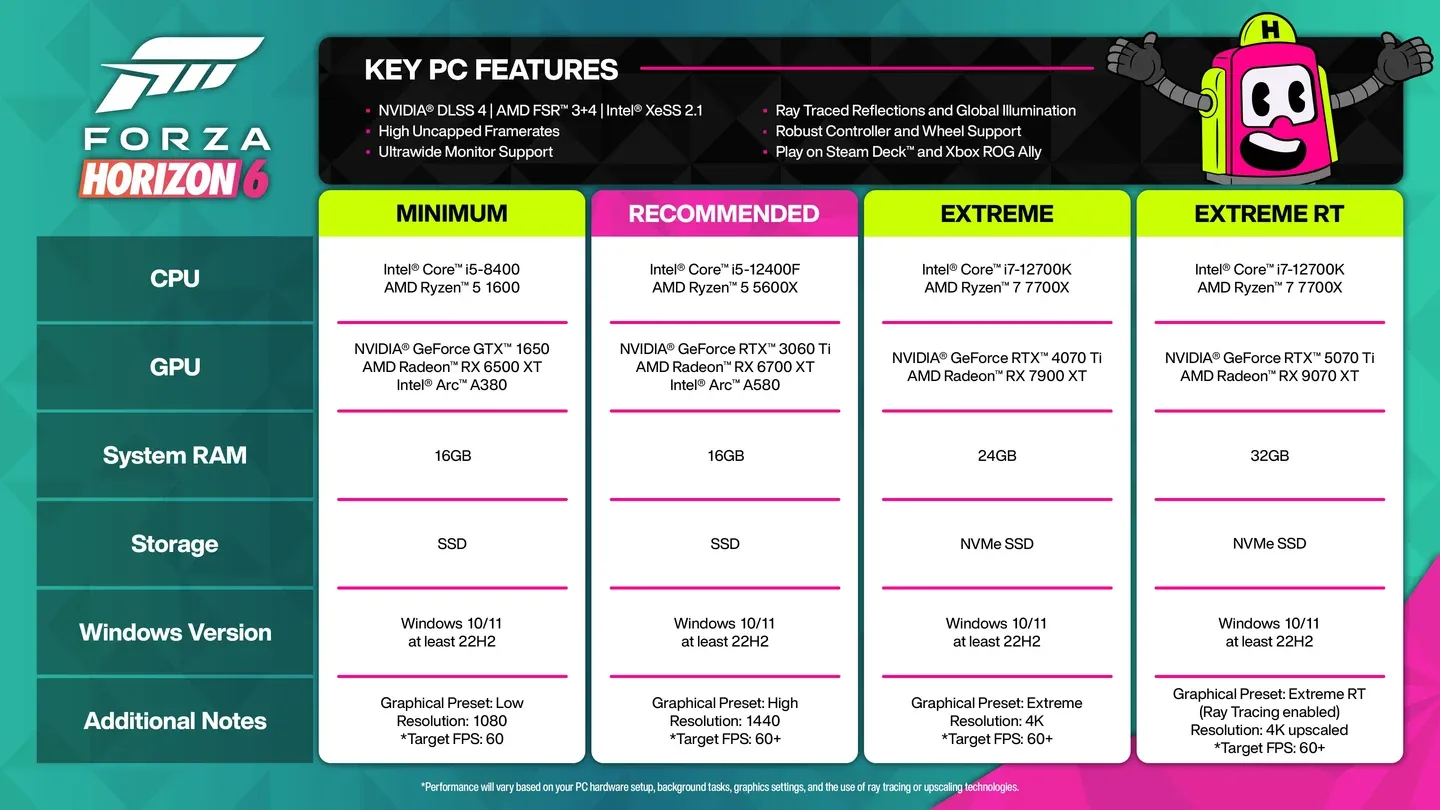
Forza Horizon 6 的最低與建議 PC 配備需求為何?
在進行任何調整前,請先確認你的系統符合 Steam 上的需求。其最低門檻比目前多數開放世界遊戲來得親民。
GTX 1650 作為最低門檻相當值得注意。這張顯卡已是三代前的產品,顯見 Playground 明顯將廣泛的相容性列為優先考量。16 GB RAM 的要求在兩個等級中皆相同,這已成為 2026 年遊戲的標準。如果你需要下載方面的協助,這份 Forza Horizon 6 預載攻略(涵蓋檔案大小與下載步驟) 會在你調整設定前引導你完成流程。
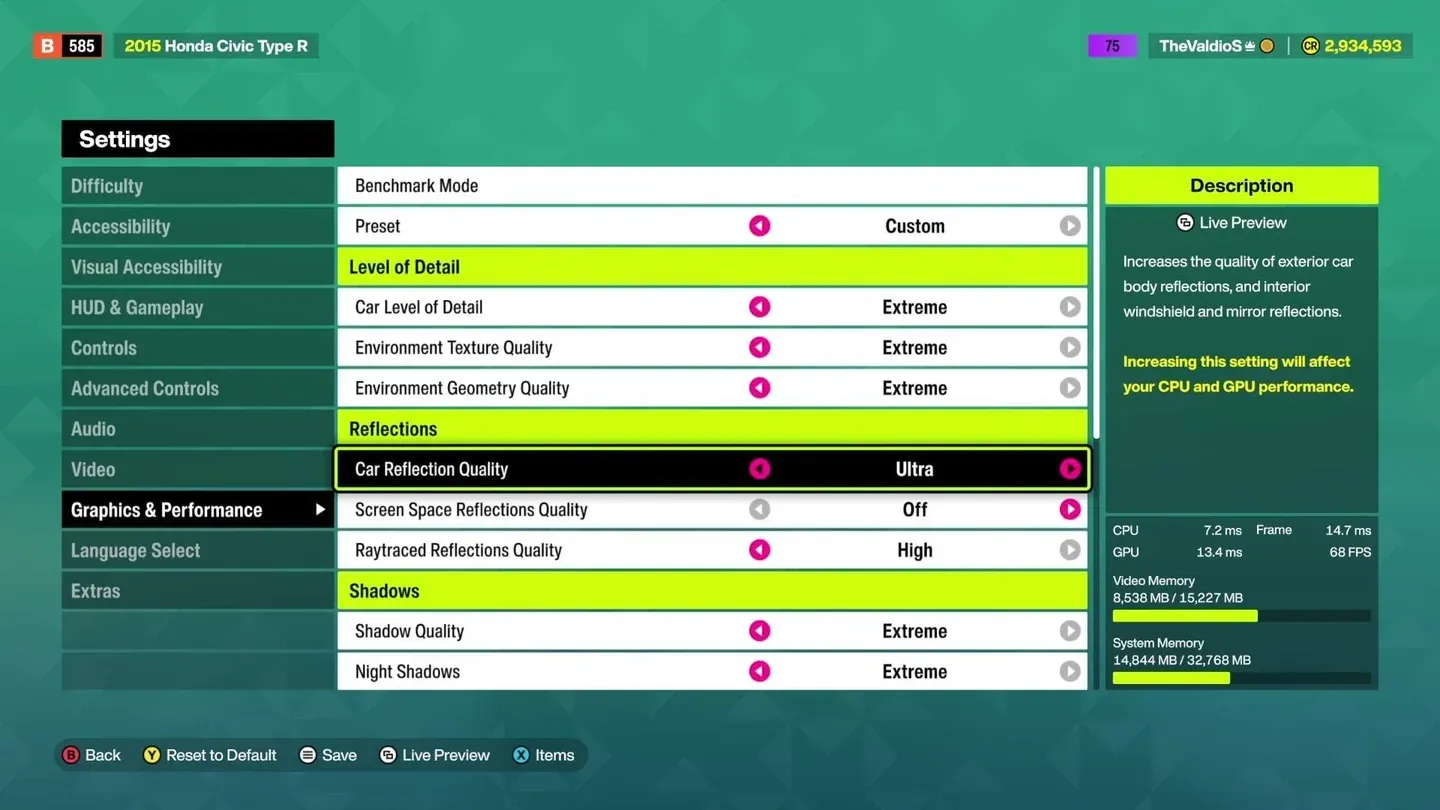
影像設定總覽
你應該使用哪種超解析度技術?
這是選單中最關鍵的抉擇。在 RTX 4070 Ti 搭配 AMD Ryzen 7 9800X3D 於 2K 解析度下的測試顯示,有明確的贏家,也有一個應完全避免的選項。
Nvidia DLSS(適用於 Nvidia GPU 玩家)
DLSS DLAA 在原生解析度下可提供 50 FPS,並呈現所有原生選項中最銳利的影像,能處理精細的車輛幾何結構與鐵絲網,且不會出現 TAA 帶來的時間性殘影。若要提升幀率,DLSS Quality 可躍升至 70 FPS(比 TAA 多出 37%),同時視覺效果與原生幾乎無異。DLSS Balanced 與 Performance 模式在清晰度上的邊際效應遞減,這些幀數提升其實可以透過降低其他設定來達成。
Nvidia 的 50 系列 GPU 也支援 4x Multi Frame Generation,遊戲對此有明確的支援。
AMD FSR 3.1.5(適用於 AMD GPU 玩家)
FSR3 Quality 在 70 FPS 下與 DLSS Quality 表現相當且看起來很銳利,儘管與 DLSS 相比,精細網格與遠景會出現輕微的顆粒感。FSR3 Performance 可達到 86 FPS,但在細小物件上會出現明顯閃爍。如果你極度需要幀數,這尚可接受,否則並不理想。
Intel XeSS(適用於 Intel GPU 玩家)
XeSS Ultra Quality 在 67 FPS 下是 Intel 系列中最乾淨的選項。XeSS Ultra Quality Plus 在技術上更銳利,但僅比原生多出 10 FPS,難以推薦。XeSS Balanced 在 73 FPS 下是 Intel Arc 玩家的最佳折衷方案,能在不犧牲過多清晰度的情況下獲得顯著的效能提升。
AMD FidelityFX CAS:請避免使用
測試中的每一種 CAS 模式都會產生激進的過度銳化,導致畫面充滿鋸齒邊緣與視覺雜訊。雖然 FPS 數據在帳面上看起來很吸引人(Performance 模式下為 87 FPS),但畫質實際上比執行較低的原生預設還要差。請完全跳過它。
DLSS 超解析度設定面板
哪些圖形設定真正影響 FPS?
測試顯示,大多數標記為「極致(Extreme)」的設定並不值得 GPU 的效能開銷,因為在實際賽車過程中,與「超高(Ultra)」或「高(High)」的視覺差異幾乎無法察覺。
光線追蹤:唯一真正重要的升級
光線追蹤反射(Raytraced Reflections)設為「高」能讓車輛擁有物理上精確的烤漆質感與自反射效果(車身零件互相反射),這是螢幕空間方法無法複製的。降至「中」會稍微降低反射解析度,但在高速行駛下視覺差異極小。完全關閉光線追蹤會讓引擎切換為靜態立方體貼圖(static cubemaps),車身會立刻顯得扁平且細節不足。
光線追蹤全域照明(RTGI)設為「中」是最佳平衡點。「高」雖然稍好,但會消耗顯著更多的 GPU 預算。關閉後會使光影顯得明顯扁平且像塑膠,特別是在隧道與建築物遮蔽處。
如果你的 GPU 無法在開啟光線追蹤時維持流暢幀率,替代方案為:
- 螢幕空間全域照明(SSGI)設為「高」(不要關閉,也不要設為「中」)
- 螢幕空間反射(SSR)設為「高」或以上
將 SSR 降至「中」會導致你的車輛從世界中的反射表面消失。這並非微小的妥協。
陰影:高是底線,而非天花板
陰影品質設為「高」可維持真實的邊緣柔和度與陰影渲染距離。「超高」與「極致」會稍微修飾邊緣,但在賽車速度下並不明顯。「低」會引入鋸齒狀陰影邊緣與移動時的嚴重閃爍。完全關閉陰影會讓車輛看起來像在漂浮。
夜間陰影(Night Shadows)值得特別關注。關閉它們會導致車頭燈穿透實體物件,且後方沒有陰影投射。夜間賽車的氛圍會徹底崩解。無論其他陰影設定為何,請將此項保持在「超高」或「極致」。
「極致」設定浪費 GPU 預算的地方
測試顯示,有幾個設定在「高」與「極致」之間沒有顯著的視覺差異:
- 著色器品質(Shader Quality):極致、超高與高在視覺上完全相同。沒必要高於「高」。
- 車輛細節層級(Car Level of Detail):極致與低之間的差異僅有 2 FPS。降低車輛 LOD 會犧牲幾何細節,卻無法換回效能。
- 環境紋理品質(Environment Texture Quality):如果 VRAM 足夠,幾乎沒有 FPS 影響。使用「超高」或「高」即可。只有在遇到 VRAM 溢出導致的卡頓時才調低。
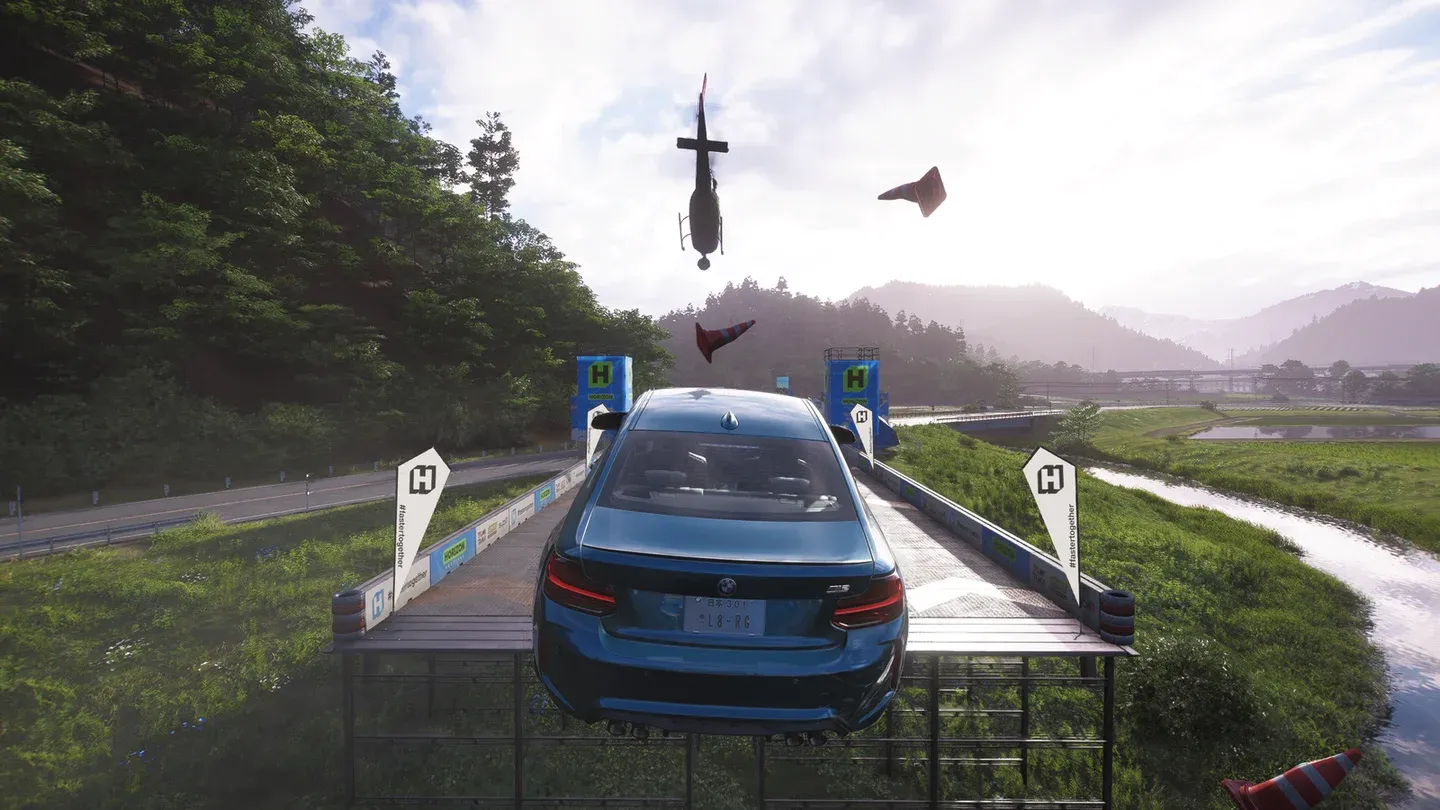
陰影品質比較
各 GPU 等級的推薦設定
賽車前值得調整的非圖形設定
視覺設定雖然最受關注,但其他幾個選項對你的體驗也有實質影響。
動態模糊(Motion Blur):請關閉標準動態模糊與 UI 動態模糊選項。這些可能會引發暈眩,且在快速過彎時會遮蔽視覺資訊。此設定同時出現在「影像」選單與「視覺輔助」中。
難度(Difficulty):Forza Horizon 6 提供從「遊客(Tourist)」到「無敵(Unbeatable)」共 9 個難度等級,外加個別的駕駛輔助開關。遊戲會以更高的難度設定獎勵每場比賽更多的獎勵點數。平均難度是預設的基準體驗,但在首次比賽前花點時間調整是值得的。
音訊輸出(Audio Output):請設定為與你的實際硬體相符。「耳機模式」與「喇叭模式」的音訊處理方式不同,設定錯誤會明顯降低引擎聲浪的混音品質。
實況主模式(Streamer Mode):如果你打算錄影或直播,請在首次執行前開啟此功能。它會將授權音樂替換為無版權音樂,以防止你的內容遭受版權申訴。
主機/主機風格設定的圖形模式:對於競速,效能模式優先考慮幀率。對於拍照模式或自由漫遊,品質模式可最大化視覺保真度。在 PC 上,完整的手動設定選單能讓你比任何預設值擁有更多控制權。
在不開啟光線追蹤的情況下,獲得穩定 60 FPS 的最快方法是什麼?
如果你的 GPU 低於 RTX 3060 Ti 等級,請完全跳過光線追蹤,並以以下組合為基礎進行設定:
- SSGI 設為「高」(不要關閉)
- SSR 設為「高」(不要設為「中」或更低)
- 陰影品質設為「高」
- 夜間陰影設為「超高」
- 車輛反射品質設為「高」
- 環境紋理設為「高」(若 VRAM 允許則設為「超高」)
- 著色器品質設為「高」
- 超解析度設為 FSR3 Quality 或 DLSS Quality
此配置能在不消耗光線追蹤 GPU 效能的情況下,讓畫面保持現代感與立體感。測試得出的關鍵見解是,在沒有 RT 的情況下,SSGI 與 SSR 設為「高」是畫質的必要條件。其他一切皆為次要。
若想在調整設定前進一步了解日本地圖與新功能,這份 Forza Horizon 6 新手攻略(涵蓋日本地圖與新機制) 是很好的參考讀物。而對於發售前你需要的一切資訊,完整的 Forza Horizon 6 攻略合集 涵蓋了車輛、賽事與進度等所有內容。