
在手動儲存功能解鎖後,只要開啟暫停選單並依序選擇 Game > Save Game,即可在《Grand Theft Auto 6》中手動儲存進度。
想建立新備份時請選擇空白存檔欄位,或者覆蓋不再需要的檔案。在做出可能想反悔的重大抉擇前,建議先保留一份較早的存檔,以免最新進度變成唯一的返回點。序章期間則只能依賴自動儲存。
儲存機制說明
《Grand Theft Auto 6》支援自動儲存與手動儲存。遊玩時系統會自動記錄檢查點,手動儲存則讓你能自由選擇要保留的進度點。這兩種儲存類型使用各自獨立的欄位。
| 儲存類型 | 可用欄位 | 儲存時機由誰控制? | 最佳用途 |
|---|---|---|---|
| 自動儲存 | 1 | 遊戲系統 | 跟進日常遊玩進度 |
| 手動儲存 | 15 | 玩家(透過儲存選單操作) | 保留日後可能想重溫的特定進度點 |


為日後可能重玩的任務保留備份存檔
遊戲沒有提供重玩已完成任務的選項。如果想重溫某個任務,必須讀取該任務開始前的存檔,並從該時間點繼續遊玩。
以章節為單位的存檔規劃,有助於將備份平均分散在整個故事流程中。建議保留 10 個手動存檔欄位,分別記錄全遊戲 5 個章節的開頭與結尾,剩下的 5 個欄位則輪流用於日常進度。一旦解鎖手動儲存,就應立即建立第一個章節起點的備份。
若打算挑戰《Grand Theft Auto 6》獎盃白金,請務必保留一份第 1 章前期的存檔。在該章節結束後,於傑森家中與露西亞一起冥想的事件將無法再觸發,而這項事件可能是獲得「積極心態」獎盃的條件之一。由於該獎盃的確切取得條件尚未完全確定,保留備份會是保險的做法。
如何手動儲存進度
手動儲存功能解鎖後,即可透過暫停選單建立存檔:
- 開啟暫停選單。
- 選擇 Game。
- 選擇 Save Game。
- 選擇空白的手動存檔欄位建立新檔案,或選擇既有存檔直接覆蓋。
謹慎選擇目標存檔欄位
執行覆蓋會將當前進度寫入所選檔案。日常遊玩可以使用此方式更新進度,但如果日後還想回到早期的劇情節點,請切勿動用章節備份存檔。
在存檔欄位畫面中,你可以決定是要另存新檔還是替換現有檔案。選擇已佔用的欄位前,請先確認舊進度是否還有用處。在重大任務前保留備份,往往比保留兩份相同的近期進度更有價值。
自動儲存觸發時機
完成任務或開放世界事件後,系統便會觸發自動儲存。這些自動檢查點無須佔用任何手動欄位。
活動結束後的自動檢查點只會記錄後續狀態。如果你希望能從頭重新挑戰該活動,請務必在開始之前先建立手動備份。若等到結果儲存完畢才動作,就無法回到先前的準備狀態了。
如何辨識自動存檔
自動存檔在讀取清單中會與手動存檔並列顯示為獨立檔案。想返回自動檢查點時請選擇該項目,而不是你自己手動儲存的進度。
不要因為平時習慣使用某個手動存檔,就認為它一定包含最新進度。在上次更新該存檔之後,你可能又完成了其他任務或事件。
如何讀取存檔
讀取進度同樣位於 Game 分類下,但需要選擇不同的選單項目:
- 開啟暫停選單。
- 選擇 Game。
- 選擇 Load Game。
- 選擇要繼續遊玩的自動存檔或手動存檔。
- 選擇 Load。
讀取正確的時間點
請根據你想接續的進度來挑選檔案。如需回到自動檢查點請讀取自動存檔,若想回到早期的劇情位置則請選擇預留的手動存檔。
讀取舊存檔前,請務必先將手頭想保留的當前進度存到獨立的手動欄位。讀取存檔會讓你完全回到該存檔的狀態,並無法在維持當前主線進度的同時單獨重玩某個任務。
無法儲存進度的情況
序章序幕期間
在整個序章期間,手動儲存功能均處於鎖定狀態。請繼續推動劇情,直到完成序幕並抵達位於碼頭旁的傑森家(通常在為布萊恩完成第一份差事之後)。順利抵達該處即代表達成進度里程碑,隨後便能使用手動儲存選單。
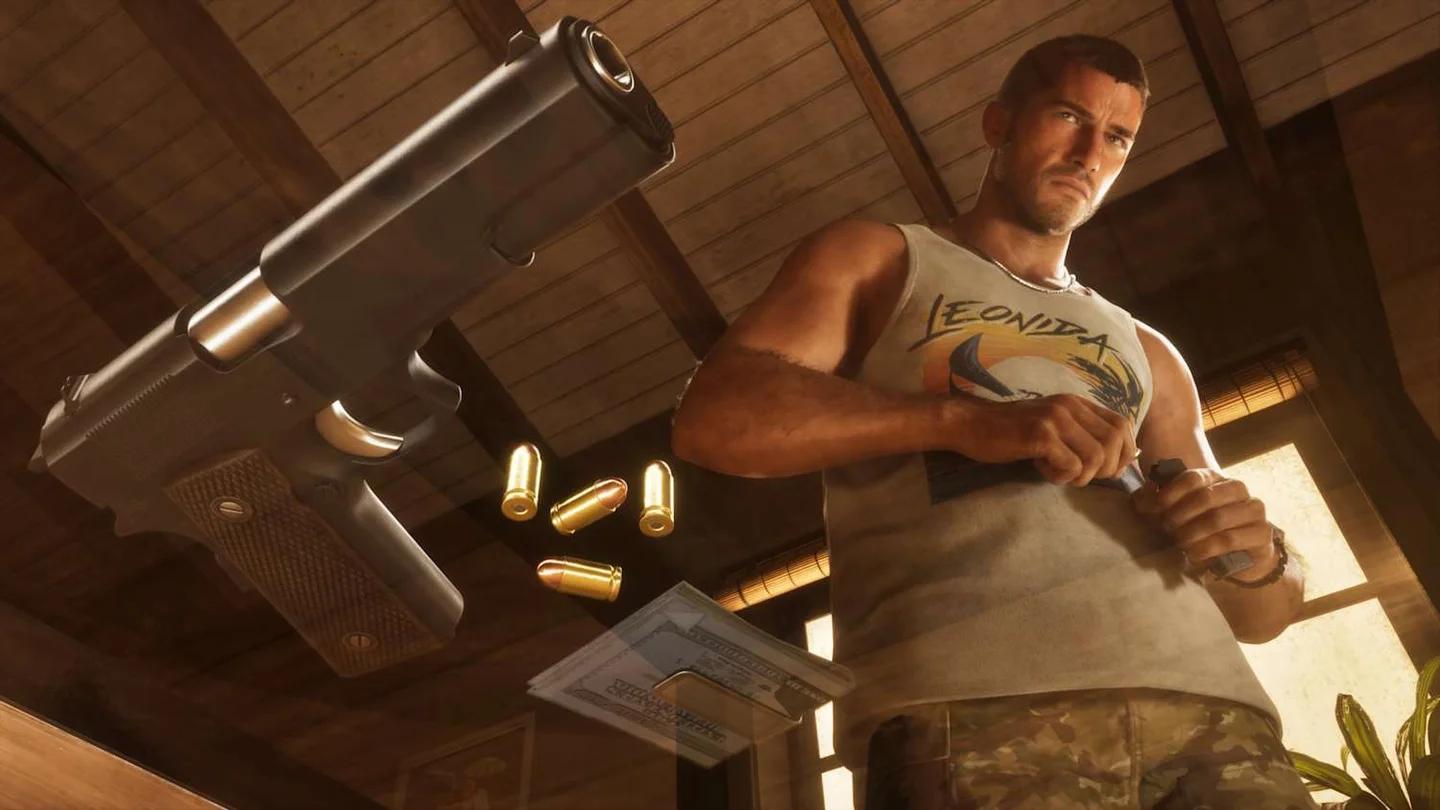
位於碼頭旁的傑森家