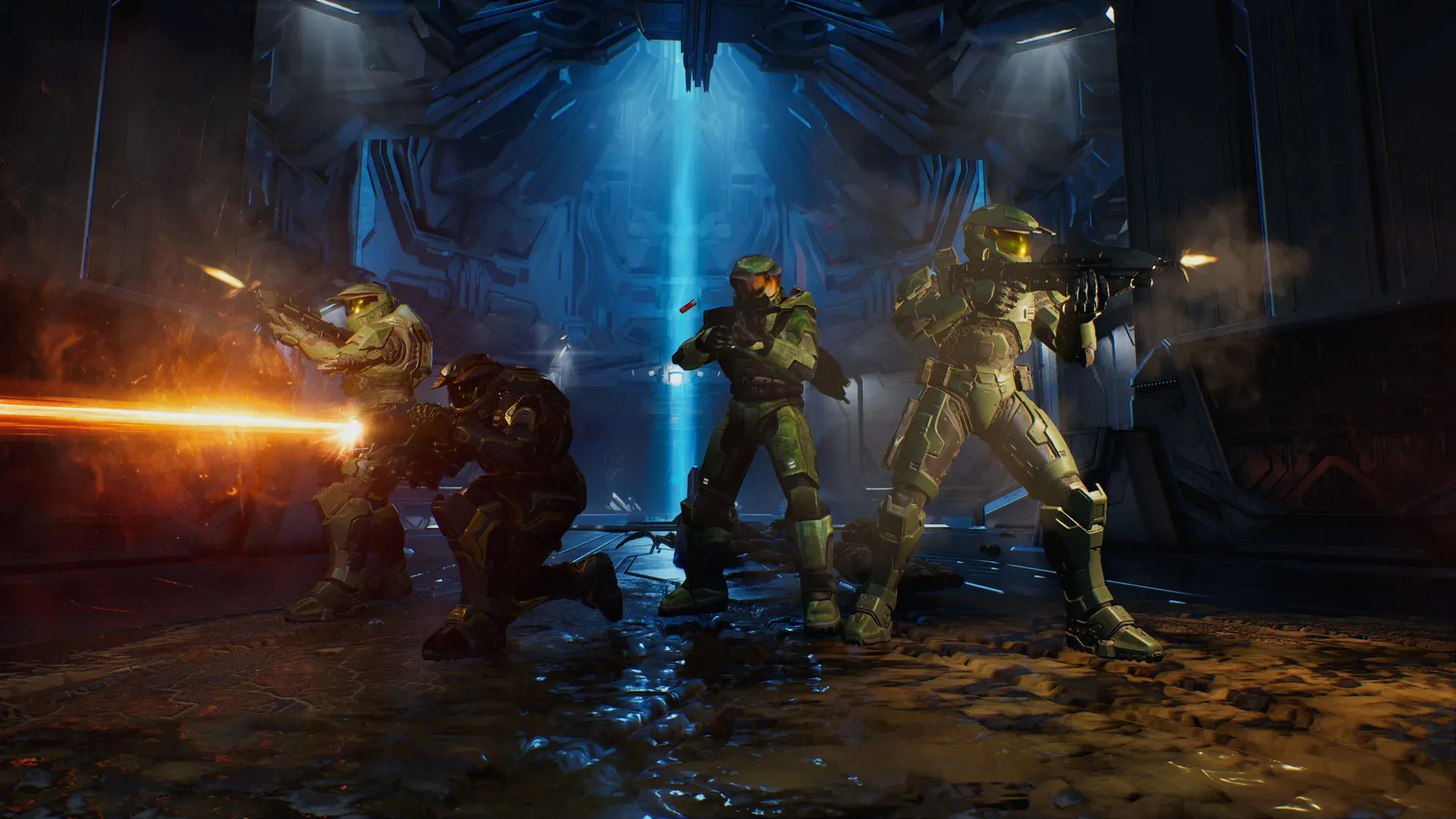


Halo: Campaign Evolved 現已登陸 PC 與家用主機平台。如果你是 PC 玩家,你將擁有極大優勢:能夠自由調整設定以獲得穩定且流暢的遊戲體驗。預設配置對中階或低階硬體並不友善,只要進行幾項針對性的微調,就能讓你在「絲滑順暢的 60 FPS」與「卡頓掉幀的地獄」之間做出選擇。本攻略將精確說明需要調整哪些設定及其原因,讓你減少排解問題的時間,將更多心力投入到與 Covenant 的戰鬥中。
執行這些設定需要什麼硬體規格?
本攻略中的設定是在 Ryzen 7 5700X、AMD Radeon 9060 XT 16 GB 以及 32 GB DDR4 RAM 的配置下進行測試,這接近官方建議的規格範圍。本文重點在於協助硬體接近最低需求門檻的玩家,因為這類配置最容易出現延遲尖峰與掉幀。如果你使用的硬體更強大,可以將部分設定調高,但下方的配置能為你提供一個可靠的基準。
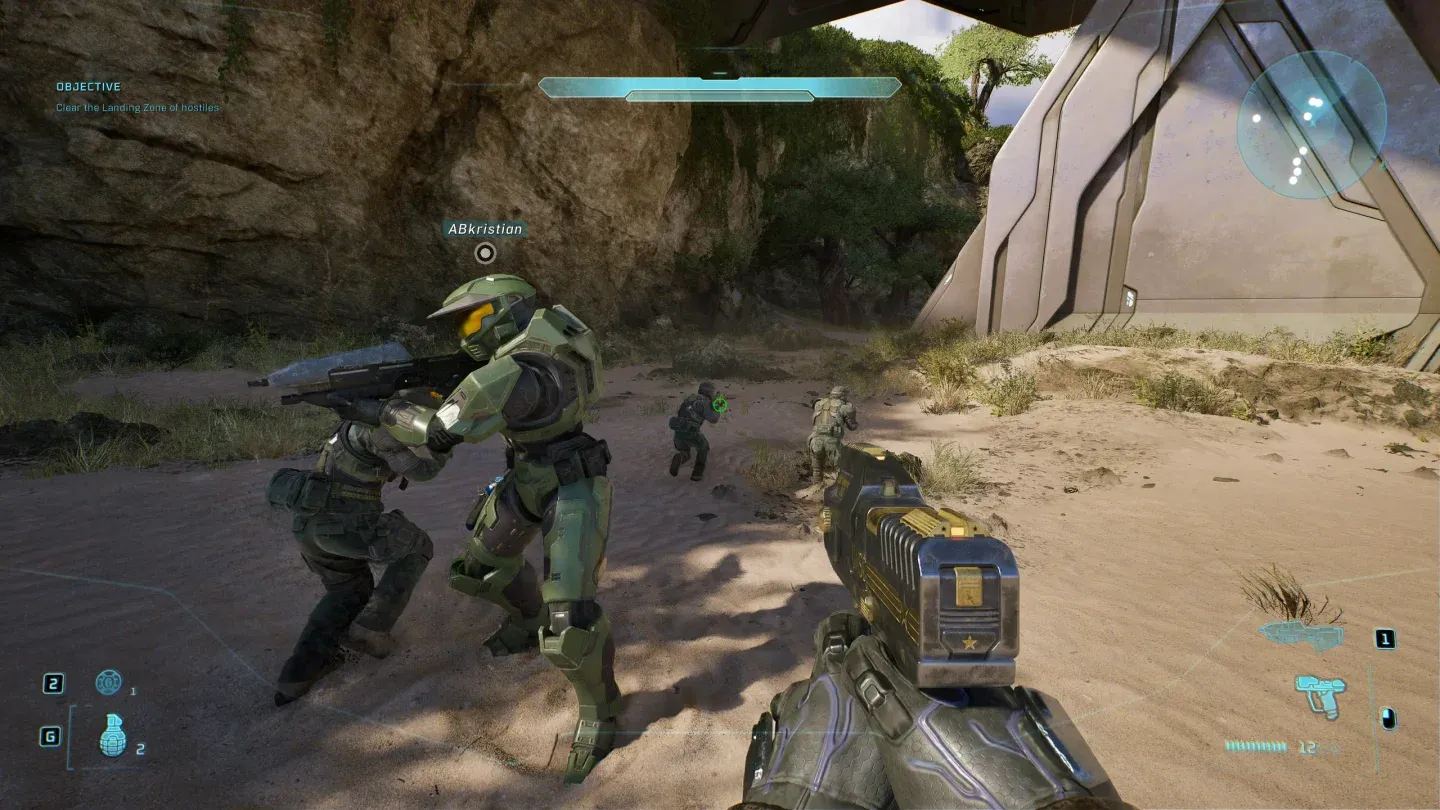
紋理品質設定為中 (Medium)
Halo: Campaign Evolved 的最佳畫面設定
在調整其他項目之前,請先將 品質預設 (Quality Preset) 設定為 自訂 (Custom)。若維持在預設選項,將會鎖定個別控制項,而你需要對每個參數擁有完全的控制權。
顯示與解析度
- 顯示解析度 (Display Resolution): 請使用顯示器的原生解析度。低於原生解析度會產生模糊感,且這是升頻技術無法完全修復的。
- 解析度縮放 (Resolution Scale): 100%。請將此選項與升頻技術結合使用,而非手動降低內部渲染解析度。
- 幀率限制 (Frame Rate Limit): 60 FPS。測試顯示,在中階硬體上若將此數值設得更高或不設上限,會出現輕微的延遲尖峰。如果你的電腦效能足以負荷,可以調高上限,但請避免完全關閉限制 (None)。
品質設定詳解
紋理品質與後製處理品質建議保持在 中 (Medium) 而非低,因為進一步調低會導致影像明顯劣化,且對大多數硬體而言,帶來的 FPS 提升微乎其微。其他項目則建議盡可能調低以獲得最大效益。
動態與視覺特效
- 螢幕震動 (Screen Shake): 關閉 (Off)。這對效能沒有影響,但能減少激烈戰鬥中的視覺干擾,讓鎖定敵人變得更容易。
- 動態模糊 (Motion Blur): 關閉 (Off)。動態模糊會消耗幀時間,且對遊戲體驗沒有實質幫助。無論你的硬體等級為何,都建議將其關閉。
非同步運算與幀生成
- 非同步運算 (Async Compute): 開啟 (On)。這允許 GPU 在渲染任務的同時並行處理運算工作負載,有助於 AMD 硬體上的幀數穩定性。
- 幀生成 (Frame Generation): 關閉 (Off)。幀生成會增加延遲並可能產生視覺瑕疵。只有在嘗試過所有其他選項仍無法達到可遊玩的幀率時,才將其作為最後手段。
升頻選項如何影響效能?
本遊戲支援硬體專屬的升頻技術。AMD 顯示卡使用者應在升頻選單中選擇 FSR。你在 FSR 中選擇的品質等級決定了影像重建的激進程度:較低的品質等級能換取更多幀數,但會犧牲部分銳利度。對於最低規格的機器,效能 (Performance) 或 平衡 (Balanced) 的 FSR 預設值是合理的折衷方案,能在不拖累幀率的情況下保持影像清晰度。
如果你使用 Nvidia 顯示卡,請檢查設定選單中是否有類似的升頻選項,因為遊戲的升頻支援可能會隨著發售後的更新而擴充。
設定總結快速參考
這些設定將幀數穩定性置於視覺保真度之上,這對於反應時間至關重要的 射擊遊戲 來說是正確的選擇。一旦確認了穩定的 60 FPS 基準,你可以嘗試將紋理品質調高至「高」,或將反射開啟至「低」,看看你的硬體能負荷到什麼程度。
若想了解更多進入遊戲前的準備資訊,請參考 Halo: Campaign Evolved 攻略合輯,內容涵蓋預載時間、版本差異、Game Pass 訂閱狀況等資訊。