搜尋遊戲、文章、指南...CtrlK
登入開始使用
學習如何在 Halo: Campaign Evolved 啟用 Machinima Mode、解決 Drop Weapon 按鍵衝突並使用自由視角。

作者: Larc
內容撰稿人
在 Google 上查看更多 GAMES.GG 攻略
將我們設為首選來源,即可在搜尋結果中優先看到我們的 攻略。
Halo: Campaign Evolved 攻略:The Maw 全 Skull 位置指南
本指南詳解 The Maw 關卡中 Stowed Reload、Boom 與 Thunderstorm 三個 Skull 的精確位置,助你輕鬆收集。
如何以第三人稱視角遊玩 Halo: Campaign Evolved
透過本指南解鎖 Perspective Skull,輕鬆將 Halo: Campaign Evolved 切換為第三人稱視角。
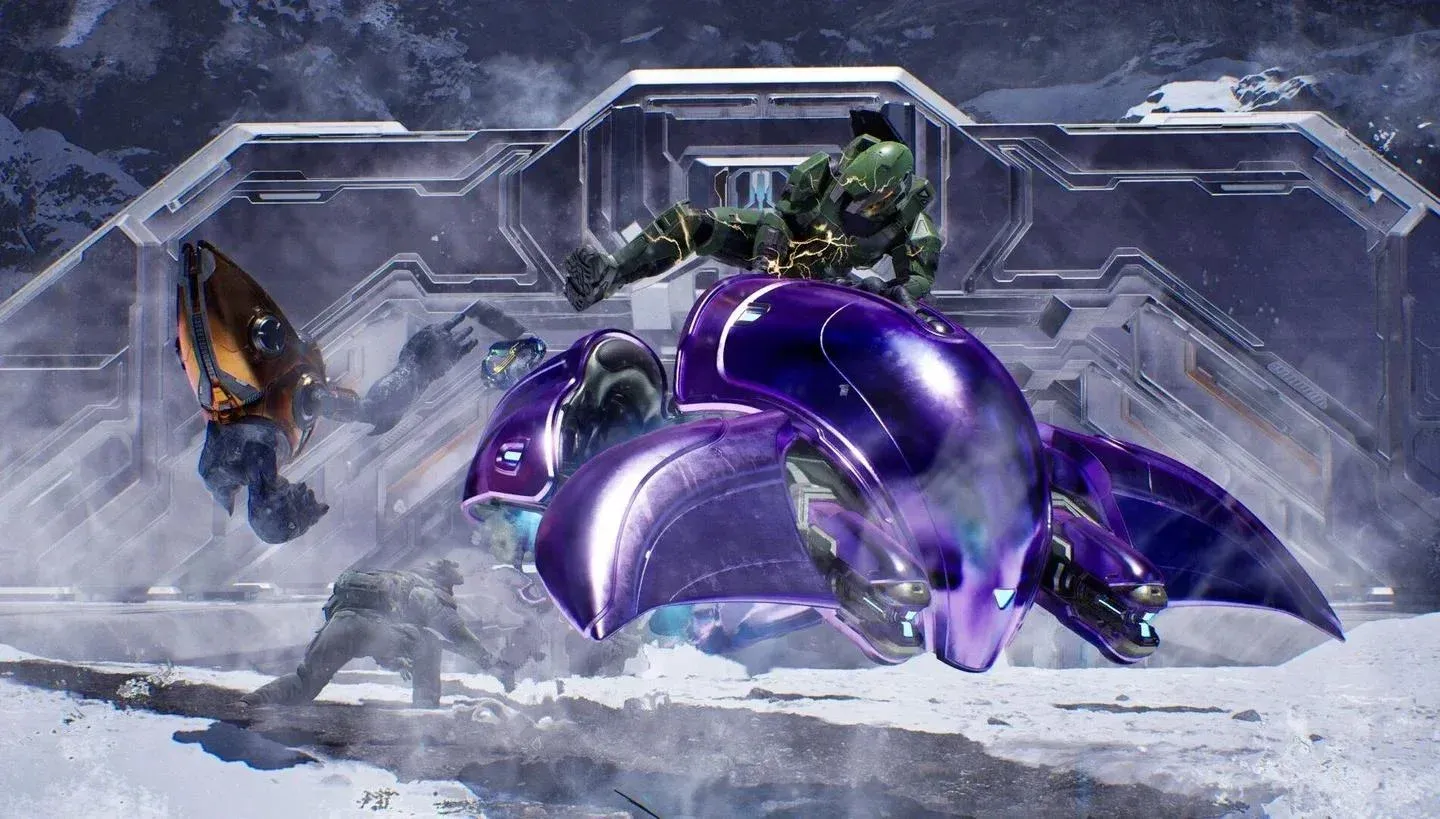
Halo: Campaign Evolved - 如何解鎖 This Is My Ship Now 成就
在 Halo: Campaign Evolved 中,透過擊敗 Keyes 並將陸戰隊推至船頭,即可解鎖 This Is My Ship Now 成就。
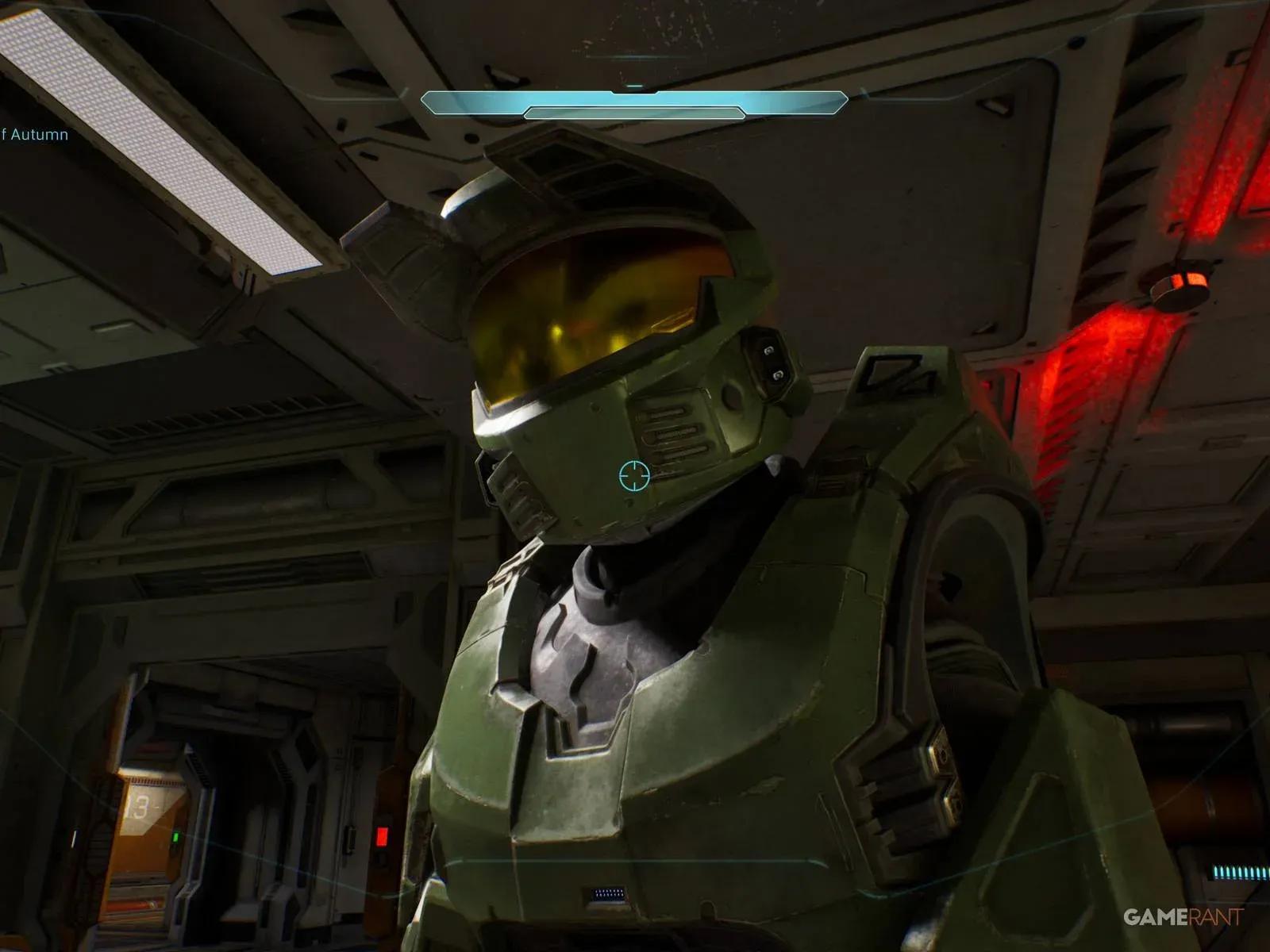
Machinima Mode 數十年來一直是 Halo 遊戲 DNA 的一部分,而 Halo: Campaign Evolved 將其作為內建的戰役工具重新帶回,任何玩家無需解鎖骷髏(Skull)或購買額外內容即可使用。無論你是想拍攝 Master Chief 盔甲的乾淨截圖、製作電影般的運鏡畫面,還是為合作短劇尋找自由視角(freecam),這都是你必備的功能。唯一的問題是,使用控制器的玩家在預設狀態下會遇到按鍵衝突,以下是解決此問題的具體攻略。
Machinima Mode 會將攝影機從正常的第一人稱視角中分離出來,提供一個可以獨立於場景中移動的自由視角。你的 Spartan 會全程留在遊戲世界中,這意味著你可以在控制 Master Chief 位置的同時,從頭盔外進行構圖拍攝。
以下是該模式功能的完整解析:
| 功能 | 作用 |
|---|---|
| 自由視角 (Freecam) | 將攝影機從玩家視角分離,以便進行自訂構圖 |
| 放下武器 (Lowered weapon) | 將槍枝從第一人稱畫面中移開,以獲得更乾淨的畫面 |
| 自由視角下的 Spartan 控制 | 允許你在攝影機分離時移動 Master Chief |
| 可選的骷髏搭配 | Acrophobia 和 Blind 骷髏可以擴展移動範圍並移除 HUD 元素 |
在開始之前有一點需要注意:這是一個即時戰役錄製工具,而非「劇院模式」(Theater mode)的重播編輯器。你是在處理即時存在的場景,因此請務必提前規劃好你的拍攝內容。
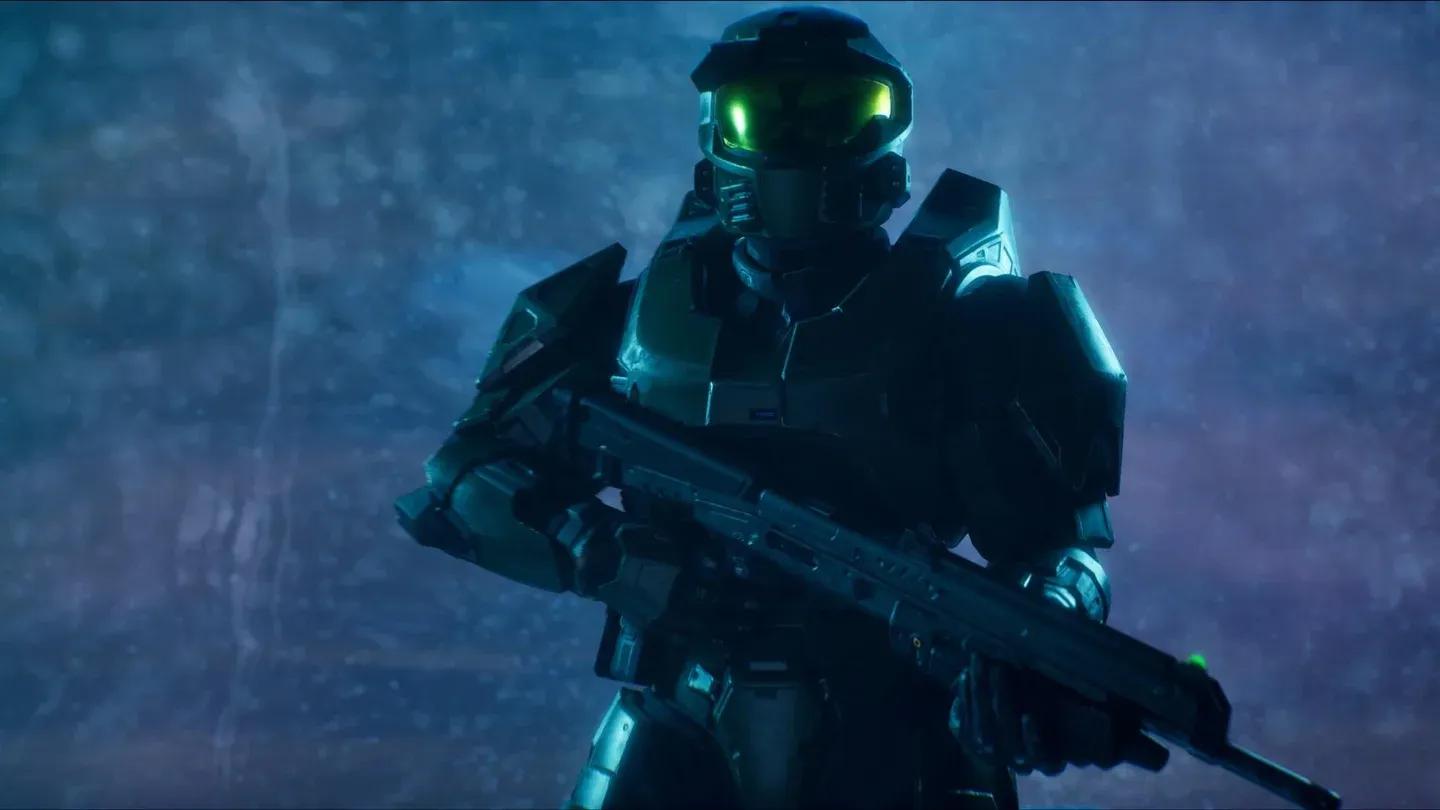
從 Spartan 分離的自由視角
在使用控制器操作 Machinima Mode 之前,你需要先處理一個預設的按鍵衝突問題。十字鍵下(Down D-Pad)同時被映射為「放下武器」和「丟棄武器(Drop Weapon)」,因此按下它會導致你把槍丟在地上,而不是進入 Machinima 姿勢。
修復過程只需約 30 秒:
完成後,十字鍵下即可在 Machinima 序列中正常運作。
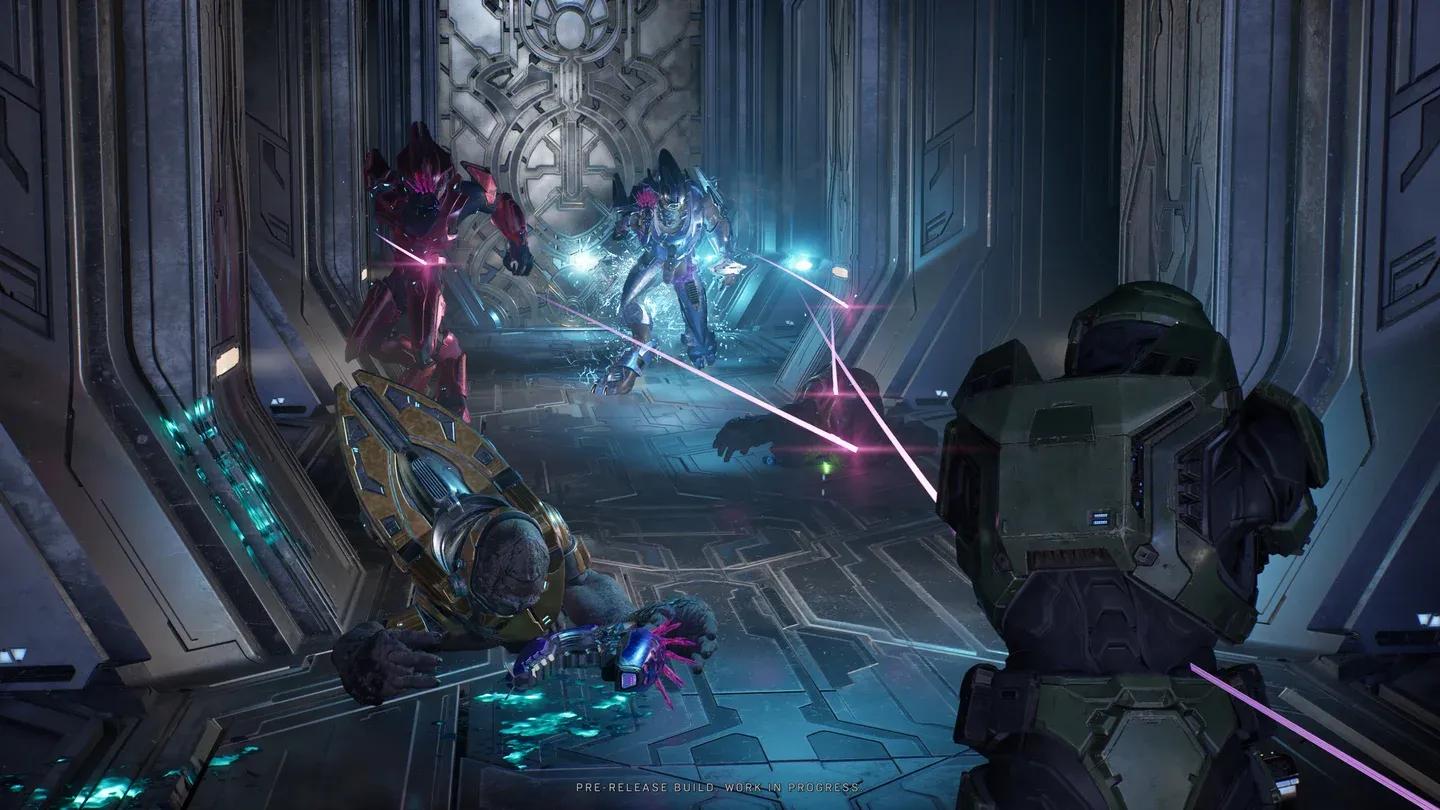
在此重新映射丟棄武器按鍵
解決按鍵衝突後,操作順序非常簡單:
現在你已進入 Machinima Mode。若要退出,請使用相同的第二組輸入:再次按住 Square/X + 十字鍵上即可。
PC 玩家的操作體驗更為流暢,因為沒有預設的按鍵衝突需要處理:
若要退出,請再次按住 E + 向上箭頭。啟動自由視角的相同輸入同樣可以用來關閉它。
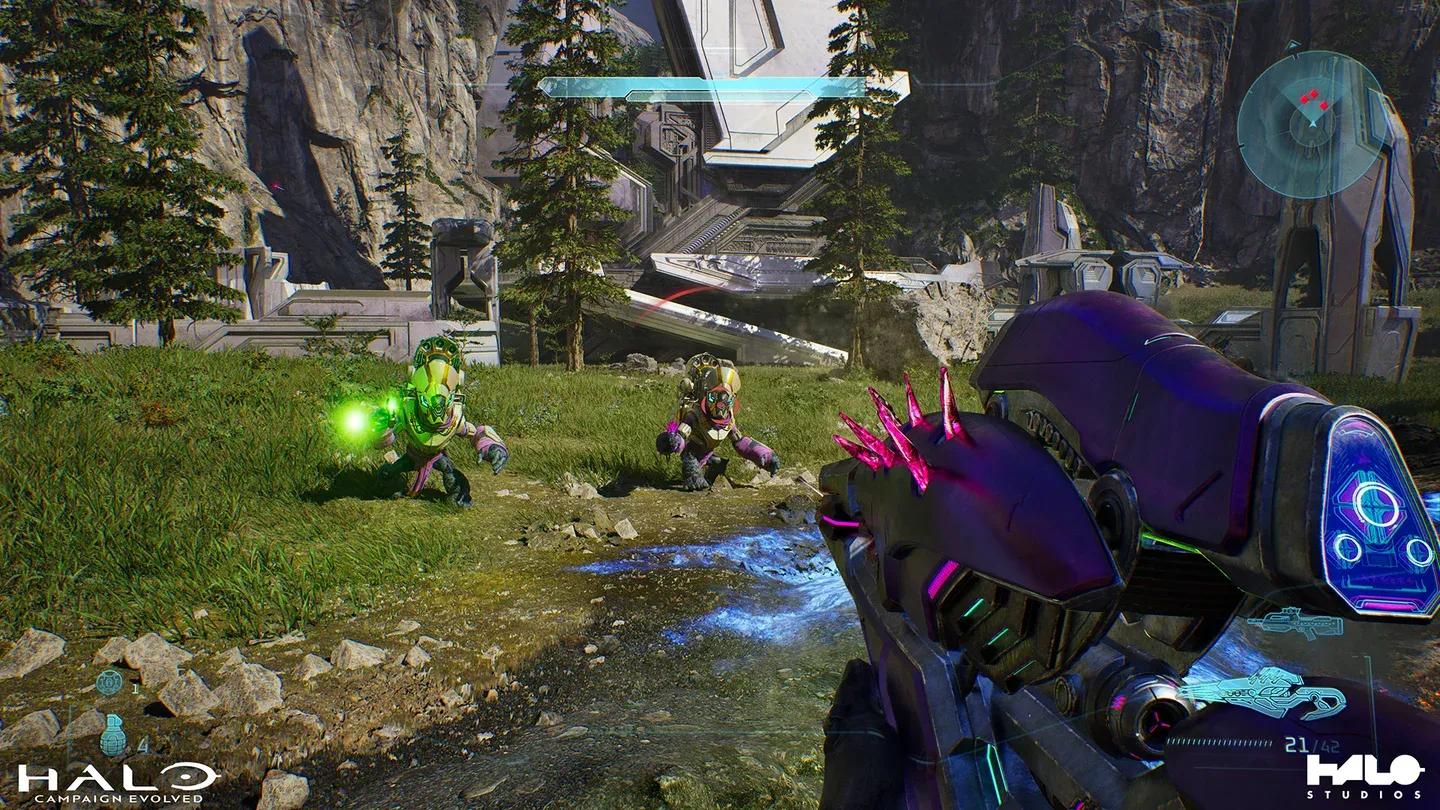
Blind 骷髏可移除 HUD 元素
該模式最有用的應用是拍攝一般第一人稱遊戲中無法實現的鏡頭。在多個任務中測試自由視角後,以下是最顯著的優勢:
如果你是第一次在 PS5 上遊玩並希望在錄製前確保帳號設定完成,Microsoft 與 Xbox 帳號連結指南會逐步說明該設定步驟。
如需更多關於整個遊戲的技巧、攻略和功能解析,完整的 Halo: Campaign Evolved 攻略合集已將所有內容整理在同一個地方。