
搜尋遊戲、文章、指南...CtrlK
登入開始使用
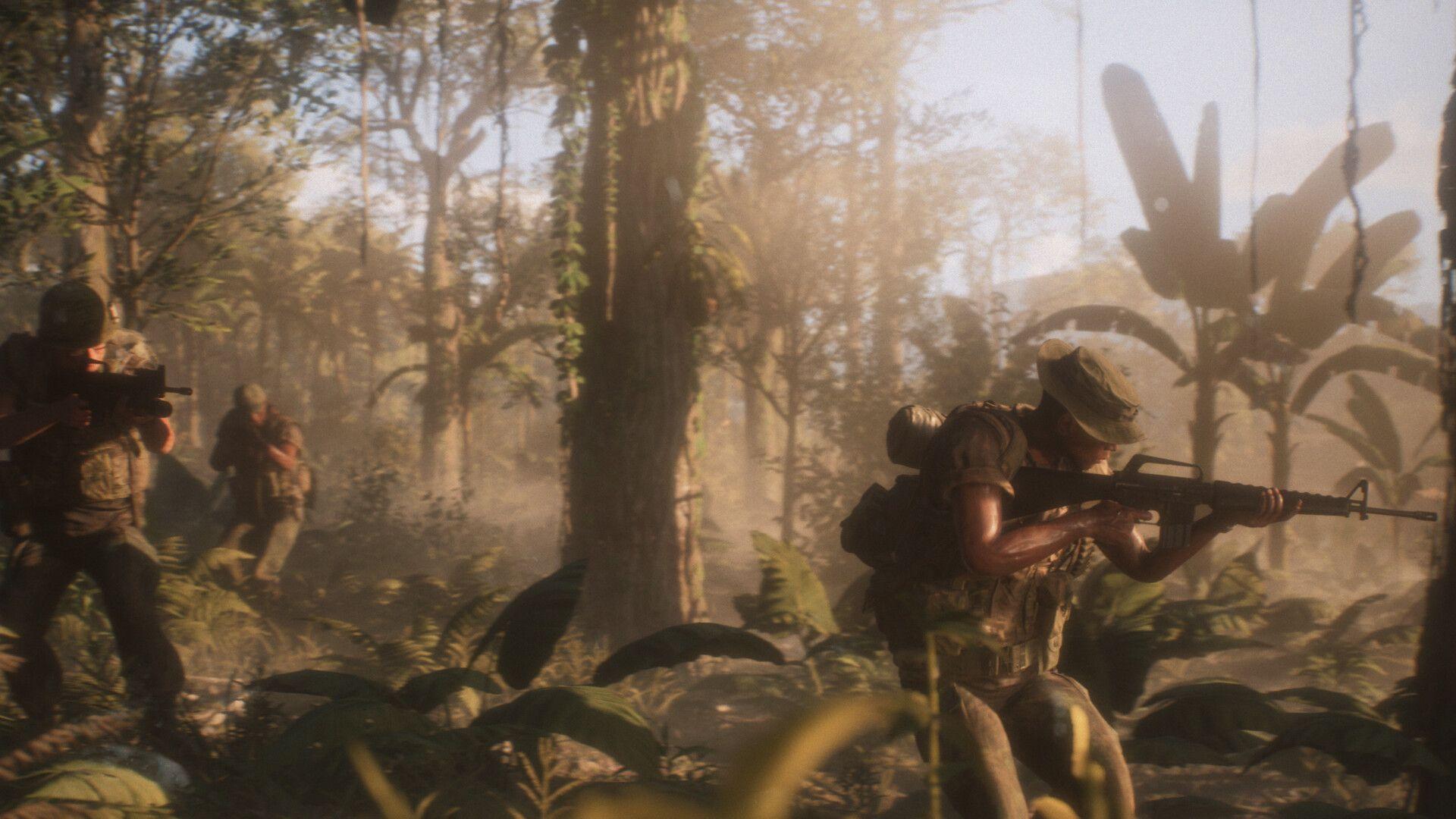
透過這些最佳化設定,在 Hell Let Loose: Vietnam 的 50v50 叢林戰中降低延遲並提升 FPS。
在 Google 上查看更多 GAMES.GG 內容
喜歡這篇攻略嗎?
將 GAMES.GG 新增為偏好來源,搜尋時 Google 會為你顯示更多我們的攻略和新聞。
已更新
August 15th 2026
已發布
August 15th 2026
Hell Let Loose: Vietnam 採用 Unreal Engine 5 開發,但該引擎在預設狀態下對中階硬體並不友善。茂密的叢林樹冠、渡河場景以及 50v50 的激烈交火會迅速加重負載,許多玩家回報即便使用足以應付的硬體,幀數仍徘徊在 30 到 70 FPS 之間。好消息是,只要調整少數幾個關鍵設定,就能在不讓遊戲畫面變得模糊不清的前提下,大幅提升效能並找回流失的幀數。
下表是針對 AMD Ryzen 7 5700X 搭配 Radeon 9060 XT 16GB 與 32GB DDR4 RAM 進行測試後的效能基準。此設定主要針對中階或效能稍顯不足的電腦,但也適用於更強大的硬體。在確認幀數有餘裕後,您可以再調高個別設定。
| 設定 | 建議數值 |
|---|---|
| 視窗模式 | 全螢幕 (個人偏好) |
| 解析度比例 | 100% |
| 影像重建 (Image Reconstruction) | 關閉 |
| 後製處理品質 | 低 |
| 動態模糊 | 關閉 |
| 膠卷顆粒 | 關閉 |
| SSAO | 關閉 |
| 硬體 Lumen | 低 (若仍有卡頓請關閉) |
| 視野距離 | 中 |
| 主品質 | 自訂 |
| 全域照明品質 | 低 |
| 材質品質 | 中 (若 VRAM 足夠可選高) |
| 陰影品質 | 低 |
| 反射品質 | 低 |
| 著色品質 | 低 |
| 特效品質 | 低 |
| 地景品質 | 低 |
| 植被品質 | 低 |
| 低延遲模式 | 開啟 |
並非所有設定的影響力都相同。有幾個設定佔據了不成比例的效能負載,如果您只有幾分鐘的時間進行調整,請優先針對這些項目下手。
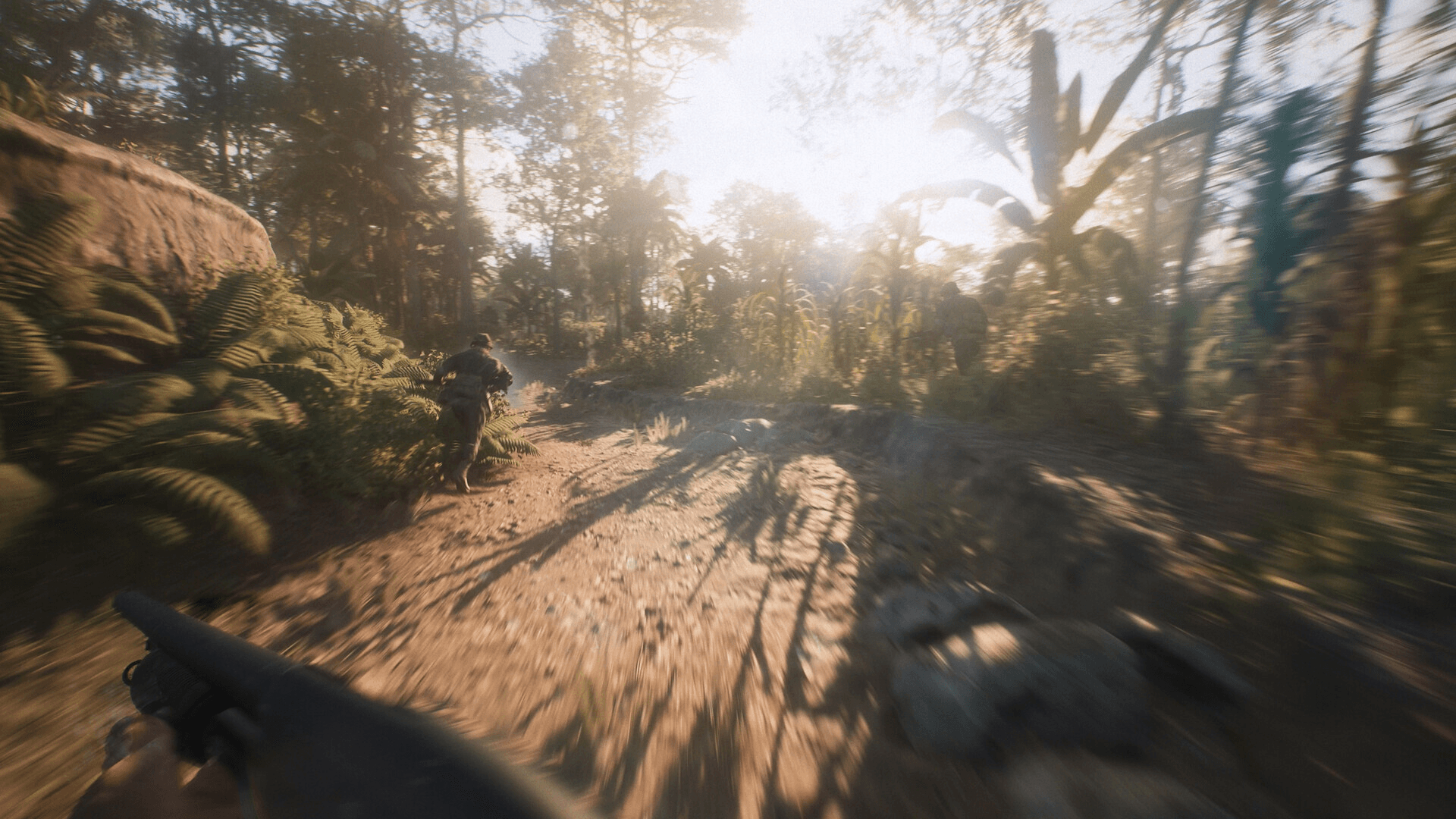
Hell Let Loose: Vietnam 攻略:提升 FPS 的最佳 PC 設定
垂直同步 (VSync) 是一項需要權衡的決定。開啟它可以獲得更平滑、無撕裂的畫面,在戰術射擊遊戲中進行轉角探頭或架槍時,視覺體驗會更穩定。關閉它則能減少輸入延遲。正確的選擇取決於您的螢幕以及您對畫面撕裂的敏感度。建議兩者都測試看看,並確保無論選擇哪種,低延遲模式都保持開啟。
視野距離值得比大多數效能指南給予更多的重視。長距離視野是 Hell Let Loose 的核心玩法,將此設定調得太低會導致玩家和載具在您反應過來之前就消失。設定為「中」是安全底線。若您使用遊戲內的視野距離滑桿,將團隊、單位和載具距離設定在 250 左右,既能保持目標清晰,又能避免名稱標籤遮擋視線。
為了提升瞄準舒適度,將視野 (FOV) 設定在 100 左右,並將 ADS FOV (瞄準視野) 設定在 75 左右是常見的競技配置。停用「相機晃動」可以移除多餘的畫面移動,避免在移動位置時干擾瞄準。
超解析度技術可以找回大量的幀數,但您的選擇完全取決於顯示卡製造商。
| GPU 品牌 | 可用的超解析度選項 |
|---|---|
| Nvidia | 支援 DLSS 與幀生成,能帶來最大的效能提升。 |
| AMD | 目前無 FSR 選項。TSR 為內建的超解析度技術。驅動層級的 AFMF 幀生成效果不一。 |
Unreal Engine 5 遊戲中一些最嚴重的效能問題源於著色器編譯與儲存裝置速度,而非單純的圖形負載。如果調整設定後卡頓依然存在,請嘗試以下步驟。
進入一場植被茂密且螢幕上有大量小隊的完整對戰。觀察在持續交火期間的幀數,而非在較安靜的時刻。若幀數更穩定、更高且突發性的掉幀減少,即代表設定已生效。
如果交火期間仍出現卡頓,請將硬體 Lumen 設為「關閉」,並將植被品質與全域照明再調低一級。自遊戲發布以來效能一直不穩定,預計後續更新會修復剩餘問題。每次更新後,請重新檢查您的幀數,並在穩定性提升後考慮調高您先前犧牲的設定。
如需更多遊戲協助,Hell Let Loose: Vietnam 攻略涵蓋了從角色選擇到小隊協調的所有內容。如果您喜歡以團隊合作與溝通為核心的大型戰術動作遊戲,這款作品絕對值得您投入時間鑽研。
