
在皮膚編輯器中繪製角色材質、儲存為 PNG 檔,並透過你所屬版本的皮膚選單上傳,即可在 Minecraft 中製作專屬皮膚。
3D 編輯器可讓你在創作時即時預覽平面材質包覆在角色身上的效果。你可以從預設範本開始著手,專注於服裝與髮型;或是使用空白畫布完全自繪。在繪製細節前,請先確認你的平台是否支援匯入,並選定手臂模型。
確認平台支援並選擇手臂模型
本教學的工作流程旨在製作經典 PNG 皮膚,並非建立 Bedrock 版「更衣室角色建立工具」所使用的獨立服飾配件。
| 版本與平台 | 自訂皮膚套用位置 |
|---|---|
| 電腦上的 Java Edition | Minecraft Launcher 的 Skins(皮膚)分頁,或 Minecraft 個人檔案的皮膚頁面 |
| Windows 上的 Bedrock Edition | Dressing Room(更衣室)中的經典皮膚區塊 |
| Android 或 iOS 上的 Bedrock Edition | Dressing Room(更衣室)中的經典皮膚區塊 |


動筆前先選擇 Classic 或 Slim
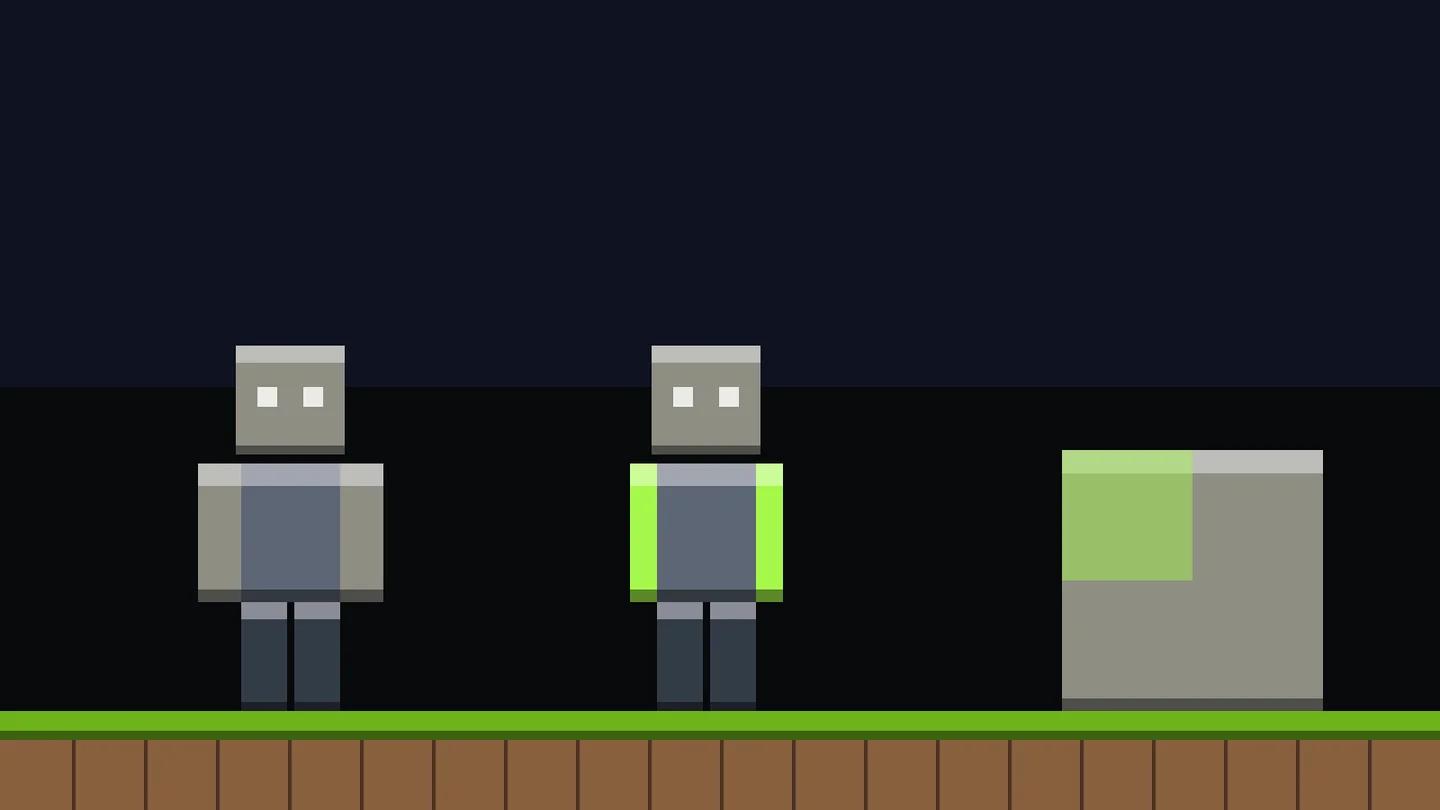
這兩種模型的手臂寬度不同。兩者提供的材質解析度完全相同,皆採用標準的 64×64 圖像尺寸。
| 模型 | 手臂寬度 | 代表角色 | Java Launcher 標籤 |
|---|---|---|---|
| Classic | 4 像素 | Steve | Wide |
| Slim | 3 像素 | Alex | Slim |
繪製手臂前,請先在編輯器中選好所需的模型造型。若針對 Classic 手臂繪製了袖口條紋,當材質以 Slim 模型讀取時,條紋可能無法正確對齊。
選擇正確的手臂寬度
在編輯器中繪製基礎皮膚
請使用具備可旋轉 3D 預覽、2D 材質檢視、模型選擇器以及 PNG 匯出功能的皮膚編輯器。雖然一般的繪圖軟體也能編輯該檔案,但如果旁邊沒有 3D 模型對照,展開後的平面材質會較難直觀辨識。
從範本或現有 PNG 檔開始
你可以選擇空白皮膚、載入 Steve 或 Alex 等預設範本,或是匯入現有的皮膚 PNG 檔。在熟悉貼圖佈局的階段,使用範本有助於掌握臉部、雙手以及衣服邊界的位置。
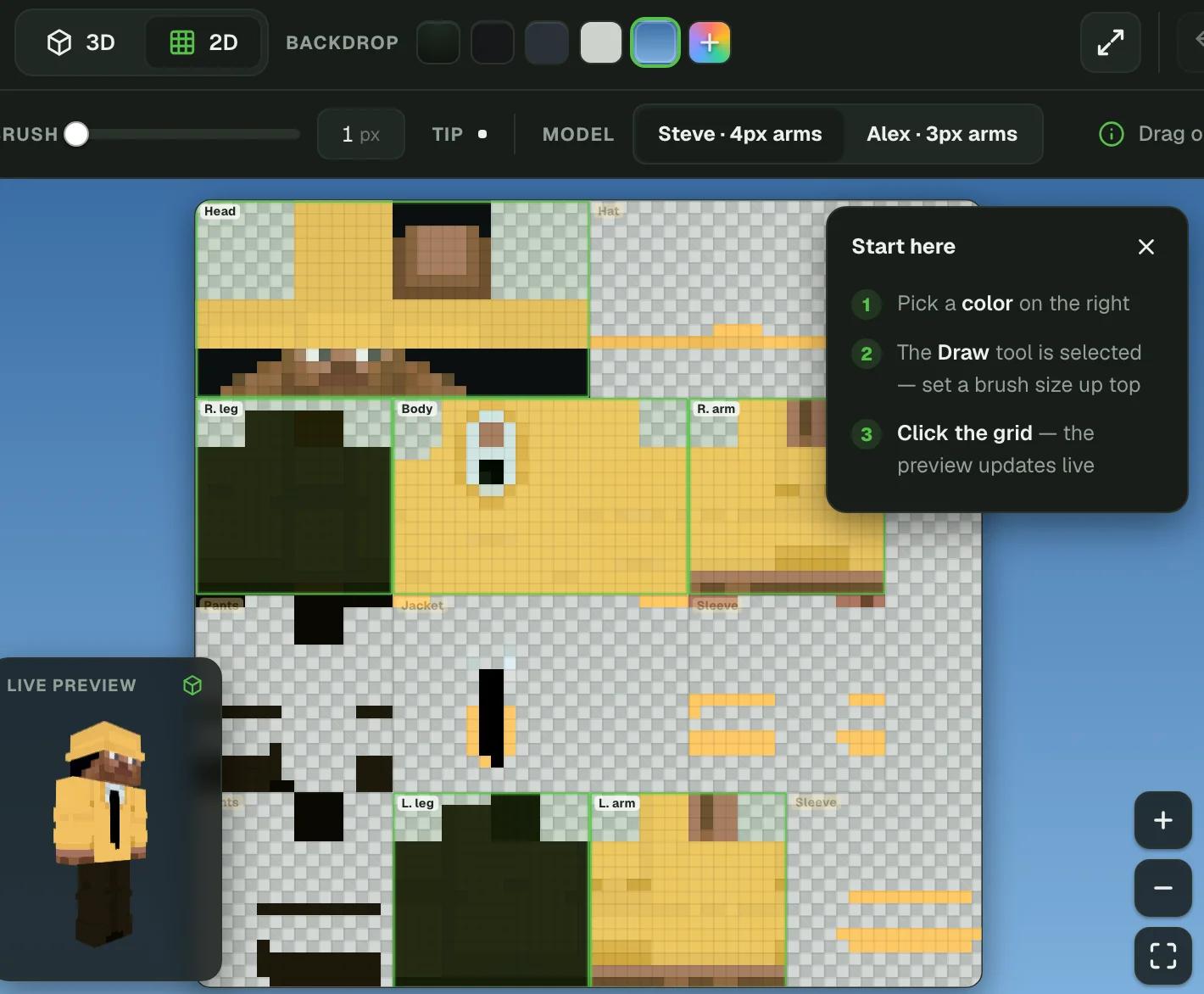
每個身體部位在材質圖面上都會展開為六個面:前、後、左、右、頂部與底部。若只繪製正面,即使初始預覽看起來很完美,角色的其他角度仍會處於未完成狀態。
在刻畫細節之前:
- 選擇先前決定的手臂模型。
- 選擇 Base(底層)皮膚圖層。
- 為各種材質選定主色調,例如膚色、髮色、布料與鞋子。
- 填滿大區塊,接著使用筆刷勾勒出邊界。
- 旋轉模型,將兩側、背面、頂部與底部繪製完整。
顏色直接取自編輯器的調色盤。你不需要在遊戲內取得 Minecraft white dye 等道具,就能在材質上繪製白色衣物。
在繪製光影前先標出形狀區塊
初稿階段請不要加上光影。以簡單的原創設計為例,可以先嘗試藍綠色上衣、深色長褲、棕色頭髮與對比色腰帶。在加上高光或布料質感前,先確立每個區域的起訖邊界。
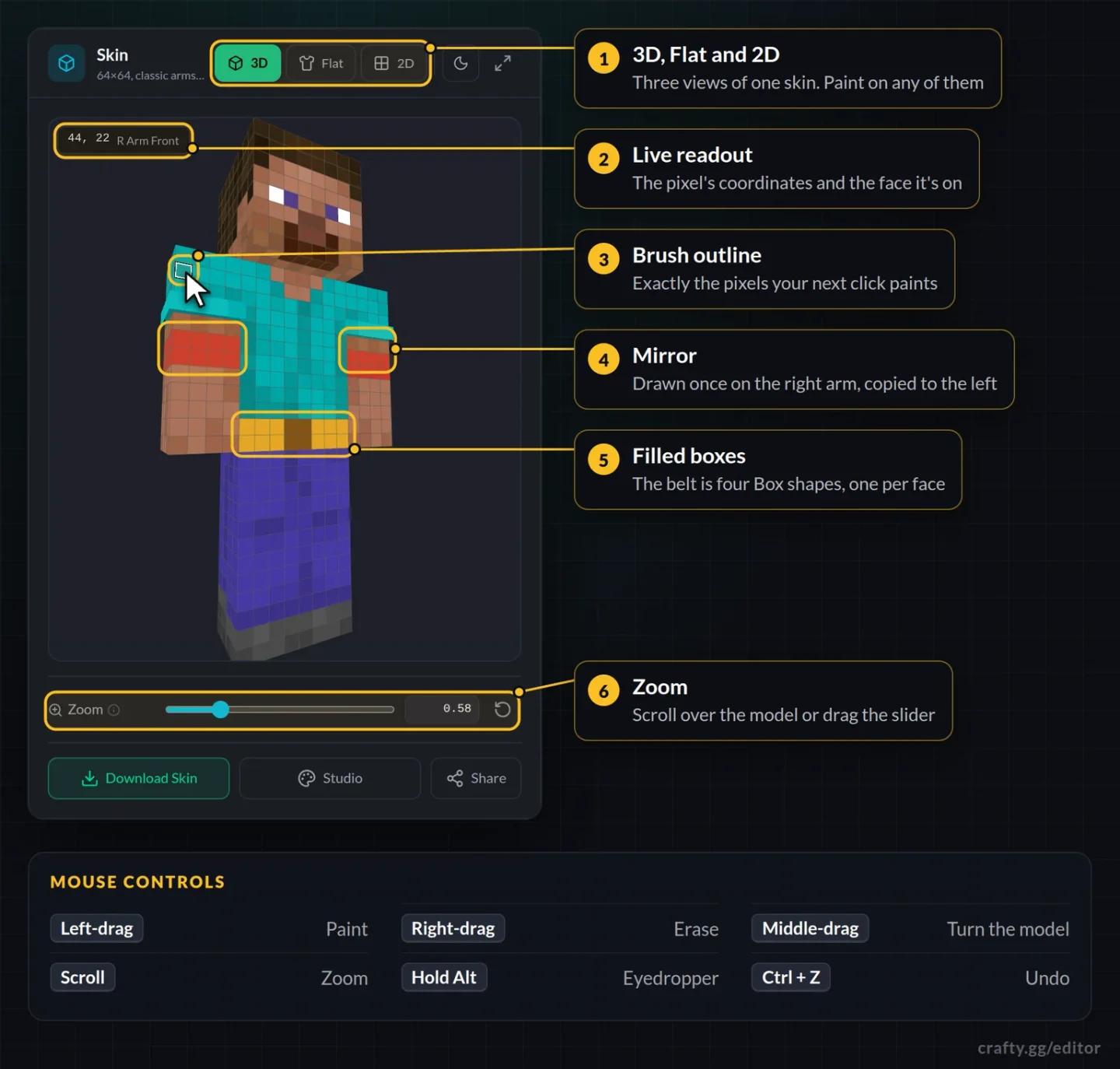
大面積區塊使用填色工具,眼睛、衣襬與髮尾邊緣則使用小筆刷。線條或矩形工具非常適合用來繪製腰帶與袖口條紋等筆直線條。使用填色工具前請先確認其作用範圍:部分編輯器可以只填滿單一面、整個身體部位,或是所有相同的顏色。
若要繪製左右對稱的袖子或鞋子,可開啟鏡像功能。但在繪製胸章等不對稱細節前,請務必關閉鏡像,否則編輯器可能會將該細節同步複製到另一側。
為皮膚的每個面塗上顏色
利用 2D 檢視修整接縫
旋轉 3D 模型評估整體設計,接著切換至平面材質進行精確的像素調整。從正面看起來連貫的條紋,在軀幹邊緣處可能其實並未延伸過去。
繪製腰帶、衣領或袖口滾邊時,請同時檢查相鄰的各面。讓相同的顏色環繞每個面,並在每次修改後檢查它在模型上的高度是否對齊。
如果編輯器提供各面標籤或參考材質,請善用它們來找出容易忽略的盲點。頭頂、大腿內側與鞋底都是極易遺漏的區域。
添加光影與外層細節
陰影與打光會改變單一表面內的色彩層次。皮膚的外層則是在身體外側增加第二層立體表面。兩者應相輔相成,各司其職。
一次處理一種材質的光影
以現有的底色為基準,挑選相近的亮部與暗部色調。保持色彩之間的關聯性,讓上衣看起來是整體一致的布料,而非雜亂無章的零散像素。
簡單的頂光效果打光技巧:
- 在頭髮下方與下巴處加入較暗的像素。
- 加深上衣下襬、袖口與褲管末端。
- 在肩膀頂部與頭頂點上較亮的像素。
- 利用垂直方向的深淺色塊來表現髮絲感。
雜色工具(Random-tone tools)可為布料或頭髮增添紋理。在平滑的服飾上請適度使用此效果,以免光影雜訊掩蓋了原先勾勒的線條輪廓。
將立體浮雕細節置於外層
外層(Overlay)包含帽子、夾克、袖子與外層褲管等表面。它略微浮於底層之外,非常適合用來製作瀏海、兜帽邊緣、衣領、袖口或皮帶扣。
未使用的外層像素請保持完全透明。底層則必須完全填滿:Java 版會將底層像素算繪為不透明,若底層留有透明破洞,在遊戲中可能會顯示為黑色或異常雜色。
編輯器的繪圖圖層面板與皮膚本身的底層/外層結構是分開的。繪圖圖層可在編輯期間隱藏或修改部分美術內容;匯出時則會將這些圖層合併至最終材質中。選取某個繪圖圖層並不會自動切換你正在繪製的皮膚表面。
利用外層細節增加層次感
匯出正確的皮膚檔案
使用編輯器的皮膚匯出選項,將完成的材質下載為 64×64 PNG 檔。切勿直接將 3D 預覽畫面截圖上傳。
請維持原始解析度。原版 Vanilla Java 並不支援 HD 皮膚材質,因此放大圖片尺寸並不會增加可用的細節。
離開編輯器前,請確認以下事項:
- 正面、背面、兩側、頭頂與鞋底皆已繪製完成。
- 底層沒有任何非預期的透明區塊。
- 外層細節正確位於指定的身體部位上。
- 確認此設計使用的是 Classic 還是 Slim 手臂。
- 已將匯出的 PNG 檔妥善儲存於本機裝置中。
即使編輯器會在瀏覽器中暫存進度,也請務必保留本機檔案備份。清除瀏覽器資料可能會刪除這些暫存專案。
在 Java Edition 中上傳皮膚
Java 版提供兩種上傳途徑。啟動器內建皮膚庫收藏功能,如果你打算在多款造型之間切換,使用啟動器會非常方便。
透過 Minecraft Launcher 套用
- 開啟 Minecraft Launcher。
- 選擇 Minecraft: Java Edition。
- 開啟 Skins(皮膚)分頁。
- 選擇 New Skin(新增皮膚)。
- 為皮膚命名。
- Classic 造型請選擇 Wide,Slim 造型請選擇 Slim。
- 點選 Browse(瀏覽)並選取剛匯出的 PNG 檔。
- 點選 Save & Use(儲存並使用)。
透過 Minecraft 個人檔案上傳
登入你的 Minecraft 個人檔案並前往 Change Your Skin(更換皮膚)。選擇 Classic 或 Slim,向下滾動至 Upload Custom Skin(上傳自訂皮膚),點選 Select File(選擇檔案)。選取該 PNG 檔後,點選 Upload(上傳)。
個別裝備披風
Java 版的披風是在啟動器中選取,而非直接繪製在皮膚材質上。若要將自訂造型與已解鎖的披風(例如 Minecraft Moonlight Trail Cape)搭配,請開啟 Java 版的 Skins 分頁並複製已儲存的皮膚。開啟該複本的 ... 選單,選擇 Edit(編輯),挑選你的披風,然後點選 Save & Use。
在 Bedrock Edition 中匯入皮膚
請使用經典皮膚區塊,而非更衣室角色建立工具的服飾配件功能。
- 在支援的裝置上開啟 Bedrock Edition。
- 開啟 Dressing Room(更衣室)。
- 前往經典皮膚區塊並選擇匯入選項。
- 選取下載好的 PNG 檔,將其套用為你的經典皮膚。
離開更衣室前請先檢查匯入後的預覽效果。優先檢查手臂與外層細節,因為這些地方最容易察覺模型或圖層是否出錯。
常見皮膚問題排解
如果呈現效果不如預期,在重新繪製前,請先釐清問題出在模型、皮膚圖層還是匯出的檔案。
| 問題現象 | 檢查或修改方式 |
|---|---|
| 手臂看起來被拉伸或出現異常色條 | 更改所選的手臂模型以符合該設計,然後重新套用皮膚。 |
| 身體出現黑色或異常色塊 | 重新開啟底層材質,並將誤擦除的像素填回原本的顏色。 |
| 筆刷畫在袖子上而非手臂上 | 將編輯器的繪圖表面從 Overlay 切換至 Base。 |
| Java 版中帽子、夾克、袖子或長褲外層消失 | 前往 Options(選項)→ Skin Customization(自訂皮膚),將對應部位開啟。 |
| 筆刷畫不出任何東西 | 檢查目標繪圖圖層是否已被選取且處於可見狀態。 |
| 背面或鞋底未繪製完整 | 切換至編輯器的背面視角或使用有標籤提示的 2D 材質將這些面補充完整。 |
修正檔案後,重新匯出並透過相同的上傳步驟取代舊版本。請妥善保留最終的 PNG 檔作為備份,也可作為日後設計新造型的基礎範本。