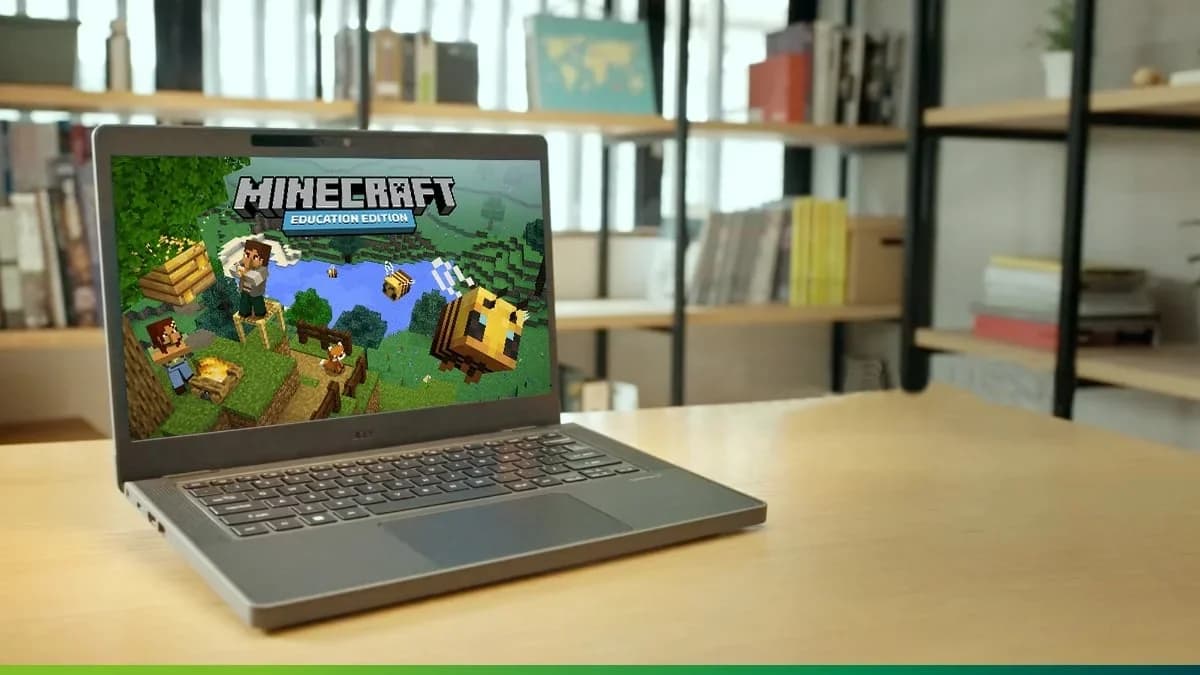

想在《Minecraft》裡寫程式,主要是在 Minecraft Education 內建的「Code Builder」視窗進行。玩家能透過 MakeCode 使用積木方塊、JavaScript 或 Python 來撰寫程式碼,接著就能親眼看著機器人「Agent」在遊戲世界中執行你的指令。
Minecraft Education 是《Minecraft》專為課堂設計的版本,其中的 Hour of AI 程式教學也提供免費試玩版,不需授權即可體驗。
如何在 Minecraft 中開始寫程式

開啟 Code Builder 並執行專案
- 在 Minecraft Education 中開啟一個世界。只要能正常遊玩的世界,都能使用 Code Builder。
- 按下 C 鍵或點擊 Agent 圖示。如果使用觸控螢幕,該圖示位於畫面上方中央,就在暫停與聊天按鈕旁邊。
- 建立新的 MakeCode 專案。MakeCode 是目前 Code Builder 裡唯一的編輯器。
- 選擇積木方塊、JavaScript 或 Python。初學者建議從積木方塊著手;等準備好直接打程式碼時,隨時都能切換成 Python 或 JavaScript。
- 替程式碼設定聊天指令。拖入「on chat command」(收到聊天指令時)積木,將指令重新命名(例如改成 tp),接著把要執行的程式碼放進去。
- 從聊天室執行指令。切換回遊戲畫面,按下 T 鍵開啟聊天室,輸入剛才設定的指令名稱後按下 Enter 即可。
Agent 的功能與用途
Agent 是一個只會聽從你程式碼指示的小機器人。你可以命令它移動、轉身、放置或破壞方塊,在旁邊看著它幫你砌牆、圍柵欄甚至打理農田。
能學到的核心程式概念
操控 Agent 寫程式時,能學到與程式入門課程完全相同的核心觀念:
- 迴圈(Loops):用來重複執行特定任務。
- 條件判斷(Conditionals):讓 Agent 根據正前方的方塊類型做出相應動作。
- 變數(Variables):用來儲存數值,例如牆壁的建造長度。
Code Builder 於 2026 年的異動
Minecraft Education 於 2026 年 2 月推出的版本 1.21.132 更新中,已從 Code Builder 移除了 Python Notebooks。目前 MakeCode 是唯一的寫程式管道,底下依然支援積木方塊、JavaScript 與 Python。此外,系統也不再提供 Tynker。
如何轉移舊有的 Python Notebook 專案
儲存在舊版 Python Notebook 的專案已無法直接執行。若想保留專案內容,請依照以下步驟操作:
- 將程式碼複製到 MakeCode Python 專案中。
- 更新函式與變數名稱,因為兩者使用的命名方式並不相同。
免費 Minecraft 程式教學課程
Minecraft Hour of AI
Minecraft Hour of AI 承襲了先前的 Minecraft Hour of Code 系列教學,供所有人免費體驗。在「The First Night」(第一晚)關卡中,你將引導 AI 助手辨識各類資源、製作工具,並在天黑前搭建好遮蔽所。
瀏覽器與平板電腦教學
Code.org 彙整了所有專為 2 至 12 年級設計的 Minecraft 活動。網站上較早期的教學(如 Voyage Aquatic 和 Hero's Journey)均可在現代瀏覽器與平板電腦上直接執行,就算沒有購買遊戲也能輕鬆上手。
一般版本的 Minecraft 如何寫程式
一般商用版本的 Minecraft 並沒有內建 Code Builder,想寫程式得看你玩的是哪個版本:
| 版本 | 運作方式 |
|---|---|
| 基岩版(Bedrock Edition) | 在 Windows 10 或 11 PC 上搭配 Visual Studio Code 等編輯器,利用 Script API 撰寫 JavaScript,並封裝成行為包(Behavior Pack)。 |
| Java 版(Java Edition) | 主要透過模組(Mod)來改動遊戲內容。不妨參考這份《Minecraft 最佳模組推薦》清單,看看其他創作者打造了哪些精彩內容。 |
寫好程式的世界也能輕鬆分享給好友。若想了解官方提供的私人伺服器,可以參考這篇《Realms 攻略》;而《第一晚生存指南》則詳細介紹了 Hour of AI 課程所運用的各項生存基本功。