
Minecraft 的 Realms 是由 Mojang 代管的付費私人多人遊戲伺服器,即使房主離線,受邀的好友也能隨時加入遊玩。
你的訂閱方案決定了玩家人數上限、儲存空間以及包含的內容。首先要決定的是遊戲版本:Bedrock 與 Java 使用各自獨立的 Realms 服務,因此訂閱其中一種版本並無法與另一版本的玩家連線。請選擇團隊所使用的服務、挑選合適的方案,接著便能建立新世界或上傳現有的存檔。
Minecraft Realms 包含哪些特色?

無需自行架設伺服器的專屬代管服務
伺服器託管完全由 Mojang 負責。你可以透過 Realms 控制台管理成員名單與世界設定,完全不需要自行維護專用的伺服器電腦。
只有房主需要訂閱 Realms。受邀的成員無需自行訂閱即可加入,但仍必須擁有相容版本的 Minecraft。Realm 採用純邀請制,陌生人無法單純透過公開伺服器列表搜尋並進入。
Realms 還具備世界自動存檔功能。Java Realms 更提供免費備份,為耗費心血的長期建築專案多添一層保障。
多人連線僅限相同版本之間進行
Bedrock Realms 支援跨相容主機、行動裝置以及 Windows 電腦的玩家同樂。Java Realms 則連接 Windows、macOS 與 Linux 上的 Java Edition 玩家。
Java 玩家無法透過跨平台連線加入 Bedrock Realm。購買前請務必確認每位好友實際啟動的版本,特別是在可同時安裝這兩種版本的 Windows 平台上。
該選擇哪種 Minecraft Realms 方案?
Bedrock 提供 Core、Plus 和 Pro 方案。Java Edition 則擁有獨立的 Realms 訂閱方案,且包含不同的內容目錄。
| 方案 | 版本 | 玩家人數上限 | 儲存空間與主要附加內容 |
|---|---|---|---|
| Realms Core | Bedrock | 2 名玩家 | 5 GB 儲存空間 |
| Realms Plus | Bedrock | 10 名玩家 | 10 GB 儲存空間與 Marketplace Pass 內容 |
| Realms Pro | Bedrock | 最多 50 名玩家 | 25 GB 儲存空間、Marketplace Pass 內容與擴充伺服器控制功能 |
| Java Realms | Java | 房主外加 10 名玩家同時在線 | 社群地圖、迷你遊戲、冒險地圖與自訂建築 |
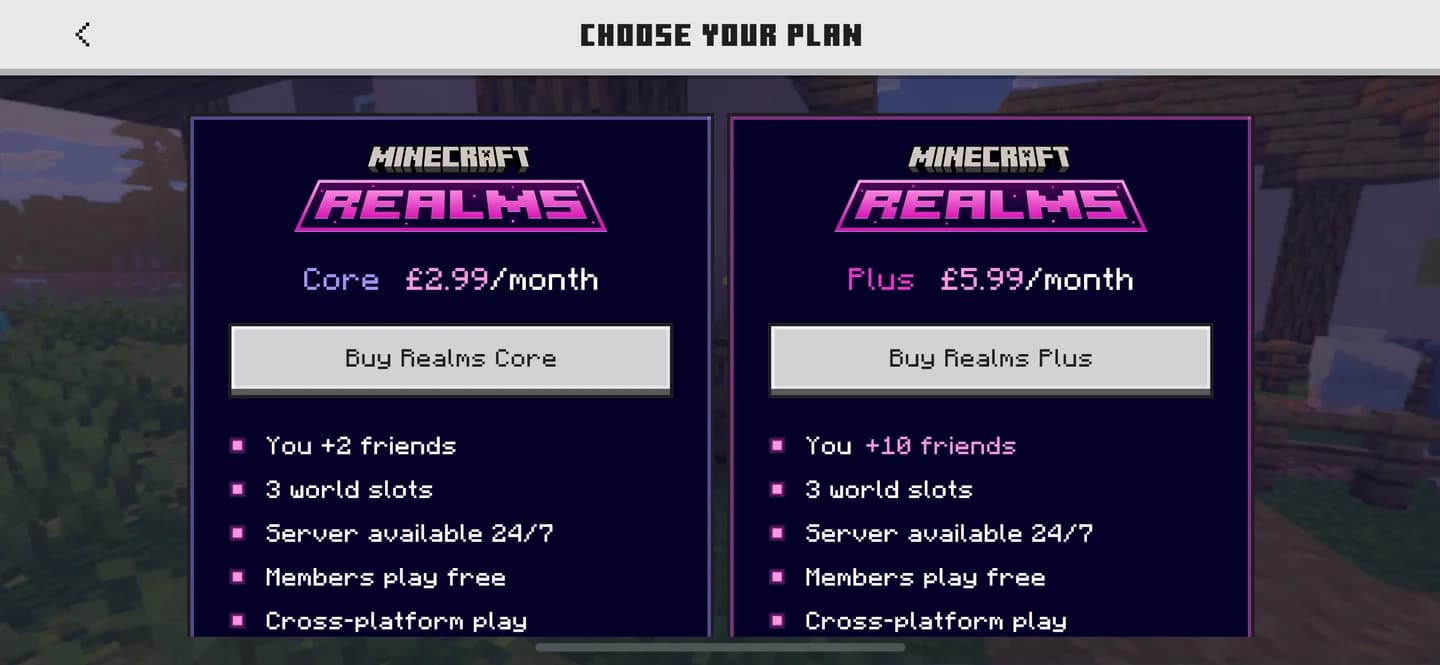
比較 Bedrock Realm 各項方案
優先考量人數上限,再決定額外內容
Core 是小型 Bedrock 團體入門的首選。Plus 提升了人數上限,並包含每月更新內容的精選 Marketplace Pass 目錄。請注意,Marketplace Pass 本身僅為內容訂閱服務,並不包含私人伺服器。
Pro 為大型團體與協作建築增添了多種專用工具。其伺服器資源包含 4 個 CPU 核心、16 GB RAM 以及獨立非共享的雲端資源。房主可即時監控 CPU 使用率、RAM 使用率與 Tick 時間,並可將視野距離(Render Distance)最高調整至 96 個區塊(Chunk),模擬距離(Simulation Distance)最高調整至 12 個區塊。
Pro 還支援在 Minecraft Editor 中進行多人即時協作。成員可以繼續遊玩,編輯者則能同步進行修改,無需額外執行匯出與上傳的步驟。
Java Realms 不包含 Minecraft Marketplace 或 Marketplace Pass。如果團隊想在 Java Edition 上體驗現成的地圖與迷你遊戲,其內含的社群目錄就是最理想的選擇。
如何設定 Minecraft Realm
首先確認你的帳號與遊戲版本
請使用預計擔任 Realm 房主的 Microsoft 帳號登入。註冊 Microsoft 帳號完全免費,但 Realm 訂閱則需額外付費購買。
開始前請先安裝遊戲更新。若打算在不同裝置間轉移現有的世界,請務必更新兩台裝置上的 Minecraft,並保留一份原始存檔的備份。
設定 Bedrock Realm
若要購買 Core 或 Plus,請直接在 Bedrock Edition 遊戲內操作:
- 啟動 Minecraft 並以預計擔任房主的 Microsoft 帳號登入。
- 開啟世界建立選項,然後選擇 Create on Realms。
- 選擇適合團隊人數的訂閱方案。
- 在購買前確認畫面上顯示的每月價格與自動續訂條款。
- 透過你裝置的商店完成訂閱購買程序。
- 完成世界設定,隨後即可開啟 Realm 控制台來管理世界與成員。
結帳前請務必仔細核對畫面上顯示的實際價格。若要訂閱 Pro 方案,請前往 Minecraft 官方網站選擇 Realms Pro 的購買選項。
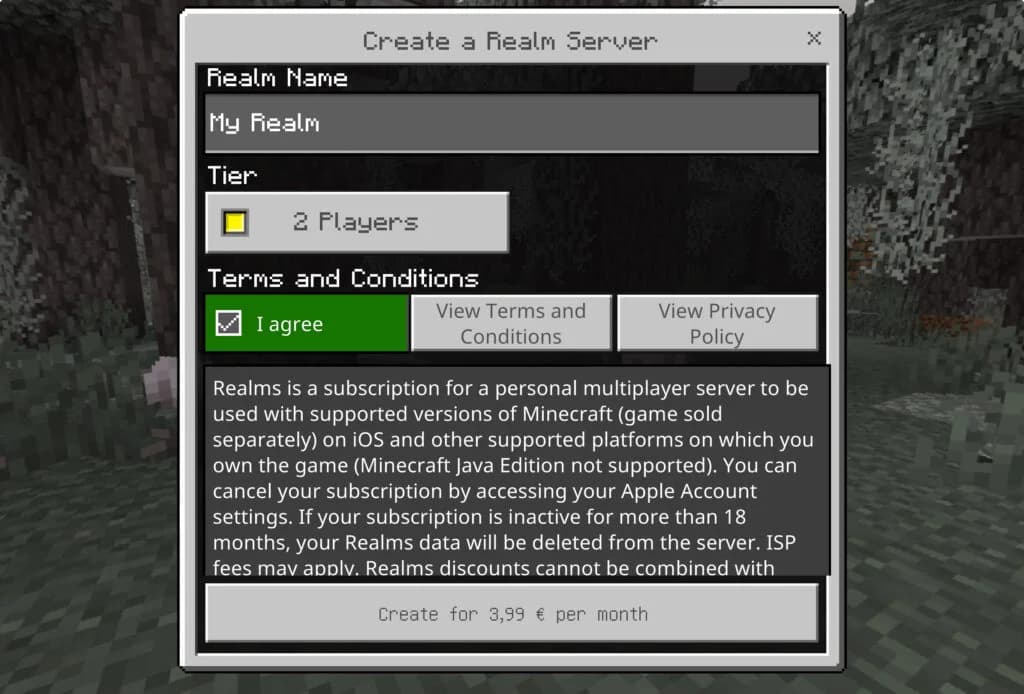
開始設定你的 Bedrock Realm
設定 Java Realm
Java Realms 需透過官方網站進行訂閱:
- 開啟 Minecraft 官方網站,並以預計擔任房主的 Microsoft 帳號登入。
- 選擇 Java Realms 並完成訂閱購買程序。
- 啟動 Java Edition,並在主選單中開啟 Minecraft Realms。
- 依照 Realm 設定指示選擇你的世界,接著即可利用邀請控制功能新增玩家。
如果大家都想一起重新出發,可以直接開立全新世界。參考一份 Minecraft 首夜 Survival 攻略能為團隊指引明確的開局目標:伐木採集、製作工具以及建造避難所。若想接續未完成的宏偉專案,也可以直接上傳現有的存檔。
如何邀請好友加入你的 Realm
透過 Gamertag 或連結邀請 Bedrock 玩家
Bedrock 支援透過 Gamertag 直接發送邀請,也支援透過分享連結進行邀請。若要直接發送邀請:
- 開啟 Realm 的 Realms Hub。
- 前往 Members 畫面。
- 使用對方的 Gamertag 搜尋該玩家並發送邀請。
- 請對方接受邀請並加入你的 Realm。
Bedrock 26.60 版本加入了直接從 Members 畫面發送邀請的功能,無需預先將玩家加為 Xbox 好友。當你想將加入權限分享給現有好友名單以外的玩家時,邀請連結也是相當實用的選擇。
根據團隊人數配置邀請名額
成員名單總人數與同時在線的玩家上限是兩種不同的限制。邀請更多好友並不會提高可同時連線同樂的人數上限,因此訂閱時請務必以尖峰時段預計連線的最高人數為基準進行挑選。
建議為團隊設定一個切實可行的初期專案,例如建造一個由各類 Minecraft 食物農場支援的共享基地。Bedrock 的 Realms Stories 動態牆則方便成員在不同時段互相協調計畫、分享進度。
如何上傳與管理現有世界
上傳 Bedrock 存檔
加入 Realms 並不需要放棄原本的本機世界。只要在儲存該存檔的裝置上登入擁有 Realm 的帳號,接著依照以下步驟操作即可:
- 開啟 Play,選擇 Realms,並進入該 Realm 的 Realms Hub。
- 切換至 Worlds 分頁並選取一個世界欄位。
- 選擇 Edit World 並向下滑動至底部。
- 在空白欄位上點選 Upload World。
- 選擇要上傳的本機世界,等待上傳完成即可。
不同版本與平台之間的介面標籤與選單位置可能有些微差異。請在你的裝置上尋找對應的世界欄位與編輯控制項。
利用世界欄位分別管理不同專案
一個 Realm 最多可儲存三個世界,但同時間只能啟用一個世界供玩家遊玩。啟用另一個欄位只會改變成員進入的世界,並不會額外產生第二個可同時連線進入的伺服器。
你可以將主要的共享存檔保留在其中一個欄位,並將另一個欄位用於獨立專案。若想體驗以探索為主的冒險世界,利用 Minecraft Explorer Maps 可以為團隊設定尋找特定結構的明確攻略目標。
Bedrock Realms Hub 的世界分頁中也會列出套用於各個世界的資源包。在切換不同內容設定的存檔時,請務必先確認該清單。
將世界下載至其他 Bedrock 裝置
Realms 可用於在不同裝置(包含各類家用主機)之間轉移 Bedrock 世界。在目標裝置上,使用相同的房主帳號登入並開啟 Realm 的 Worlds 分頁。選取該欄位,選擇 Edit World,接著點選 Download World。
下載完成的存檔會顯示在該裝置本機的 Worlds 清單中,而非 Realms 列表。光是登入 Microsoft 帳號並無法自動同步本機存檔,因此在確認完全轉移成功前,請務必確實完成下載步驟。
Realms 訂閱過期後會如何?
世界的擁有權始終屬於你。在訂閱過期後的 18 個月內,你隨時都能將這些世界下載至個人裝置。若在此期限內重新訂閱,Realm 便會恢復為到期時的狀態,讓你無縫接軌繼續遊玩。
若打算停止訂閱但仍想在無代管伺服器的情況下繼續單機遊玩,請在訂閱終止前先下載本機複本。如果訂閱只是為了轉移世界存檔,請在退訂前先確認下載的複本能在目標裝置上正常開啟運行。
若發現 Realm 或轉移的世界未顯示在預期位置,請先檢查以下項目:
- 帳號:確認是否使用擁有該 Realm 的 Microsoft 帳號。
- 訂閱狀態:上傳或轉移世界時,確認訂閱是否仍處於有效狀態。
- 遊戲版本:確認啟動的是相對應的 Bedrock 還是 Java 服務。
- 版本更新:相關裝置是否皆已安裝最新的遊戲更新。
- 存檔位置:下載的 Bedrock 存檔複本請至本機 Worlds 清單中尋找。