當你啟動 Minecraft,輸入朋友的伺服器位址並點擊連線後,卻跳出「Connection timed out: getsockopt」錯誤訊息,且沒有任何進一步說明,遊戲直接將你踢回主選單。這個錯誤代表你的遊戲嘗試與伺服器建立網路連線,但在交握(handshake)完成前被中斷了。最令人沮喪的是,這個「中斷者」可能是你的防火牆、DNS 解析器、不穩定的路由器,甚至是過時的 Java 版本。由於沒有單一的罪魁禍首,大多數玩家往往會浪費時間在嘗試各種無效的修正方法上。
Minecraft 出現 getsockopt 錯誤的真正原因是什麼?
此錯誤屬於網路層級故障,而非遊戲本身的 Bug。Minecraft 的 Java Edition 依賴 javaw.exe 來處理所有對外連線。如果你的防火牆將該程序視為威脅,它就會在不發出通知的情況下封鎖連線嘗試。你的 DNS 解析器也可能是問題所在:如果它回應緩慢或設定錯誤,伺服器位址的網域查詢就會在連線開始前失敗。伺服器停機也是玩家常忽略的常見原因。在花費 20 分鐘調整系統設定之前,請先花 30 秒確認伺服器是否確實處於在線狀態。
模組(Mods)並非造成此問題的原因。getsockopt 錯誤是網路與系統層級的問題,因此你的模組清單與此錯誤是否出現無關。
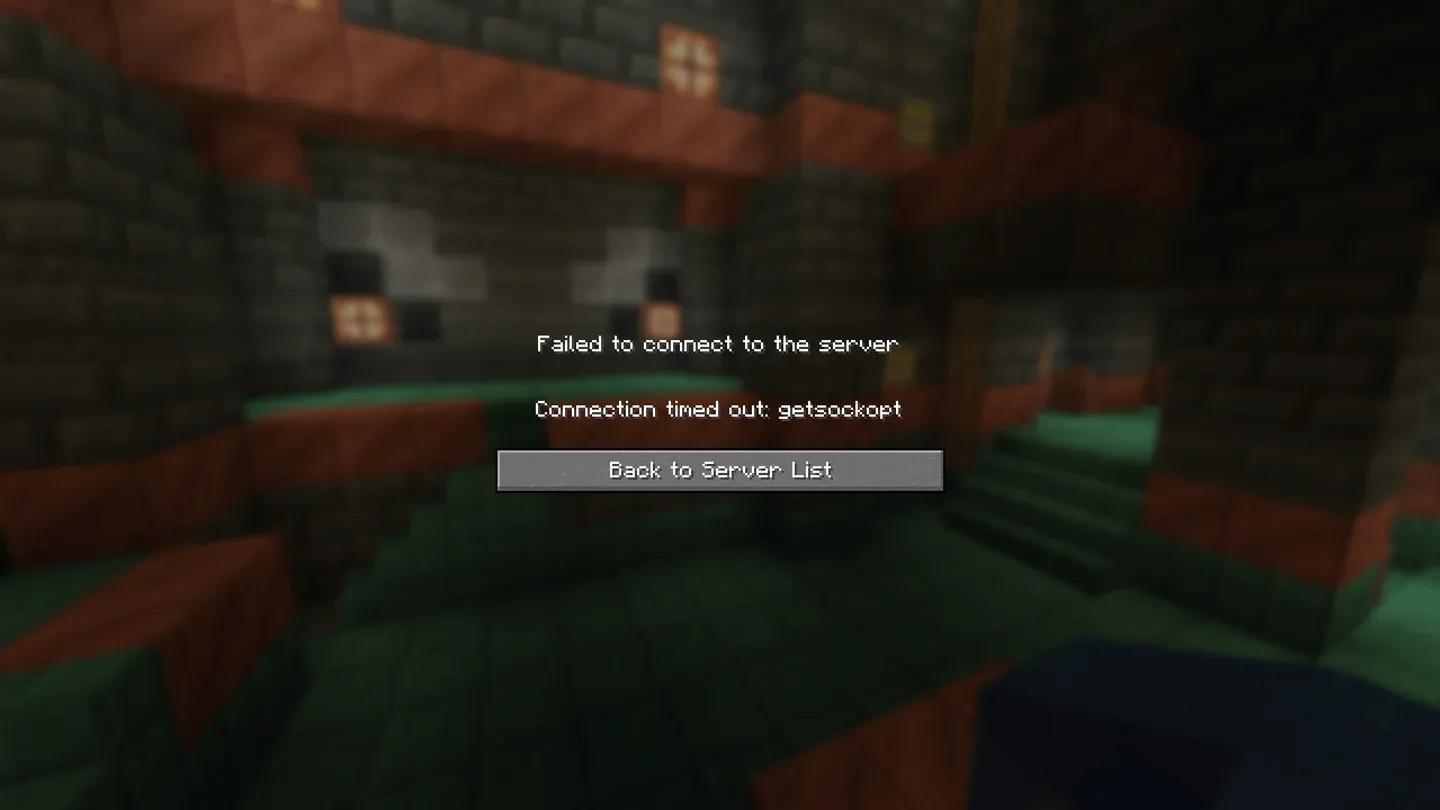
getsockopt 連線逾時錯誤


如何修復 Minecraft getsockopt 錯誤:先進行快速檢查
在更動任何設定之前,請先執行以下檢查:
- 確認伺服器已上線且 IP 位址沒有拼字錯誤
- 重啟你的路由器(拔掉電源,等待 30 秒後再插回)
- 檢查你的 Wi-Fi 或乙太網路連線是否穩定
- 確認你執行的是最新版本的 Java
單純重啟路由器就能解決此錯誤的機率比大多數玩家預期的要高。只有在執行這些基本步驟後錯誤依然存在,才進行下方的步驟。
允許 Minecraft 通過防火牆
這是最常見的修正方式。Windows Defender 防火牆可能會在沒有任何警告的情況下,封鎖 Minecraft 用於網路活動的 javaw.exe 程序。以下是具體操作流程:
- 開啟 開始選單 並搜尋 Windows Defender 防火牆,然後將其開啟。
- 點擊 允許應用程式或功能通過 Windows Defender 防火牆。
- 在清單中向下捲動找到 javaw.exe 或 Java Platform SE binary。勾選 私人 與 公用 兩個欄位。
- 在同一清單中找到 Minecraft 與 Minecraft Launcher,並同樣勾選兩者的欄位。
- 如果清單中沒有這些項目,請點擊 允許其他應用程式,並瀏覽至 Minecraft 的安裝資料夾手動新增它們。
儲存設定後,重新啟動 Minecraft 並再次嘗試連線。
是否應該完全關閉防火牆來進行測試?
暫時關閉防火牆僅適合作為診斷步驟,而非永久解決方案。如果關閉防火牆後 getsockopt 錯誤立刻消失,則代表問題確實出在防火牆上,你可以集中精力排除該處的故障。
若要暫時關閉:開啟 Windows Defender 防火牆,點擊 開啟或關閉 Windows Defender 防火牆,然後將私人與公用網路皆選擇為關閉。測試連線後,請務必立即將其重新開啟。在瀏覽網際網路時保持防火牆關閉會使你的系統暴露在真實風險中,因此這僅能作為測試使用。
如何變更 DNS 以修復 getsockopt 錯誤
你的預設 DNS 伺服器是由網路供應商(ISP)指派的。有些 ISP 的 DNS 伺服器速度緩慢或不穩定,導致 Minecraft 在連線至伺服器前,網域查詢就已失敗。切換至 Google 的公開 DNS(8.8.8.8 與 8.8.4.4)是一個快速且可還原的修正方法。
- 開啟 控制台,前往 網路和網際網路,再進入 網路和共用中心。
- 點擊 變更介面卡設定。
- 對你目前使用的連線(乙太網路或 Wi-Fi)按右鍵,選擇 內容。
- 選擇 網際網路通訊協定第 4 版 (TCP/IPv4) 並點擊 內容。
- 選擇 使用下列的 DNS 伺服器位址。
- 將 慣用 DNS 伺服器 設定為 8.8.8.8。
- 將 其他 DNS 伺服器 設定為 8.8.4.4。
- 點擊 確定 並重新啟動你的電腦。
如果這些修正方法都無效怎麼辦?
如果你已經嘗試過上述所有步驟,但 getsockopt 錯誤仍然出現,下一步就是更新 Java。Minecraft 運行於 Java 之上,過時的版本可能會導致與伺服器連線時產生相容性問題。請從官方 Java 網站下載最新版本,安裝後再次測試。
同時,請再次仔細檢查伺服器 IP 位址。位址中只要有一個字元錯誤,就會產生 getsockopt 錯誤的變體「connection refused」,這類問題是無法透過調整防火牆來解決的。
如果錯誤僅出現在特定伺服器而非所有伺服器,則問題出在伺服器端,而非你的電腦。若在嘗試所有修正後問題依然存在,請聯繫伺服器管理員或直接聯繫 Mojang Studios 支援團隊。
更多值得收藏的 Minecraft 攻略
當你的連線問題解決後,還有很多內容等著你去探索。Minecraft 攻略合集涵蓋了從新生物群系到近期更新中加入的方塊機制等所有內容。如果你一直在探索 Chaos Cubed 內容,在進入該區域前,閱讀關於如何取得 Potent Sulfur 的攻略非常值得。如果你想更全面地了解這款遊戲為何值得投入時間,Minecraft 評測將為你詳細解析。