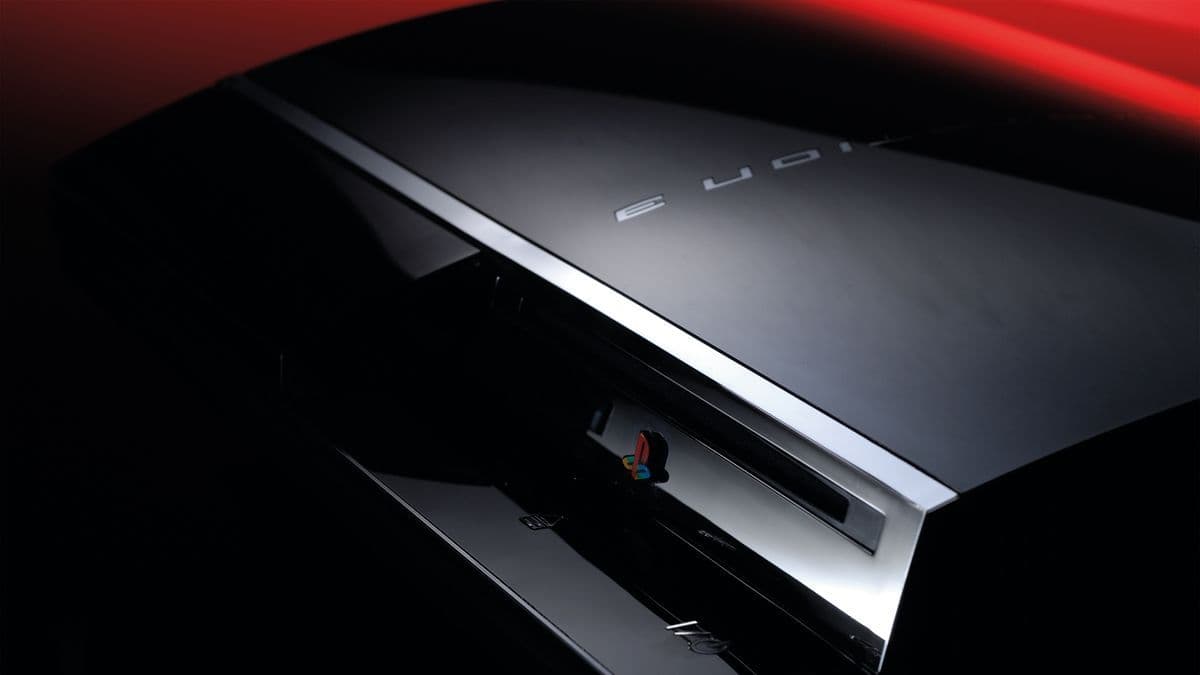


RPCS3 團隊剛剛宣布了一項 PS3 收藏家與遊戲保存愛好者期待已久的重大更新。現在,玩家可以透過相容的藍光光碟機,直接在 PC 上遊玩實體 PS3 遊戲光碟,無需連接伺服器,也不必事先將檔案轉存(Ripping)。
此消息來自 RPCS3 的官方 X 帳號,並特別感謝開發者 digant73 與 Megamouse 實現了這項功能。該功能適用於 RPCS3 支援的所有平台:Windows、macOS、Linux 以及 FreeBSD。

結帳時輸入代碼 TRYHARD33,在優惠過期前兌換此折扣。
GAMES+ 訂閱享 33% 折扣
RPCS3 的更新內容
這並非一次小規模的修補。團隊將原本僅限 Windows 使用的直接光碟讀取支援,在本次更新中擴展至 Linux、macOS 與 FreeBSD。官方將此功能描述為「隨插即用」,不過仍有一個重要的注意事項。
作為同一更新的一部分,所有支援作業系統的實體光碟安裝速度皆已優化。因此,過去從光碟安裝需要耗費大量時間的遊戲,現在的讀取速度將有顯著提升。
唯一門檻:光碟機相容性
重點在於,並非每一台藍光光碟機都能運作。PS3 遊戲光碟採用特定格式,RPCS3 需要能夠讀取該光碟檔案結構的光碟機。團隊在 RPCS3 的快速入門頁面上維護了一份相容的藍光光碟機清單,建議在購買前先進行確認。
如果你的光碟機不在清單中,有一個快速測試方法:放入一張 PS3 遊戲光碟,看看是否能瀏覽其中的檔案。如果可以,那就沒問題;若無法讀取,則需要更換相容的型號。
首次啟動光碟時,你需要將光碟的解密金鑰放置在 data/redump 資料夾中。完成初始設定後,模擬器會在每次啟動時自動讀取並解密光碟。
超越模擬的深遠意義
Sony 已確認將於 2028 年停止生產 PlayStation 實體遊戲光碟。這項決策已在玩家社群中引發強烈反彈,許多人認為擁有實體光碟是長期保存遊戲庫的唯一可靠途徑。
RPCS3 加入實體光碟支援,正是對此趨勢的正面回應。即使是 20 年前的遊戲,現在也能直接透過原始光碟執行,無需依賴任何隨時可能關閉的外部伺服器或數位商店。這才是真正的保存,而不僅僅是存檔。
對於手邊擁有一堆 PS3 遊戲,且對 Sony 推動數位化趨勢感到擔憂的玩家來說,這項更新無疑是好消息。如果你已經在使用模擬器遊玩,並希望優化設定,我們的 PC 效能優化攻略涵蓋了常見的崩潰與掉幀問題,這些問題同樣可能影響模擬遊戲的體驗。
多年來,RPCS3 一直致力於提升相容性,而這是該專案中最具意義的更新之一。若需要完整的設定教學,RPCS3 官網提供了專屬的快速入門指南,涵蓋了支援的光碟機、輸入裝置、PC 硬體需求以及完整的遊戲添加流程。請持續關注 GAMES.GG 的遊戲攻略專區,獲取更多模擬器與 PC 設定資訊,包括如何透過如 Division Resurgence PC 模擬器設定等攻略,發揮你的硬體最大效能。