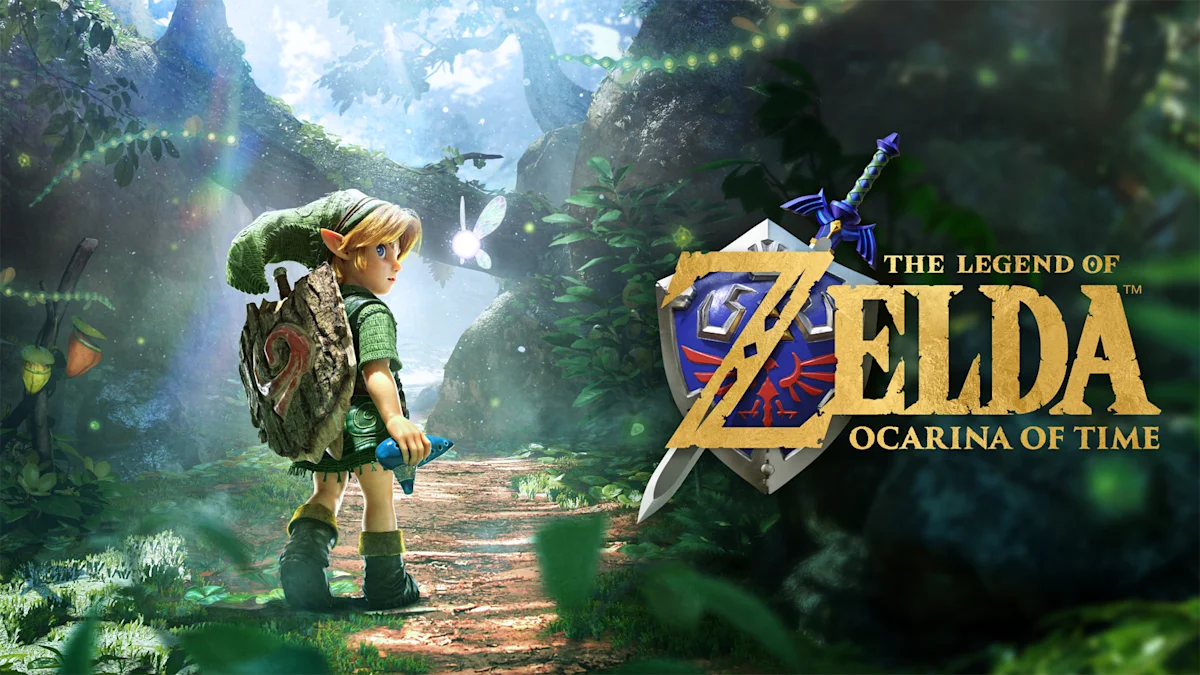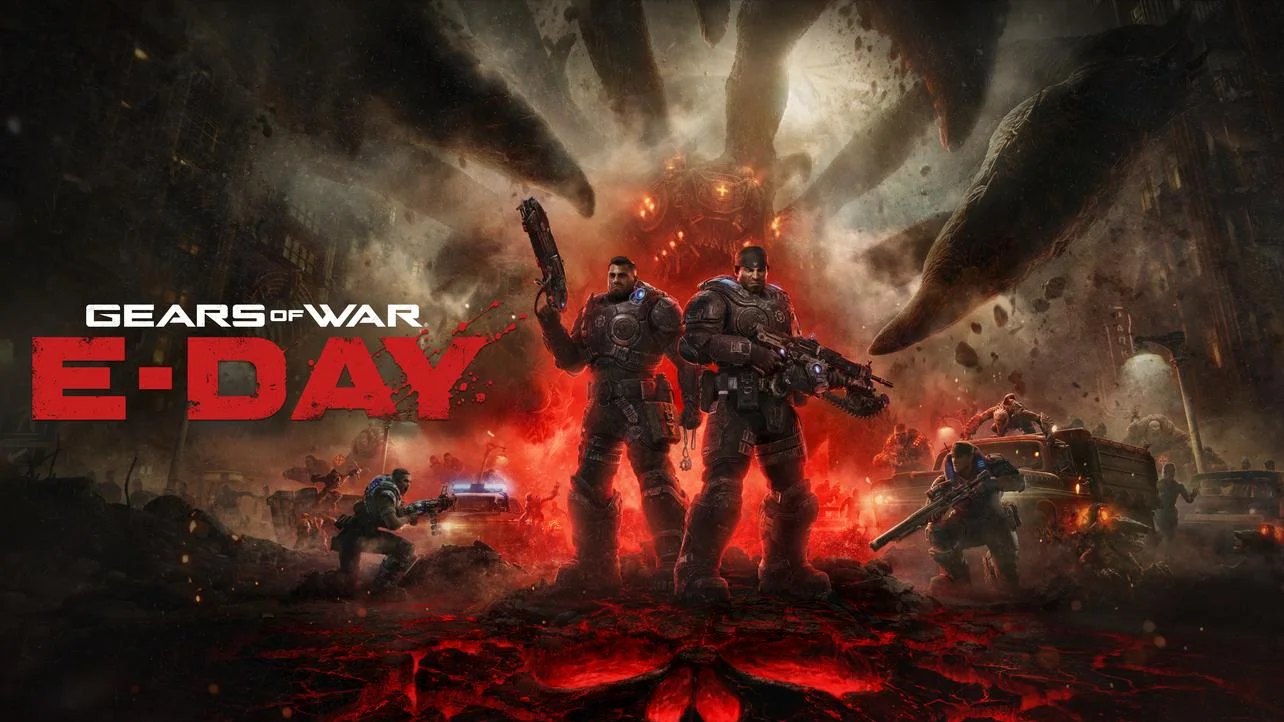

Steam Capsule Art(膠囊圖)是在商店與收藏庫中代表您遊戲的一系列橫幅圖像。其中,920x430 像素的頁首膠囊圖(Header capsule)是您必須最優先搞定的核心圖像。本攻略整理了 Steamworks 官方文件中的所有現行膠囊圖尺寸規範,以多款優秀獨立遊戲為實例展示縮圖尺寸下的視覺呈現,並說明如何在造成點擊率損失前測試您的美術素材。
Steam 膠囊圖的尺寸規範為何?
Steamworks 列出了四種商店膠囊圖與三種收藏庫素材。以下為截至 2026 年 10 月的官方規格。在匯出素材前,請務必確認商店圖形資產頁面與收藏庫資產頁面,因為 Valve 可能會隨時進行調整。
| 素材項目 | 上傳尺寸 | 玩家看到的版位 |
|---|---|---|
| 頁首膠囊圖(Header capsule) | 920x430 | 商店頁面頂部、「為您推薦」、Big Picture 瀏覽視圖、每日特惠 |
| 小型膠囊圖(Small capsule) | 462x174;Steam 會自動產生 184x69 與 120x45 | 搜尋結果、暢銷商品、新品與其他清單 |
| 主膠囊圖(Main capsule) | 1232x706 | Steam 商店首頁頂端的主膠囊輪播區 |
| 垂直膠囊圖(Vertical capsule) | 748x896 | 季節性特賣期間的特賣首頁頂部及全新特賣頁面 |
| 收藏庫膠囊圖(Library capsule) | 600x900;自動產生 300x450 | 收藏庫總覽與收藏夾 |
| 收藏庫頁首圖(Library header) | 920x430 | Steam 用戶端收藏庫的「近期遊戲」等位置 |
| 收藏庫主視覺圖(Library hero) | 3840x1240;自動產生 1920x620 | 收藏庫詳細資料頁面頂部;純美術圖,不含文字 |
Steam 的公開圖像 CDN 也會提供 231x87 的小型膠囊圖以及 616x353 檔案(為主膠囊圖尺寸的一半)。您會在第三方工具中看到這些規格,但它們並不需要單獨上傳。
收藏庫主視覺圖在正中央設有 860x380 像素的安全區域,此區塊絕不會被裁切。請務必將人臉與核心構圖元素保持在此區域內。
Steam 膠囊圖應該呈現什麼內容?
Steam 的指引相當精簡:使用行銷主視覺(Key art)與 Logo、讓美術圖向顧客傳達遊戲的重要特色,並確保標題字樣清晰易讀。Valve 要求圖像必須「以圖形為中心」,並能傳達「某種遊戲玩法(Game-play)的感覺」。
依據圖形資產規則,基礎膠囊圖只能包含遊戲美術圖、遊戲名稱與任何官方副標題。圖中絕對不可包含:
- 評分,包括 Steam 評論評分或媒體評分。
- 獎項名稱、象徵標記或 Logo。
- 折扣宣傳文案,例如「現正特惠」。
- 行動號召(CTA),例如「立即加入願望清單」或「立即預購」。
- 其他產品的宣傳資訊,包括續作。
若需要加入重大更新或活動的文字說明,請使用膠囊圖插換(Capsule Artwork Override)功能。插換素材的有效期限最長為一個月,必須在地化為遊戲支援的所有語言,且只能描繪目前已可遊玩的全新內容。
如何設計出在縮圖尺寸下依然一目了然的膠囊圖?
請先從最小尺寸著手設計,再逐步放大。頁首膠囊圖在您的頁面上呈現為 920x430,但在其他幾乎所有地方都只是縮圖,因此每個元素都必須發揮最大效益。其中最重要的核心有四點:
1. 一個視覺焦點與一個 Logo
優秀膠囊圖的關鍵在於:玩家的視線會先落在 Logo 上,接著落在能說明遊戲特色的單一圖像上。Balatro 將 Logo 橫跨於畫面左側與中央,佔據了大部分版面,字體中還融入了一張黑桃 A。您甚至不用讀完文字,就能瞬間明白這是款「卡牌遊戲」。

2. 透過色彩、角色與主題傳達類型訊號
玩家在閱讀遊戲名稱前,通常會先掃描遊戲類型。在以下範例中,色彩與主題完美承擔了這項任務:
- DREDGE 運用陰暗暴風雨的天空、燈塔與一艘漁船,營造出濃厚的陰鬱海洋冒險氛圍。
- DAVE THE DIVER 使用簡潔明亮的蔚藍背景與點陣風格的潛水員,在保持角色與 Logo 清晰的同時,展現出陽光明媚的休閒海洋遊戲感。
- Cult of the Lamb 運用灰階的動物信徒群體,中央襯托出高彩度的紅色祭壇。這個視覺焦點巧妙傳達出既可愛又具神秘學邪教色彩的風格。



您的美術素材必須與熱門標籤相吻合。Steam 的標籤說明文件指出,前五大標籤應該清楚勾勒出這款遊戲的樣貌。如果您的標籤寫著「溫馨」與「休閒」,膠囊圖卻陰暗雜亂,那兩者之中必定有一方出了問題。
3. Logo 的易讀性
Valve 表示標題字樣在背景上應維持清晰易讀,而小型膠囊圖則需要「即使在最小尺寸下」Logo 依然能清楚辨識。在實作上:
- 善用高對比度:深色背景搭配淺色 Logo,反之亦然。
- 避免在 Logo 內使用過細的筆劃、緊密的字距以及冗長的副標題標語。
- 將 Logo 縮至 120 像素寬檢視。如果難以辨識,就必須簡化。
- 避免讓雜亂的角色或特效穿插在字體後方。
Peglin 將簡短厚實的標準字與單一角色搭配組合。Logo 上方的弧線甚至隱喻了彈珠運動的軌跡。這是我們對該美術圖的解讀,並非開發者的官方說法。

4. 小型膠囊圖需採用獨立設計
小型膠囊圖是多數遊戲最容易翻車的地方。Valve 指出其美術圖「不必與其他膠囊圖完全相同」,並建議讓 Logo 幾乎填滿整個畫面。在搜尋結果中,它會與您的售價及評價分數並列顯示。
對大多數遊戲而言,採用更緊湊的裁切構圖效果更佳——保留大型 Logo 與單一核心主體即可。下方展示的 DREDGE 小型膠囊圖(尺寸為 231x87)僅保留燈塔與完全清晰易讀的 Logo,去除了其他所有多餘元素。

最常見的 Steam 膠囊圖錯誤有哪些?
- 硬將主視覺圖塞入小型膠囊圖。直接縮小的頁首圖效果往往極差。請重新調整裁切。
- 違反文字規範。基礎膠囊圖嚴禁加入評分、獎項、「立即加入願望清單」以及續作宣傳。
- Logo 缺乏對比度。在您的螢幕上看很正常,縮小至手機尺寸的縮圖時卻完全隱形。
- 缺乏類型訊號。一張看似精美卻適用於任何遊戲的通用插圖,在玩家第一眼掃過時便已失敗。
- 缺乏辨識度、隨波逐流。如果您所在類型的每張膠囊圖都是暗紅色搭配骷髏頭,那麼又一個暗紅骷髏只會被徹底淹沒。在定稿前,請務必觀察同類遊戲陳列展示架。
- 塞入過多細節。在寬度低於 231 像素的情況下,微小的角色、特效與 UI 都會變成模糊的視覺雜訊。
- 忽略收藏庫主視覺圖的安全區域。位於中央 860x380 區域以外的人臉與關鍵構圖元素極有可能被裁切。
如何測試 Steam 膠囊圖?
您無法像測試一般網頁那樣直接對膠囊圖進行 A/B 測試(Split-test),且 Steamworks 文件也未提供內建的膠囊圖 A/B 測試工具。測試通常分為兩個階段:發布前與發布後。
發布前:貨架對比測試(Shelf test)
請將您的膠囊圖放置在競品陳列架上進行評估,而不是單獨放在白色畫布上檢視。SteamBuddy 的貨架測試採用真實的 Steam 尺寸,並依據標籤重疊度挑選同類型的相似遊戲。它提供了搜尋結果與推薦貨架檢視,並附帶「瞇眼測試(Squint test)」切換功能,可模擬滑動頁面時的一秒瞥視效果。
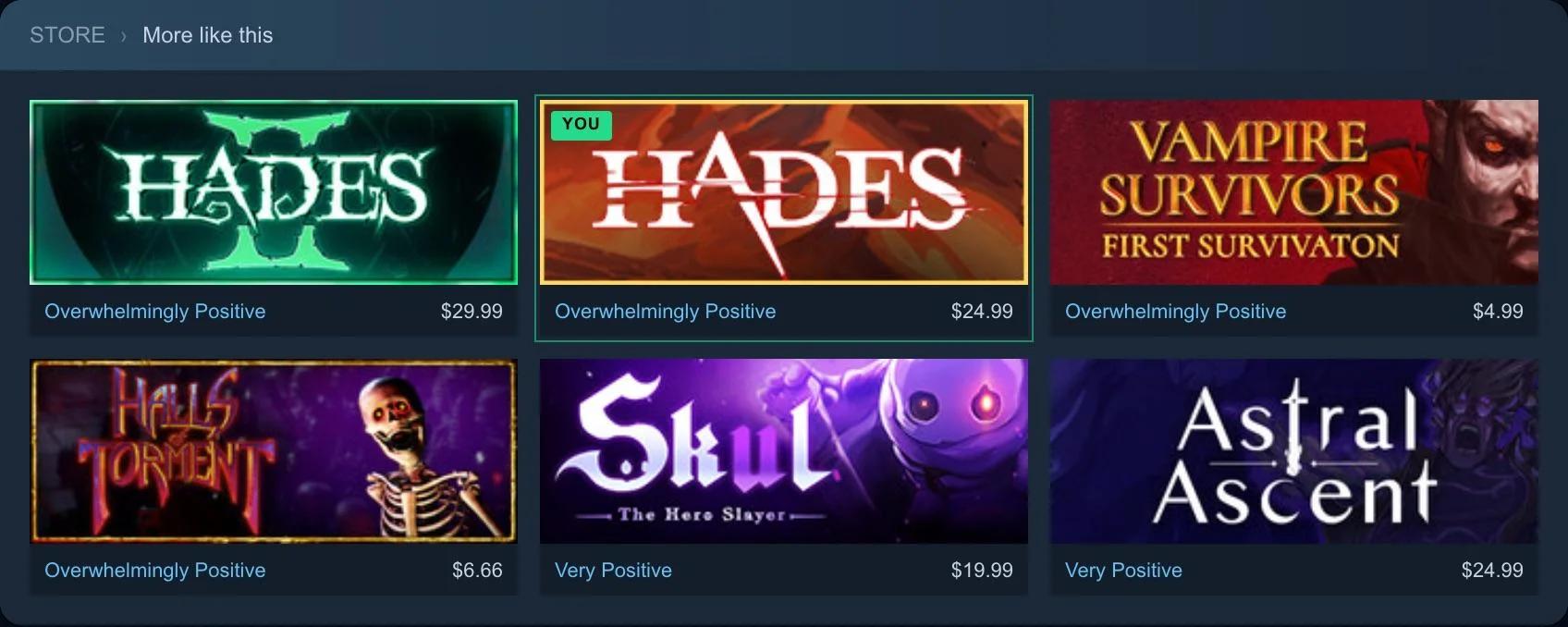
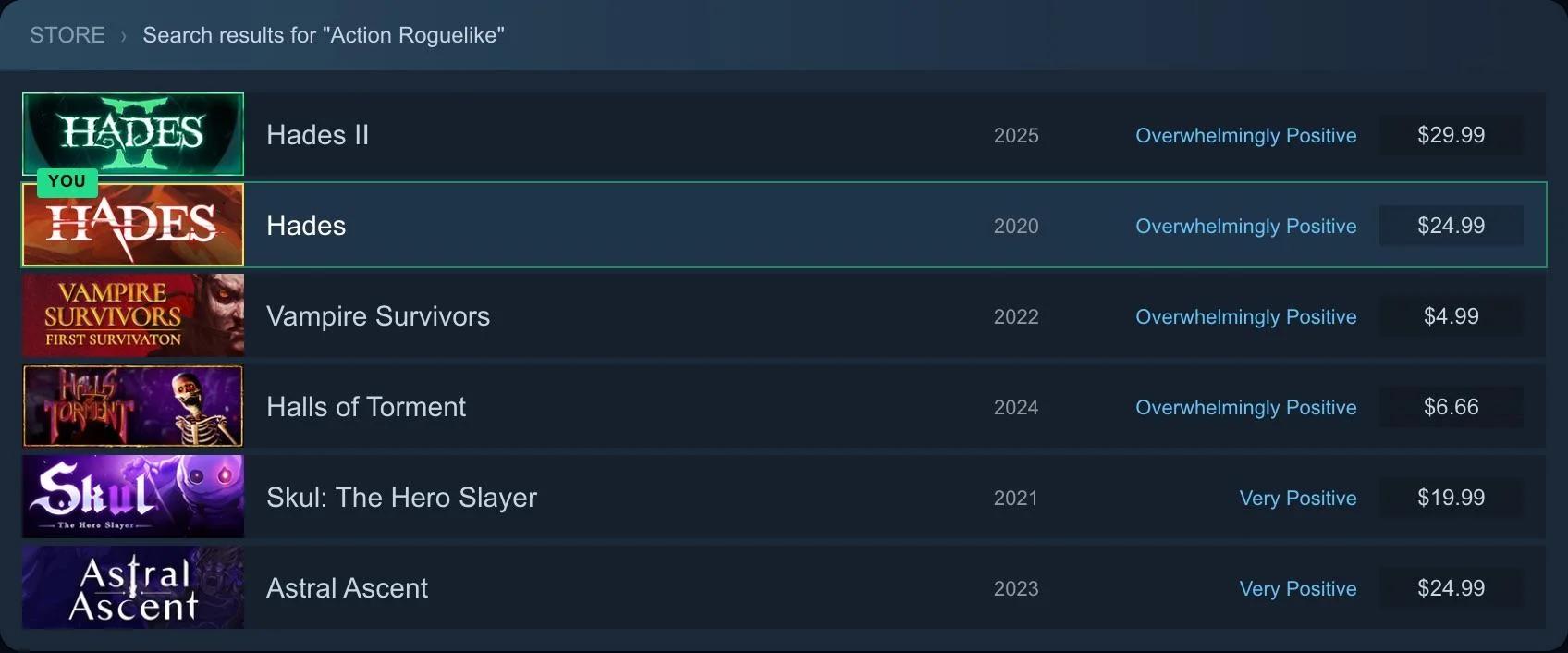
請執行以下檢核清單:
- 瞇眼測試。將眼睛稍微瞇起或縮小貨架畫面。您是否依然能分辨出遊戲類型並看清標題?
- 吸睛度測試。該膠囊圖是否與周圍競品雷同?或者能在色彩、形狀或主題上形成差異化,同時又精準契合遊戲類型?
- 五秒測試。展示給團隊外的五位以上受試者觀看五秒鐘。詢問他們遊戲名稱以及這是什麼類型的遊戲。若他們答不出來,代表膠囊圖並未發揮應有成效。
- 極小尺寸檢視。檢視 120 與 184 像素寬的版本。Logo 必須依然清晰易讀。
發布後:Steamworks 流量統計數據
Steamworks 會追蹤曝光次數、造訪次數與點擊率。流量報告說明文件將曝光定義為您的遊戲顯示在螢幕上,並不等同於有人確實看到了它。造訪次數代表獨立頁面載入次數;點擊率則是轉化為造訪次數的曝光比例。
您可以在 行銷工具與資料 > 行銷與曝光率 > 商店與 Steam 平台流量細目 分頁中找到這些數據。
若要比較不同版本的膠囊圖:
- 在更換前,先記錄一段平穩週期內的點擊率基準。
- 一次只變更一項變因(例如僅更換頁首圖或小型膠囊圖),切勿同時更動所有內容。
- 在類似的條件下等待相同的觀察時間,再進行成效對比。
- 切勿將一般週期的數據與 Steam 新品節或特賣週進行比較。兩者的流量來源結構截然不同,數據將失去比較基準。
Valve 同時指出,部分曝光位置(例如好友通知快顯視窗)並未連結至商店頁面,因此無法計算其點擊率。
膠囊圖在整個 Steam 頁面規劃中扮演什麼角色?
膠囊圖負責贏得點擊;而頁面本身則必須藉由宣傳影片、簡短說明、遊戲截圖與標籤,進一步贏得願望清單。我們關於如何行銷您的遊戲與零預算獨立遊戲行銷指南的攻略,詳細解析了 Steam 頁面如何融入更宏觀的推廣計畫中。
如需進行快速評估,SteamBuddy 的免費審查工具能將您的膠囊圖美術、文案、標籤與競品定位進行 100 分制的評分,並以 20,000+ 款 Steam 遊戲為基準進行跑分對照。
如果您需要導入流量來測試頁面轉換成效,GAMES.GG Steam 願望清單推廣活動能將玩家精準引導至您的商店頁面。而免費遊戲登錄則可零成本將您的遊戲直接展示在 GAMES.GG 的廣大受眾面前。