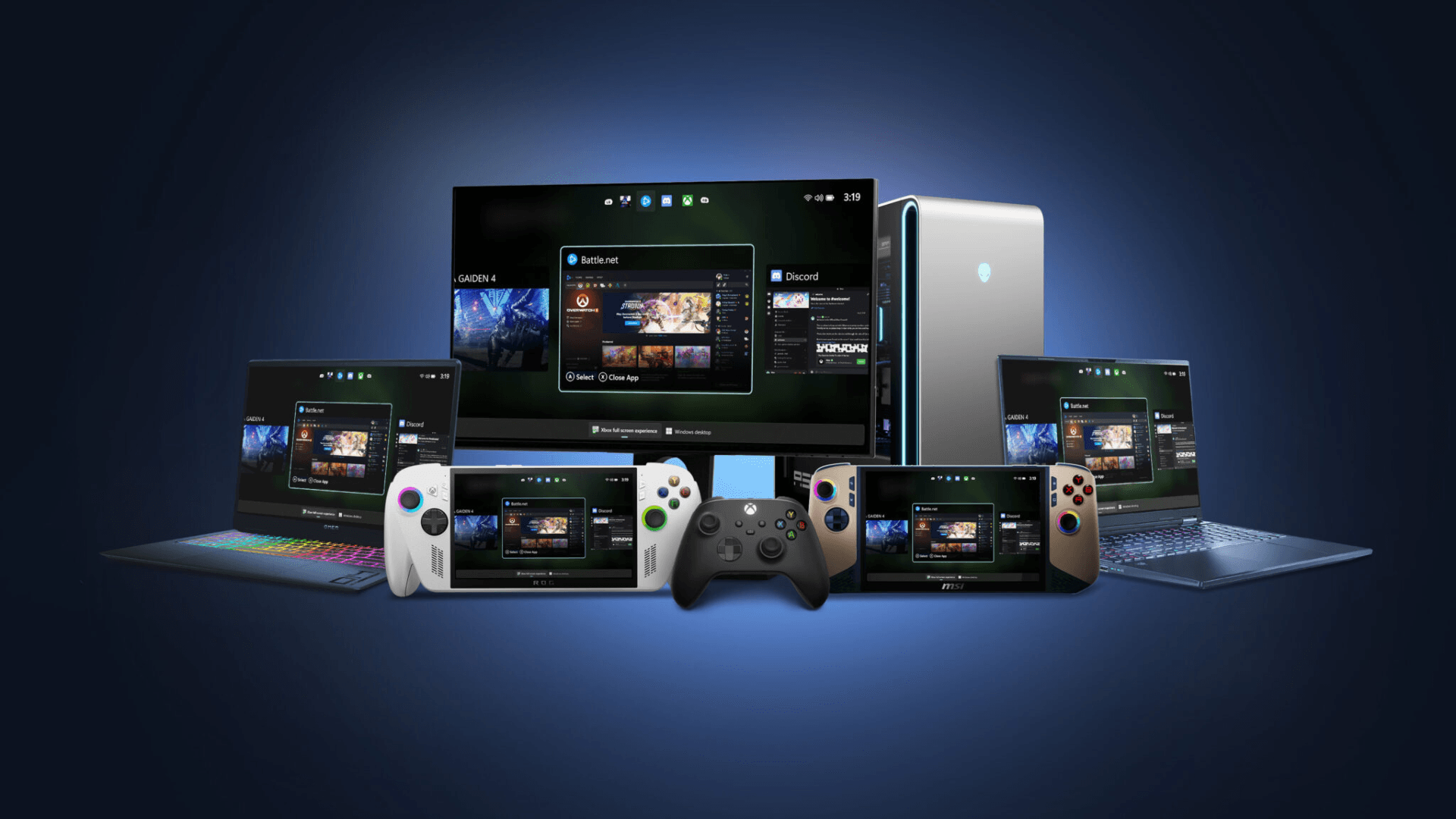

Xbox 全螢幕體驗 (FSE) 現已正式為 Windows 11 手持裝置推出,為 PC 遊戲帶來簡化且類似家用主機的介面。此次更新引入了效能優化,並允許裝置直接啟動至 Xbox,減少開始遊玩所需的步驟。此更新旨在提供更流暢的導覽和更快速的遊戲存取,反映了玩家對專用 Xbox 硬體所期望的體驗。

結帳時輸入代碼 TRYHARD33,在優惠過期前兌換此折扣。
GAMES+ 訂閱享 33% 折扣
擴展至筆記型電腦、桌上型電腦和平板電腦
雖然手持裝置是首批收到更新的裝置,但全螢幕體驗也正在為其他 Windows 11 PC 預覽推出,包括筆記型電腦、桌上型電腦和平板電腦。 此版本針對 PC 環境進行了客製化,採用了控制器友善的介面,強調遊戲的易用性。使用者無需離開全螢幕的沉浸式介面,即可從多個遊戲庫瀏覽和啟動遊戲,包括熱門的 PC 遊戲平台。
控制器優先介面與任務切換
全螢幕體驗著重於控制器優先的方法,其使用者介面設計旨在透過 Xbox 控制器進行流暢的導覽。內建的任務切換器讓玩家能夠在遊戲和應用程式之間快速切換,在不同應用程式之間創造無縫的體驗,並增強遊戲過程中的多工處理能力。此介面的目的是複製家用主機在 PC 上導覽的簡潔性和一致性。
如何加入 FSE 預覽
有興趣在 Windows 11 PC 上體驗全螢幕體驗的玩家必須同時加入 Xbox Insider 和 Windows Insider Program。加入 Xbox Insider Program 並安裝 Xbox Insider Hub 應用程式後,使用者即可存取「預覽」並選擇「PC Gaming Preview」進行註冊。Windows Insider Program 的參與者需要加入 Beta 或 Dev 頻道,才能在相容的 PC 上啟用預覽。詳細的設定說明可在 Xbox 全螢幕體驗支援頁面上取得。
分享意見回饋與支援
Xbox 鼓勵參與者透過「意見回饋中心」或「Xbox PC App」提供意見回饋,確保建議以「遊戲」類別提交給全螢幕體驗。Xbox Insider subreddit 也作為社群支援的中心,由 Xbox 工作人員和活躍的 Insider 管理。建議在建立新貼文之前,先參與現有的討論串,這有助於簡化支援流程並維持有組織的意見回饋。
常見問題 (FAQ)
什麼是 Xbox 全螢幕體驗?
Xbox 全螢幕體驗是 Windows 11 裝置的遊戲專用介面,提供類似家用主機、控制器友善的環境,用於瀏覽、啟動和遊玩遊戲。
哪些裝置支援 FSE?
FSE 通常適用於 Windows 11 手持裝置,並正在為執行 Windows 11 的筆記型電腦、桌上型電腦和平板電腦進行預覽。
如何在我的 PC 上存取 FSE?
若要存取預覽,請加入 Xbox Insider 和 Windows Insider Program,安裝 Xbox Insider Hub 應用程式,並註冊 PC Gaming Preview。
我可以使用鍵盤和滑鼠搭配 FSE 嗎?
雖然 FSE 是為控制器優先導覽而設計的,但鍵盤和滑鼠輸入仍然支援相容的遊戲和應用程式。
我可以在哪裡提供關於此體驗的意見回饋?
可以透過按下 WIN + F 的「意見回饋中心」或在 Xbox PC App 的「遊戲 > Xbox > Gaming Full Screen Experience」下提交意見回饋。Xbox Insider subreddit 也提供討論和支援。
FSE 會為其他 PC 遊戲平台更新嗎?
此介面旨在支援跨多個 PC 遊戲平台的遊戲,並且隨著功能的發展,更新可能會擴展其相容性。