
搜尋遊戲、文章、指南...CtrlK
登入開始使用
Paralives 的建築模式被譽為生活模擬遊戲中最靈活的建造系統之一,而弧形牆面正是這項美譽的核心。沒有其他主流生活模擬遊戲能讓你無需模組或繁瑣操作,就能從零開始繪製圓弧形房間。在 Paralives 中,弧形牆面是一項頂級功能,自 2019 年開發預覽階段起就已納入遊戲設計。以下是你需要掌握的所有建築攻略。
一旦掌握了操作位置,過程就非常簡單。按下 B 鍵開啟牆面工具,或點擊螢幕左下角的房屋圖示,並從介面中選擇建造 (Build)。接著請依照下列步驟:
半牆 (Half-walls) 和分隔牆 (Separator walls) 的操作流程相同。這三種牆面類型皆支援弧形繪製,因此你可以將完整的弧形牆與弧形半牆結合,打造出既具備開放式格局,又不失空間定義的設計。
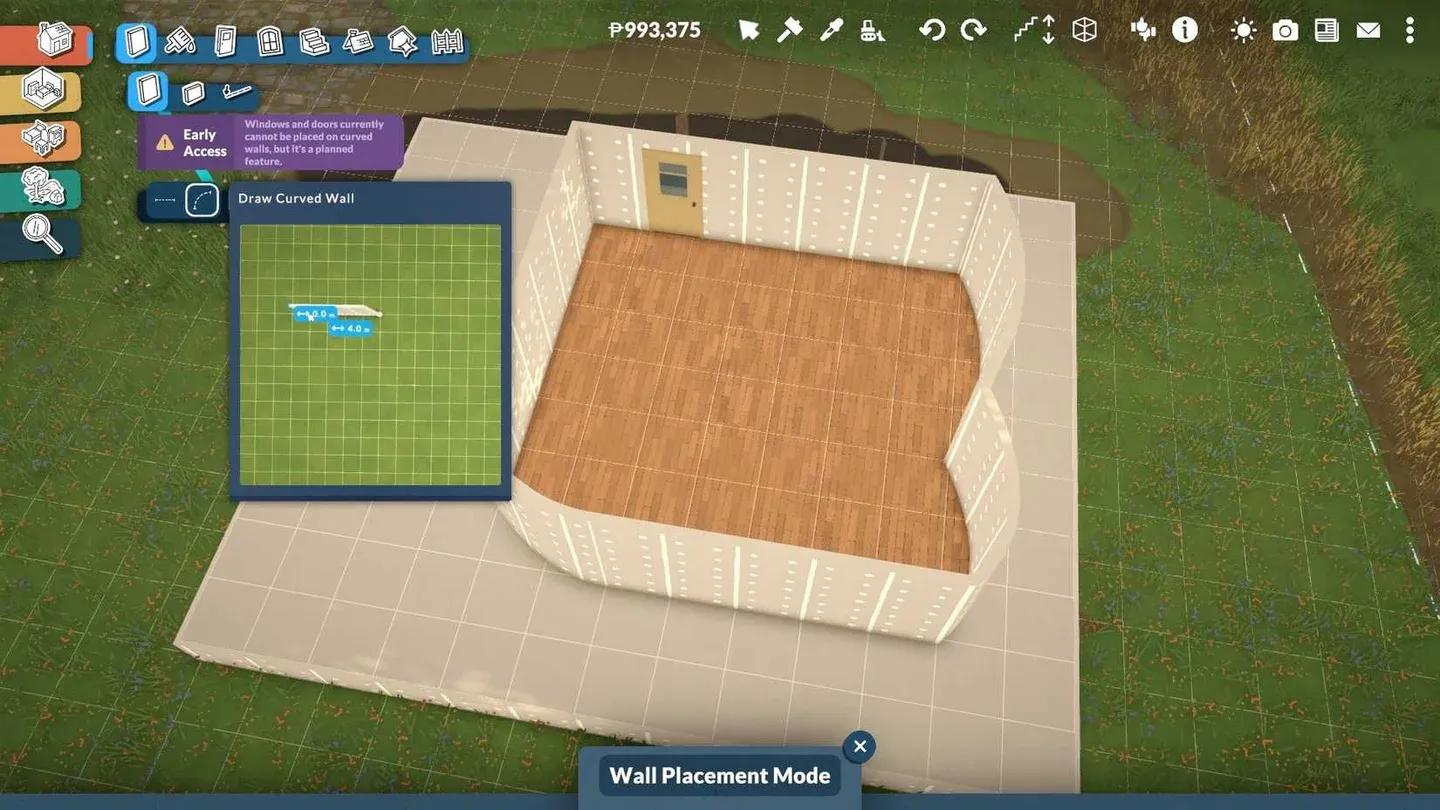
弧形牆面工具選擇
Paralives 提供三種牆面類別,且全部都能以直線或弧形方式繪製:
| 牆面類型 | 支援弧形 | 備註 |
|---|---|---|
| 完整牆面 (Full Wall) | 是 | 標準房間牆面,高度可調 |
| 半牆 (Half Wall) | 是 | 適合開放式隔間、陽台 |
| 分隔牆 (Separator) | 是 | 用於房間邏輯的隱形結構分隔 |
除了這三種之外,圍欄的放置方式與牆面類似,但目前不支援弧形放置。這是搶先體驗階段已知的限制。
目前還不行。在目前的搶先體驗版本中,門和窗無法放置在弧形牆面上。這是玩家最常提到的限制之一,官方開發路線圖已將弧形牆面的門窗支援列為預計新增的功能。
目前,弧形牆面最適合用於:
Paralives 的樓層輔助系統讓多層樓的弧形建築比你想像中更輕鬆。在二樓放置牆面時,網格可以吸附到下方的牆面上。樓上的弧形牆面會自動採用與下方牆面相同的弧度,因此你無需手動重新繪製弧線。
如果你想完全複製整個弧形樓層,還有一個樓層複製工具,可以直接複製格局,而不必逐一放置每個牆面區段。

樓上弧形牆面吸附
弧形牆面與直線牆面擁有相同的自訂選項:
色輪可針對牆面表面分別套用,因此同一面弧形牆的外部與內部可以擁有不同的飾面。
錯層平台 (Split-level platforms) 與牆面形狀無關,因此弧形房間可以像矩形房間一樣擁有架高或下沉的地板。請先建造弧形房間結構,然後使用平台控制項設定該區域的地板高度。若高度落差過大,Parafolk 無法自然跨越,系統會自動連接短樓梯,且樓梯尺寸會自動調整。
這種組合非常適合用於下沉式弧形客廳或架高式弧形臥室,這類設計經常出現在玩家分享於 Steam Workshop 的作品中。
若想進一步了解完整的建築工具組,請參考 Paralives 新手建築模式指南,內容涵蓋從牆面放置到地形工具的所有主要系統。
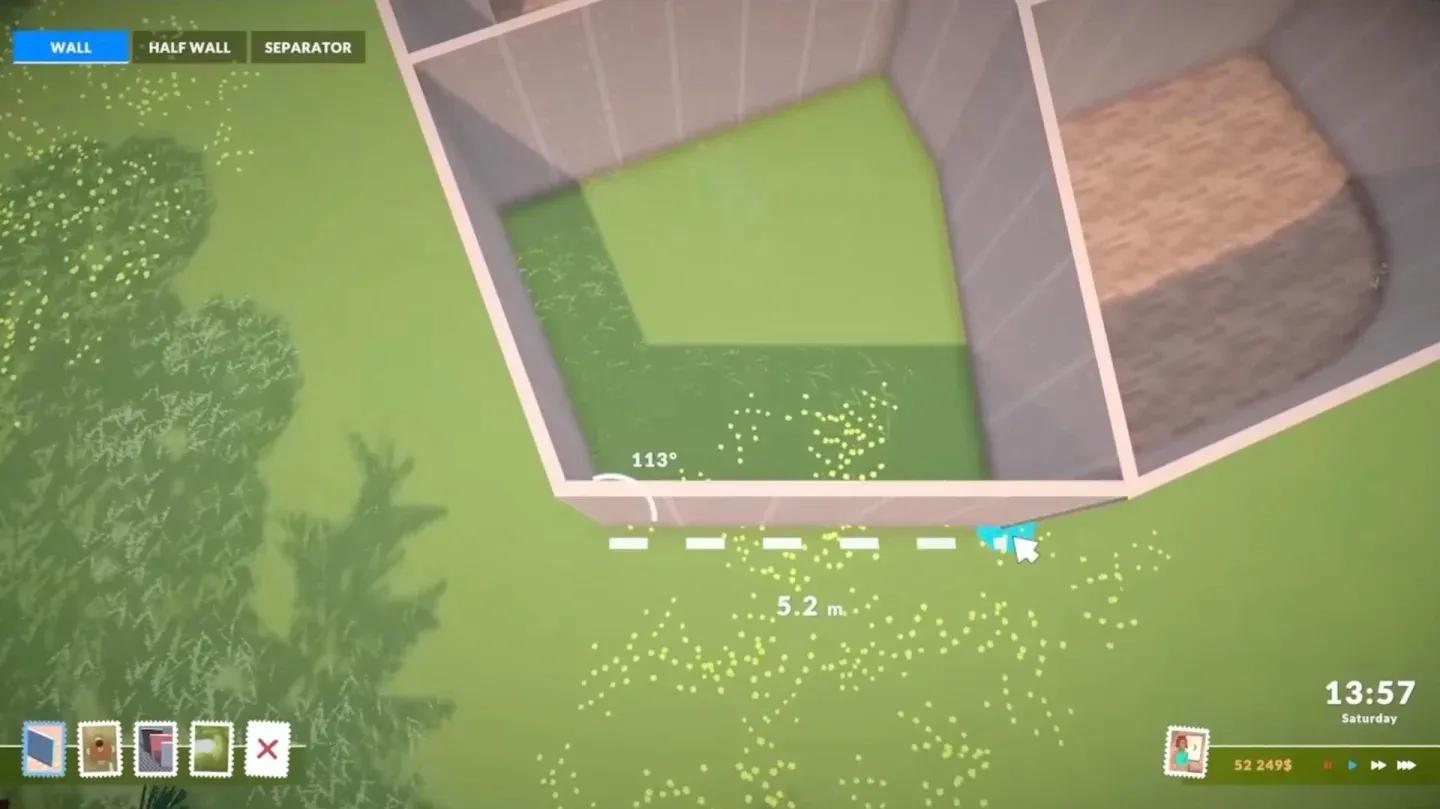
錯層平台高度工具
| 按鍵 | 動作 |
|---|---|
| B | 開啟牆面工具 |
| Tab | 進入或退出建築模式 |
| Shift (繪製時) | 調整弧度強度 |
| Alt | 停用物件吸附 |
| G | 切換網格顯示 |
| Ctrl+Z | 復原上一個動作 |
| Delete | 移除選取的牆面 |
搶先體驗路線圖確認了幾項與弧形建築相關的新增功能:
以上內容皆計畫在搶先體驗期間作為免費更新提供,無須購買額外付費包。
如果你想在這些弧形房間內更靈活地放置物件,請參考 Paralives 物件變形指南,其中詳細介紹了自由旋轉、縮放與堆疊功能。若想全面了解遊戲初期提供的所有內容,建議將完整的 Paralives 指南合集加入書籤。
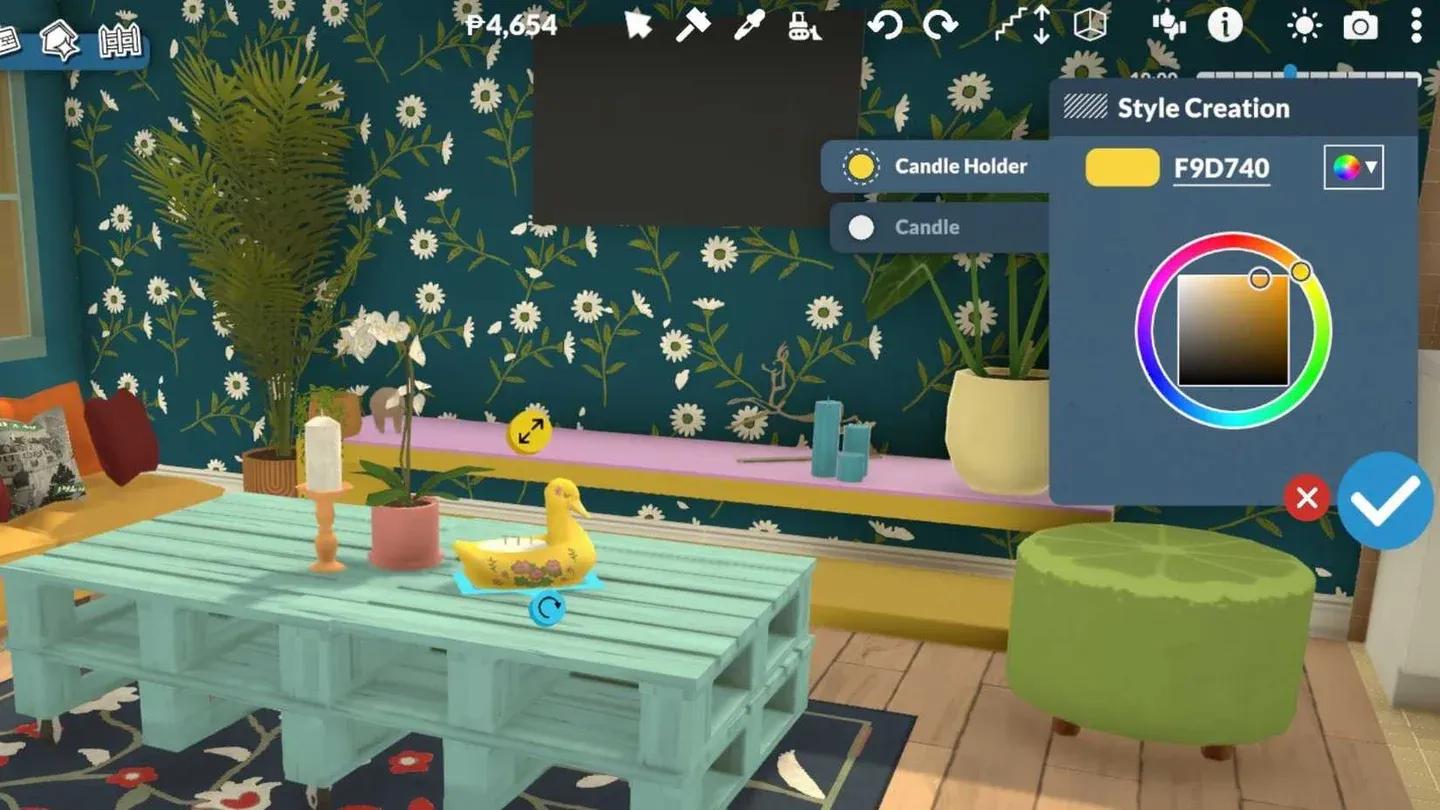
牆面顏色與材質選項

