搜尋遊戲、文章、指南...CtrlK
登入開始使用
對於從舊款模擬生活遊戲轉戰 Paralives 的玩家來說,最令人驚喜的第一件事就是:家具不必遷就房間,而是房間要遷就家具。在「建造模式」(Build Mode)中,每個物件都可以進行拉伸、縮小、旋轉或重新定位,其操控自由度是同類型遊戲中前所未見的。一張標準單人床可以變成加州特大雙人床(California King),一株小盆栽可以長成室內大樹,廚房流理台也能輕鬆塞進尷尬的角落凹槽,且完全不會出現任何紅色錯誤提示。
本攻略將帶領你深入了解物件變形系統的每一個層面,從基礎的雙擊縮放操作,到大多數玩家都未曾發現的隱藏版「進階變形工具」(Advanced Transform Tool)。
整個系統都位於建造模式中,因此請開啟你的家庭存檔,並點擊主介面面板上的「建造模式」圖示。此時遊戲時間會為你的 Parafolk 暫停,所有編輯工具將全面開放使用。
接下來,只需兩個步驟即可完成:
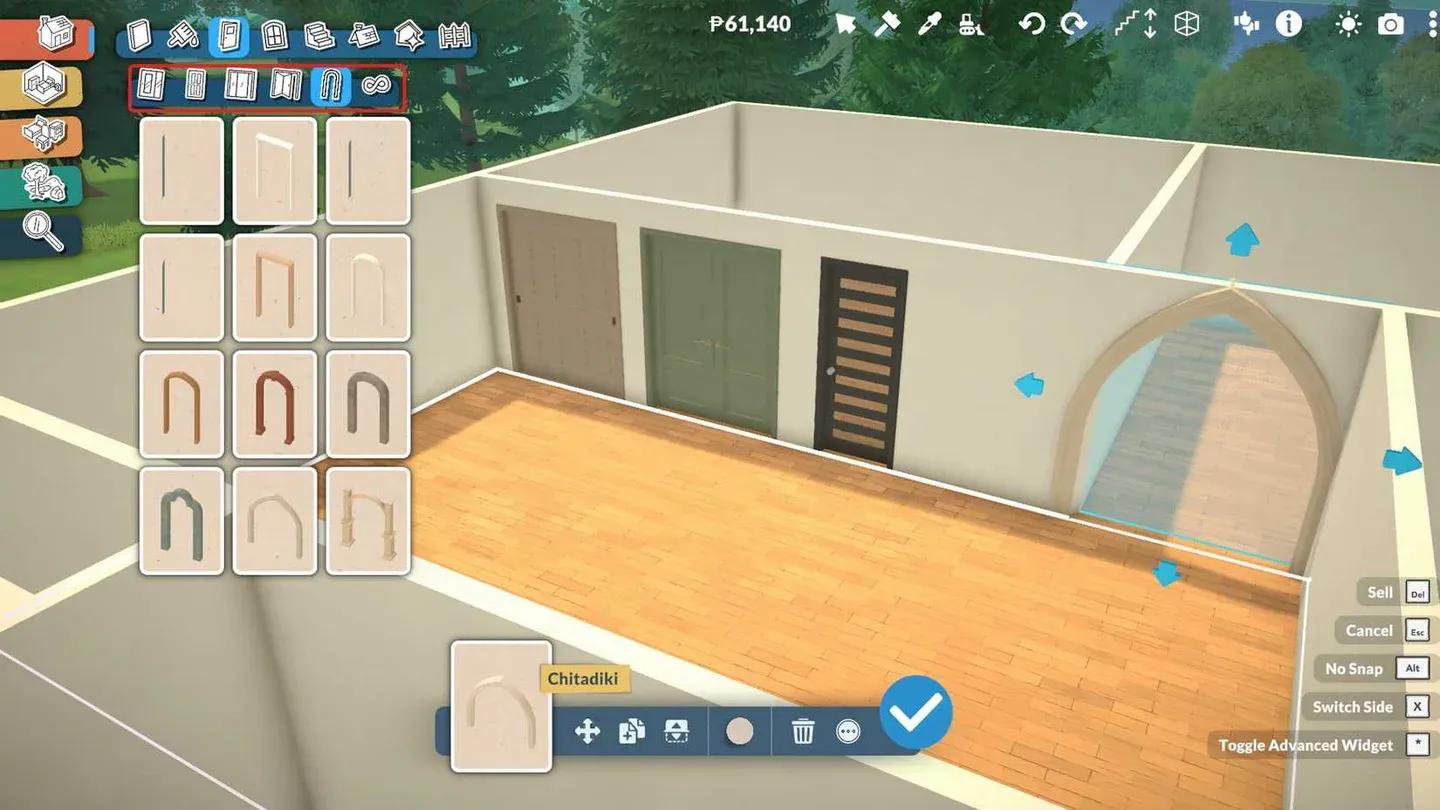
雙擊即可顯示縮放控制柄
當控制柄出現後,每一組箭頭分別控制不同的軸向:
Paralives 對於這種縮放操作沒有牆面空間或房間容積的限制。你可以自由地將控制柄拖曳至任何尺寸,如果你的格局需要,甚至可以跨越數個房間。如何保持空間合理性,完全取決於玩家自己。
基礎的方向縮放適用於大多數情況,但若需要精確的定位控制,遊戲中還隱藏了一層大多數玩家未曾發現的工具。
在選取物件後,觀察藍色確認勾選標記附近的小型功能列。旁邊有一個三點選單圖示,點擊它並從下拉選單中選擇「切換進階變形工具」(Toggle Advanced Transform Tool)。
這將啟動一個完整的 3D 軸向控制球(Gizmo),它會完全覆蓋標準的網格吸附功能。啟用後,你可以:
如果你需要製作自訂高度的懸空層架、需要以微小角度擺放的家具,或是任何網格系統限制了你的設計發揮時,這就是你最需要的工具。
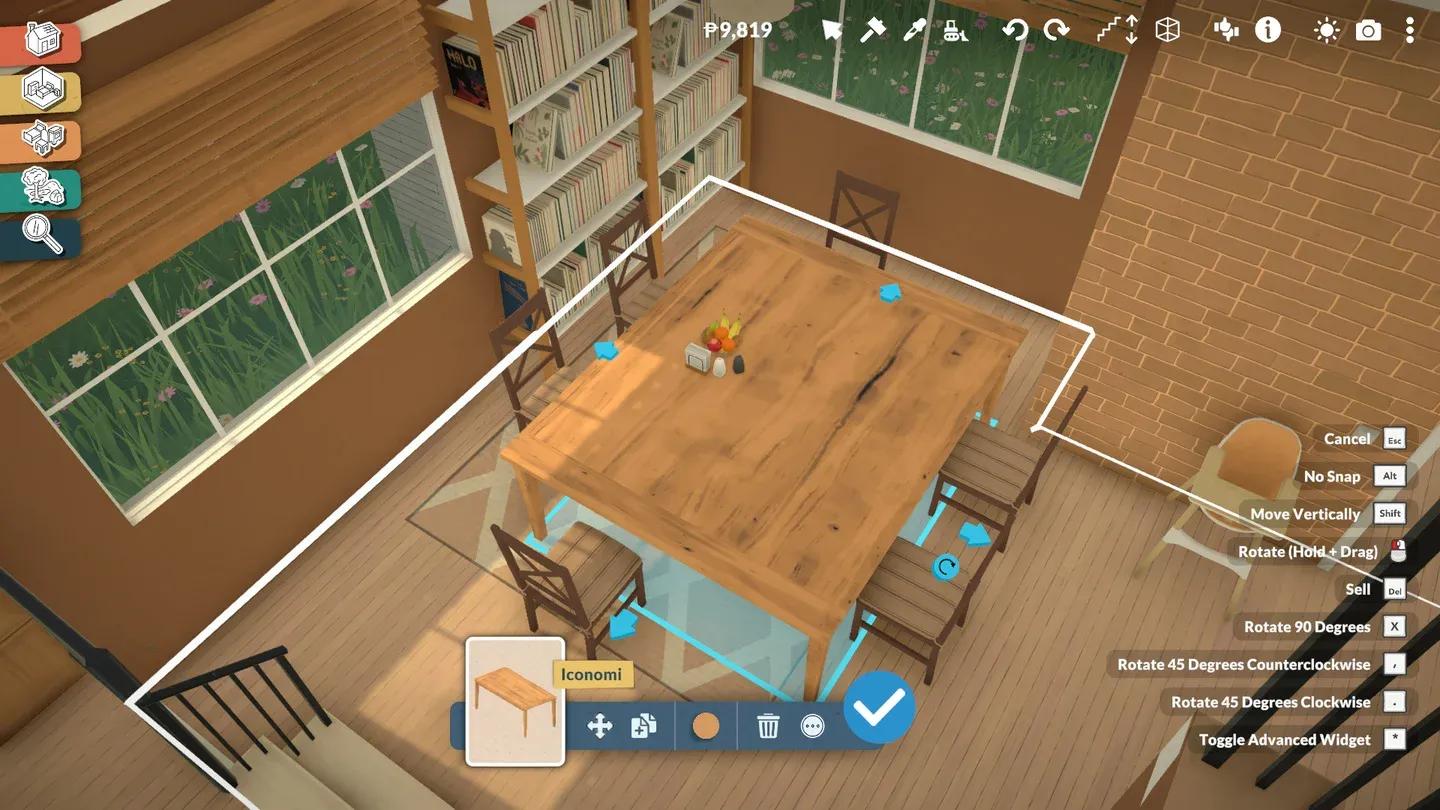
在縮放後的層架上堆疊物品
可以。動態堆疊系統會隨著物件一起縮放。如果你將牆面層架拉伸至原寬度的兩倍,其表面邊界也會隨之擴展。書籍、蠟燭、盤子和收納箱等物品,無需額外步驟即可自動吸附到新產生的表面區域上。
同樣的邏輯適用於任何具有可用頂部表面的家具。先進行縮放,然後即可自由堆疊。
物件變形只是更深層建造系統中的一環。如果你還在熟悉更廣泛的工具集,Paralives 建造模式新手攻略詳細介紹了牆壁、屋頂、地形工具以及所有 UI 圖示。更多技巧與 walkthrough 請參考完整的 Paralives 攻略中心。